
Poništavanje i ponovno povezivanje računala sa servisom OneDrive može pomoći u rješavanju nekih problema sa sinkronizacijom.
Iste korake možete koristiti i za premještanje servisa OneDrive na novo mjesto, kao što je vanjski disk.
Napomena
Nikakvi podaci neće biti izgubljeni poništavanjem i ponovnim povezivanjem vašeg servisa OneDrive, vaše lokalne mape se samo nakratko isključuju iz oblaka. Sve promjene napravljene dok niste povezani sinkronizirat će se nakon dovršetka ponovnog povezivanja.
Poništavanje veze s računom za OneDrive
- Odaberite oblak servisa OneDrive u području obavijesti da bi se prikazao skočni prozor servisa OneDrive.

- Odaberite ikonu Pomoć i postavke za OneDrive,
 , a zatim odaberite Postavke.
 - Idite na karticu Račun .
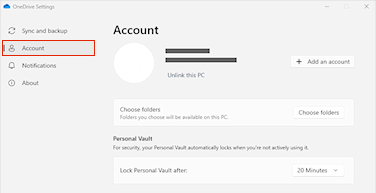
- Odaberite Poništi vezu s ovim PC-jem, a zatim Poništi vezu s računom.
Čišćenje vjerodajnica za prijavu
- Pritisnite tipku
 + s logotipom sustava Windows R da biste otvorili dijaloški okvir Pokreni.
 - Unesite put %localappdata%\Microsoft\OneDrive\settings i odaberite U redu.
- Izbrišite datoteku PreSignInSettingsConfig.json.
Ponovno se prijavite da biste ponovno povezali račun
Prijavite se kada se to od vas zatraži.
Savjet
Ako se OneDrive ne otvori, pritisnite tipku
s logotipom sustava Windows, upišite OneDrive , a zatim odaberite aplikaciju OneDrive.Kada se prijavite, OneDrive će vas upitati da mapa već postoji: odaberite Koristi ovu mapu.
Savjet
Odaberite Odaberi novu mapu ako svoju mapu OneDrive želite premjestiti na novu lokaciju.
OneDrive sada će sinkronizirati vaše datoteke i mape natrag na vaše računalo. OneDrive neće preuzeti sve vaše datoteke (samo njihova rezervirana mjesta radi uštede prostora, saznajte više), ali će to ipak potrajati neko vrijeme.
Nakon što se vaše datoteke ponovno sinkroniziraju, možete očistiti prikaz mape računala i odabrati koje ćete mape sinkronizirati s računalom.
Ako i dalje imate OneDrive problema sa sinkronizacijom, pokušajte resetirati OneDrive.
Je li vam potrebna dodatna pomoć?
Podrška za račun. Pomoć za Microsoftov račun i pretplate potražite u pomoći za račun & naplatu.
Tehnička podrška. Za tehničku podršku odaberite Obratite se Microsoftovoj podršci u nastavku, unesite opis problema i odaberite Zatražite pomoć.
Mobilni korisnici mogu se obratiti podršci tako što će otvoriti aplikaciju OneDrive i lagano protresti uređaj.
Podrška zajednice. Zajednice vam pomažu da postavite pitanja, pošaljete povratne informacije i čujete se sa stručnjacima s bogatim znanjem. Pitajte Microsoftovu zajednicu. Ne otkrivajte osobne ili osjetljive podatke na javnim forumima.