
Što je povijest verzija na servisu OneDrive i u sustavu SharePoint?
Povijest verzija omogućuje vam prikaz i vraćanje starijih verzija datoteka pohranjenih na servisu OneDrive ili u sustavu SharePoint. Povijest verzija funkcionira sa svim vrstama datoteka, uključujući datoteke okruženja Microsoft 365, PDF-ove, CAD datoteke, fotografije, videozapise i još mnogo toga.
Napomena
- Povijest verzija datoteke čuva se 30 dana.
- Ako ste prijavljeni pomoću računa tvrtke ili obrazovne ustanove, vaš administrator može isključiti određivanje verzije dokumenta.
- Prijavite se u OneDrive na onedrive.com pomoću osobnog Microsoftova računa ili računa tvrtke ili obrazovne ustanove.
- Odaberite datoteku koju želite vratiti na stariju verziju (možete vraćati samo jednu po jednu datoteku), kliknite desnom tipkom miša, a zatim odaberite Povijest verzija.
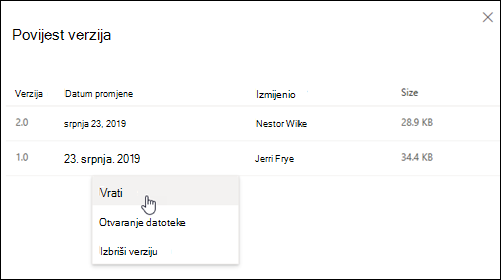
- U oknu Povijest verzija odaberite trotočje (...) uz verziju dokumenta koju želite vratiti, a zatim kliknite Vrati.
Korištenje povijesti verzija servisa OneDrive u Eksplorer za datoteke sustava Windows
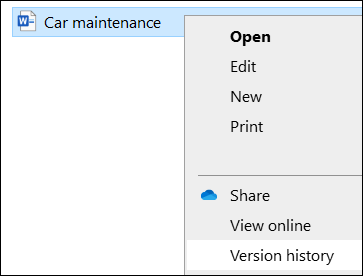
Ako na računalu imate instaliranu aplikaciju za sinkronizaciju servisa OneDrive, desnom tipkom miša kliknite datoteku koju želite vratiti na stariju verziju u Eksplorer za datoteke pa odaberite Povijest verzija. Zatim odaberite trotočje (...) uz željenu verziju i kliknite Vrati.
Odabrana verzija dokumenta postat će trenutna verzija. Prijašnja trenutna verzija postat će prethodna verzija na popisu.
Vidi također
Dodatne informacije o postavkama određivanja verzije sustava SharePoint (odnosi se i na OneDrive za tvrtke ili obrazovne ustanove) potražite u članku Omogućivanje i konfiguriranje određivanja verzije za popis ili biblioteku ili Kako određivanje verzije funkcionira na popisu ili u biblioteci?
Je li vam potrebna dodatna pomoć?
Podrška za račun. Pomoć za Microsoftov račun i pretplate potražite u pomoći za račun & naplatu.
Tehnička podrška. Za tehničku podršku odaberite Obratite se Microsoftovoj podršci u nastavku, unesite opis problema i odaberite Zatražite pomoć.
Mobilni korisnici mogu se obratiti podršci tako što će otvoriti aplikaciju OneDrive i lagano protresti uređaj.
Podrška zajednice. Zajednice vam pomažu da postavite pitanja, pošaljete povratne informacije i čujete se sa stručnjacima s bogatim znanjem. Pitajte Microsoftovu zajednicu. Ne otkrivajte osobne ili osjetljive podatke na javnim forumima.