
Ako jednostavno ne želite koristiti OneDrive, najjednostavnije je rješenje da poništite vezu s njim – pogledajte korake u nastavku.
Savjet
Ako želite na neko vrijeme zaustaviti OneDrive ili ga ne koristiti u cijelosti, evo nekoliko rješenja:
- Ako želite nakratko zaustaviti sinkronizaciju, pročitajte kako pauzirati i nastaviti sinkronizaciju na servisu OneDrive.
- Ako želite prekinuti sinkronizaciju datoteke, pročitajte članak Zaustavljanje i otkazivanje sinkronizacije na servisu OneDrive.
- Ako želite ukloniti mapu servisa OneDrive s računala, slijedite korake u odjeljku Odabir mapa servisa OneDrive za sinkronizaciju s računalom.
- Ako želite otkazati pretplatu na OneDrive, pogledajte kako otkazati Microsoftovu pretplatu.
- Ako se želite odjaviti sa servisa OneDrive na webu, odaberite fotografiju profila, a zatim odaberite Odjava.
Poništavanje veze servisa OneDrive s računalom
Ako poništite vezu servisa OneDrive s računalom, nećete izgubiti datoteke ni podatke. Datotekama uvijek možete pristupiti prijavom na OneDrive.com.
Windows 10/11
- Odaberite oblak servisa OneDrive u području obavijesti da bi se prikazao skočni prozor servisa OneDrive.

- Odaberite ikonu Pomoć i postavke za OneDrive,
 , a zatim Postavke.
 - Idite na karticu Račun .
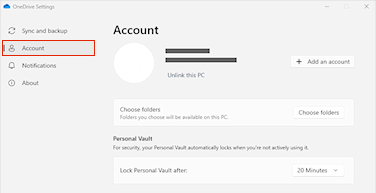
- Odaberite Poništi vezu s ovim PC-jem, a zatim Poništi vezu s računom.
macOS
- Kliknite ikonu oblaka servisa OneDrive na traci izbornika, zatim Pomoć & postavki da biste otvorili izbornik, a potom odaberite Preference.
- Idite na karticu Račun.
- Odaberite Poništi vezu s ovim MAC-om.
Sakrivanje ili deinstalacija servisa OneDrive
U nekim verzijama sustava Windows možete i sakriti ili deinstalirati OneDrive. Aplikaciju OneDrive za mobitele možete i deinstalirati s uređaja sa sustavom Android i iOS.
Sakrivanje servisa OneDrive u sustavu Windows 10/11
OneDrive je ugrađen u neke verzije sustava Windows i ne može se deinstalirati. No možete ga sakriti i zaustaviti sinkronizaciju, pa će ostati sakriven. Da biste to učinili, isključite sve postavke servisa OneDrive i uklonite mapu servisa OneDrive iz eksplorera za datoteke.
Prekinite vezu sa servisom OneDrive.
- Odaberite oblak servisa OneDrive u području obavijesti da bi se prikazao skočni prozor servisa OneDrive.
- Odaberite ikonu Pomoć i postavke za OneDrive, , a zatim Postavke.
- Idite na karticu Račun .
- Odaberite Poništi vezu s ovim PC-jem, a zatim Poništi vezu s računom.
Sakrijte OneDrive.
- Otvorite eksplorer za datoteke, desnom tipkom miša kliknite OneDrive, a zatim kliknite Svojstva.
- Na kartici Općenito uz stavku Atributi potvrdite okvir Skriveno. Time se OneDrive skriva u eksploreru za datoteke.
- Još jednom, odaberite
 i odaberite Zatvori OneDrive. Na taj se način uklanja ikona servisa OneDrive iz područja obavijesti.
Deinstalacija servisa OneDrive
Ako deinstalirate OneDrive s računala, nećete izgubiti datoteke ni podatke. Datotekama uvijek možete pristupiti prijavom na OneDrive.com.
Windows 10/11
Odaberite tipku Start , u okvir za pretraživanje upišite Programi, a zatim na popisu rezultata odaberite Dodaj ili ukloni programe .
U odjeljku Aplikacije i značajke pronađite i odaberite Microsoft OneDrive, a zatim odaberite Deinstaliraj. Ako se od vas zatraži administratorska lozinka ili potvrda, unesite je ili potvrdite.
Windows 8.1
- Aplikacija OneDrive isporučuje se uz Windows 8.1 i Windows RT 8.1 te se ne može deinstalirati.
Windows 7 ili Windows Vista
Važno
Od 1. siječnja 2022. obustavljamo podršku za odabrane aplikacije sustava OneDrive za stolna računala koje se pokreću u sustavu Windows 7, 8 i 8.1. Saznajte više.
- Kliknite gumb Start , zatim u okvir za pretraživanje upišite Add Programs, a potom na popisu rezultata kliknite Programi i značajke.
- Kliknite Microsoft OneDrive, a zatim Deinstaliraj. Ako se prikaže upit za administratorsku lozinku ili potvrdu, upišite lozinku ili potvrdite akciju.
Uređaji sa sustavom Android
- Otvorite popis aplikacija.
- Dodirnite i držite ikonu servisa OneDrive da bi se prikazao izbornik.
- Deinstalirajte aplikaciju.
Uređaji sa sustavom iOS
- Otvorite početni zaslon pa dodirnite i držite ikonu aplikacije OneDrive.
- Dodirnite X koji će se pojaviti u gornjem lijevom kutu ikone aplikacije.
macOS
- Samo povucite aplikaciju OneDrive u koš za smeće.
Je li vam potrebna dodatna pomoć?
Kako otkazati prijenos ili zaustaviti preuzimanje na servisu OneDrive
Podrška za račun. Pomoć za Microsoftov račun i pretplate potražite u pomoći za račun & naplatu.
Tehnička podrška. Za tehničku podršku odaberite Obratite se Microsoftovoj podršci u nastavku, unesite opis problema i odaberite Zatražite pomoć.
Mobilni korisnici mogu se obratiti podršci tako što će otvoriti aplikaciju OneDrive i lagano protresti uređaj.
Podrška zajednice. Zajednice vam pomažu da postavite pitanja, pošaljete povratne informacije i čujete se sa stručnjacima s bogatim znanjem. Pitajte Microsoftovu zajednicu. Ne otkrivajte osobne ili osjetljive podatke na javnim forumima.