
Značajka Vraćanje servisa OneDrive na servisu OneDrive pretplatnicima na Microsoft 365 omogućuje poništavanje svih akcija koje su izvršene na datotekama i mapama tijekom posljednjih 30 dana.
Ako su neke datoteke ili mape servisa OneDrive izbrisane, prebrisane, oštećene ili zaražene zlonamjernim softverom, cijeli OneDrive možete vratiti na prethodnu verziju.
Ako ne želite vratiti sve, možete vratiti i izbrisane datoteke iz koša za smeće servisa OneDrive ili prethodnu verziju datoteke.
Važno
- Ako je datoteka trajno izbrisana iz koša za smeće servisa OneDrive, neće se moći oporaviti.
- Prilikom vraćanja sve datoteke ili mape stvorene nakon datuma točke vraćanja bit će poslane u koš za smeće servisa OneDrive. Ondje možete vratiti datoteke bez obzira na datum točke vraćanja.
Vraćanje servisa OneDrive na prethodnu verziju
Da biste vratili cijeli OneDrive, morate imati Microsoft 365.
Prijavite se na web-mjesto servisa OneDrive na web-mjestu onedrive.com.
- Ako ste se prijavili pomoću osobnog računa koji obuhvaća pretplatu na Microsoft 365, pri vrhu stranice odaberiteMogućnostipostavki
 >, a zatim odaberite Vratite OneDrive iz lijevog navigacijskog okna.
 - Ako ste se prijavili pomoću računa tvrtke ili obrazovne ustanove, otvorite Postavke>za vraćanje servisa OneDrive.
- Ako ste se prijavili pomoću osobnog računa koji obuhvaća pretplatu na Microsoft 365, pri vrhu stranice odaberiteMogućnostipostavki
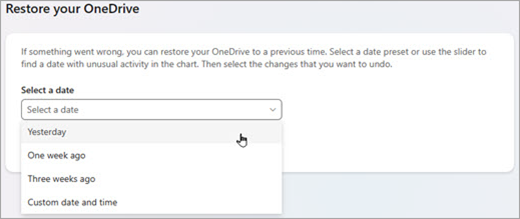
Na stranici Vraćanje servisa OneDrive odaberite datum na padajućem popisu, kao što je Jučer, ili odaberite Prilagođeni datum i vrijeme. Ako vraćate datoteke nakon automatskog otkrivanja ucjenjivačkog softvera, predloženi datum vraćanja unijet će se automatski.
Da biste pregledali nedavne aktivnosti koje želite poništiti, upotrijebite grafikon aktivnosti i sažetak sadržaja aktivnosti.
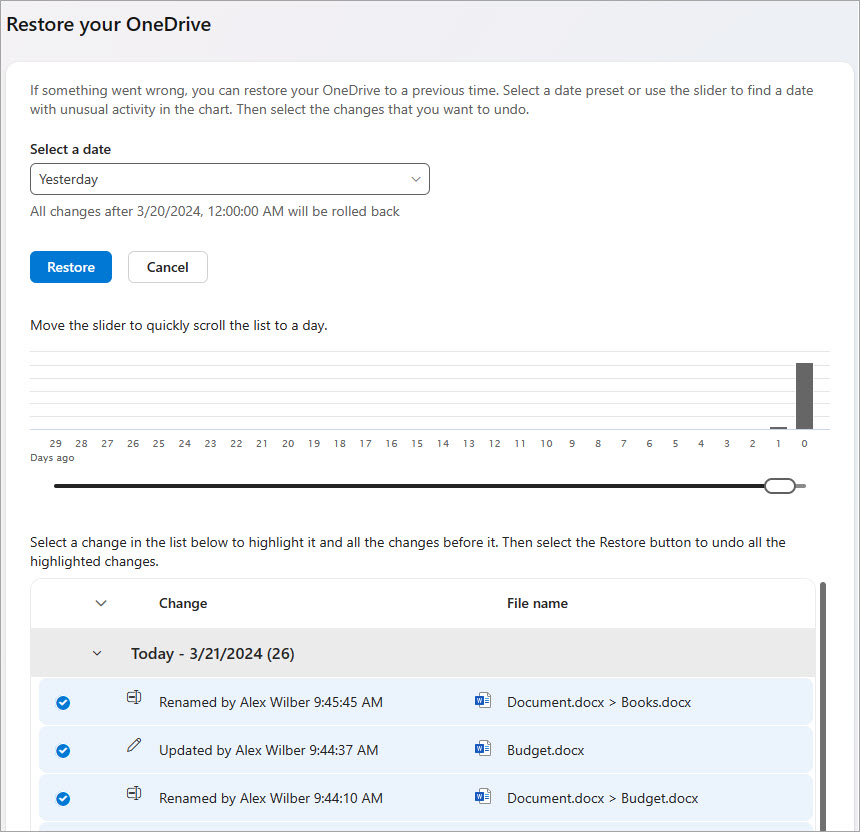
Grafikon dnevnih aktivnosti prikazuje količinu aktivnosti datoteka svaki dan tijekom zadnjih 30 dana. Prikazuje pregled što se događalo sa servisom OneDrive tijekom određenog razdoblja i može vam pomoći pri identificiranju neuobičajenih aktivnosti. Ako je, primjerice, OneDrive zaražen zlonamjernim softverom, možete provjeriti kada se to dogodilo.
Sažetak sadržaja aktivnosti kronološki prikazuje pojedinačne operacije datoteka i mapa unatrag. Pomičite se prema dolje da biste vidjeli prethodne dane ili klizač pomaknite ispod grafikona dnevnih aktivnosti da biste se brzo prebacili na određeni dan.Savjet
Da biste prikazali ili sakrili aktivnosti za određeni dan, upotrijebite strelicu za proširivanje i sužavanje uz svaki dan u sažetku sadržaja aktivnosti.
Ako ste odabrali Prilagođeni datum i vrijeme, odaberite najstariju aktivnost koju želite poništiti. Kada odaberete aktivnost, sve ostale aktivnosti nakon nje odabrat će se automatski.
Napomena
Prije nego što odaberete Vrati, pomaknite se do vrha sažetka sadržaja aktivnosti da biste pregledali sve aktivnosti koje ćete poništiti. Kada na grafikonu aktivnosti odaberete dan, najnovije aktivnosti sakrivene su u sažetku sadržaja, ali će i dalje biti odabrane kada odaberete aktivnost.
Kada ste spremni vratiti OneDrive, odaberite Vrati. Tom ćete radnjom poništiti sve aktivnosti koje ste odabrali.
Datoteke sa servisa OneDrive vratit će se u stanje prije prve aktivnosti koju ste odabrali.Napomena
- Prilikom vraćanja sve datoteke ili mape stvorene nakon datuma točke vraćanja bit će poslane u koš za smeće servisa OneDrive.
- Ako je datoteka trajno izbrisana iz koša za smeće servisa OneDrive, ne može se oporaviti.
- Ako se predomislite glede vraćanja koje ste upravo izvršili, vraćanje možete poništiti ako ponovno pokrenete Vraćanje i odaberete akciju vraćanja koju ste upravo izvršili.
- Albumi se ne vraćaju.
Dodatne informacije
Ako ne želite vratiti sve, možete vratiti i izbrisane datoteke iz koša za smeće servisa OneDrive ili prethodnu verziju datoteke.
Za datoteke u sustavu SharePoint ili Microsoft Teams možete vratiti biblioteku dokumenata.
Omogućivanje i konfiguriranje određivanja verzija za popis i biblioteku.
Je li vam potrebna dodatna pomoć?
Podrška za račun. Pomoć za Microsoftov račun i pretplate potražite u pomoći za račun & naplatu.
Tehnička podrška. Za tehničku podršku odaberite Obratite se Microsoftovoj podršci u nastavku, unesite opis problema i odaberite Zatražite pomoć.
Mobilni korisnici mogu se obratiti podršci tako što će otvoriti aplikaciju OneDrive i lagano protresti uređaj.
Podrška zajednice. Zajednice vam pomažu da postavite pitanja, pošaljete povratne informacije i čujete se sa stručnjacima s bogatim znanjem. Pitajte Microsoftovu zajednicu. Ne otkrivajte osobne ili osjetljive podatke na javnim forumima.