
Ha egy fájl vagy mappa elérési útja túl hosszúvá válik ahhoz, hogy a OneDrive-szinkronizálás kezelje, a OneDrive szünetelteti az adott elemet, és minden mást a szokásos módon szinkronizál, majd végigvezeti a gyors javítás lépésein, hogy a felfüggesztett elem újra szinkronizálódhasson.
Megjegyzés
Az "elérési út" egy fájl teljes címét jelenti. Ez magában foglalja a láncban lévő összes mappanevet, valamint a fájlnevet együtt. Az elérési út túl hosszúvá válhat egyetlen nagyon hosszú név miatt, vagy azért, mert egy fájl sok mappában van beágyazva. A javításhoz nem kell törölnie semmit, és tartalmai sem vesznek el.
Példa egy útvonalra
Windows (Fájlkezelő) – munkahelyi vagy iskolai fiók
C:\Users\JaneDoe\OneDrive - Contoso\Projects\2026\Q1\Budget_Report_v3.xlsxWindows (Fájlkezelő) – személyes fiók
C:\Users\JaneDoe\OneDrive\Projects\2026\Q1\Budget_Report_v3.xlsx
Honnan fogja tudni, hogy egy elem figyelmet igényel?
Ha egy elem elérési útja túl hosszú a szinkronizáláshoz, a OneDrive piros X jellel tudatja Önnel:
A Tevékenységközpont megnyitásához válassza a OneDrive felhő ikonját a tálcán.
A figyelmet igénylő elemek listája egy megjegyzéssel jelzi, hogy az elérési útja túl hosszú a szinkronizáláshoz.
Két gombot fog látni mellette: Útvonal lerövidítése és Fájl áthelyezése (vagy Mappa áthelyezése, attól függően, hogy fájlról vagy mappáról van szó).
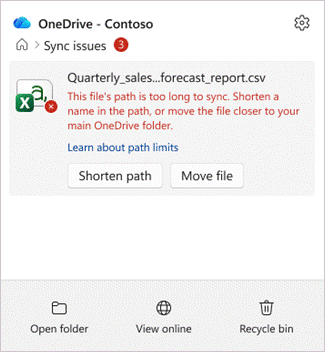
Minden más szinkronizálódik. Csak a felsorolt elem szünetel.
"A fájl vagy mappa túl hosszú" hibák kijavítása a OneDrive-ban
A hosszú utakat kétféleképpen oldhatja meg. Mindkettő újra szinkronizálja az elemeket, így válassza az Önnek könnyebben megfelelőt:
- Rövidítse le az elérési utat – nevezze át a fájlt vagy annak a mappának az egyikét, amelyben található, hogy a teljes elérési út rövidebb legyen.
- Az elem áthelyezése – helyezze át a fájlt vagy mappát a OneDrive-on egy olyan helyre, amely nincs olyan mélyen beágyazva.
A fájl mindkét esetben a OneDrive-on marad, és a tartalma ép marad.
1. lehetőség: Az útvonal rövidítése átnevezéssel
A OneDrive tevékenységközpontjában keresse meg a figyelmet igénylő elemet, és válassza az Útvonal lerövidítése lehetőséget.
Megjelenik Az útvonal rövidítése ablak. Az elem teljes elérési útját egy mappalistaként jeleníti meg, amely a túl hosszú fájllal vagy mappával végződik.
Alul a OneDrive közli, hogy mennyivel rövidebbnek kell lennie az elérési útnak (például "Az elérési út 32 karakterrel túl hosszú").
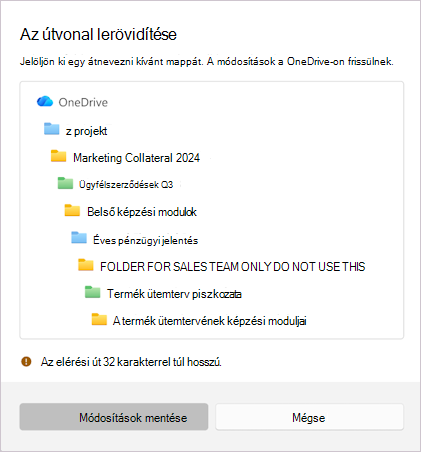
Jelölje ki a fájlt vagy mappát a listában, és írjon be egy rövidebb nevet. A szerkesztés során az alul lévő üzenet is frissül.
Ha az elérési út elég rövid, az "Útvonal elég rövid a szinkronizáláshoz" üzenet zöld pipát kap.
Válassza a Módosítások mentése lehetőséget, hogy a OneDrive alkalmazza az új nevet, és újra elindítsa az elem szinkronizálását.
Megjegyzés
A mappa átnevezése itt mindenhol átnevezi azt, ugyanúgy, mint a Fájlkezelőben. A mappában található összes tartalom vele marad.
2. lehetőség: Rövidítse az elérési utat a fájl másik helyre való áthelyezésével.
A Tevékenységközpontban válassza a Fájl áthelyezése (vagy a Mappa áthelyezése) elemet az elem mellett.
Megnyílik a Fájlkezelő ablak, amely a bal felső sarokban említi, hogy hány karakter lépte túl a korlátot.
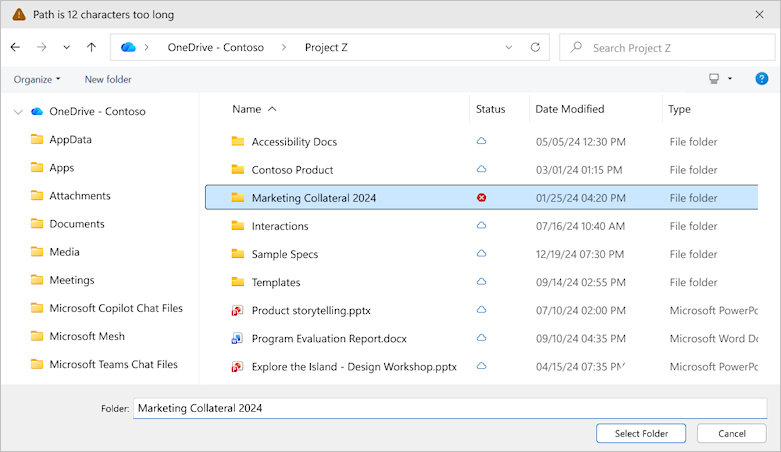
Tallózással keressen egy mappát, amely közelebb van a OneDrive tetejéhez (kevesebb mappa mély).
Válassza a Mappa kiválasztása lehetőséget.
Ha a rendszer megerősítésre kéri, tekintse át az üzenetet, és válassza a Fájl áthelyezése (vagy a Mappa áthelyezése) lehetőséget, hogy a OneDrive áthelyezhesse az elemet, és folytathassa a szinkronizálást.
Tipp:
Gyakran elég egy elem akár egy-két mappaszinttel feljebb helyezni ahhoz, hogy az elérési út a korlát alá kerüljön.
Ha egynél több elemet kell javítani
Néha több fájl vagy mappa hosszú elérési úttal bír egyszerre. A OneDrive egy listába csoportosítja őket, így Ön egy helyen dolgozhatja át őket.
Nyissa meg a tevékenységközpontot, és válassza az Elérési utak javítása lehetőséget a szinkronizáláshoz túl hosszú elérési utak javítása lista megnyitásához.
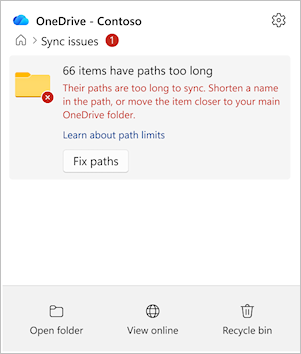
Minden elem látható karakterek alapján. Mutasson egy elemre, majd válassza a Rövidítés vagy az Áthelyezés lehetőséget a javításához – ugyanúgy, mint egyetlen elem esetében.
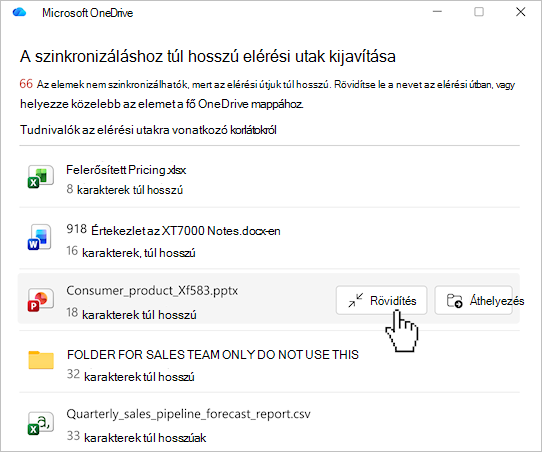
A hibák kijavítása során a program törli a listából.
Megjegyzés
Egy mappa kijavításával egyszerre több elemet is feloldhat. Mivel egy mappa neve minden mappa elérési útvonalának része, a mappa lerövidítése vagy áthelyezése gyakran automatikusan kijavítja az alatta lévő fájlokat – így előfordulhat, hogy egyetlen módosítás után több elem is törlődik a listából.
A másokkal megosztott Files and folders
Ha a javítani kívánt elem meg van osztva, a OneDrive egy további megerősítést jelenít meg a módosítás végrehajtása előtt.
- A megosztott elemek áthelyezésekor megváltozhatnak a megosztási engedélyek.
- Tekintse át az üzenetet, majd erősítse meg a folytatáshoz.
Files and folders in a shared library
A OneDrive-on tárolt egyes elemek egy megosztott mappára mutató parancsikonok. Ha egy hosszú elérési útvonalú elem az alábbi billentyűparancsok egyikén belül található:
- Az elérési út kijavítása nemcsak Önnél változtatja meg az elemet, aki a mappát használja.
- A OneDrive megjelenít egy megerősítő párbeszédpanelt, amely elmagyarázza, hogy a módosítás érinti a megosztott mappát, mielőtt bármi történne.
- Ha bizonytalan, kérdezze meg a mappa tulajdonosát, mielőtt átnevezné vagy áthelyezné az elemet.
Tippek az útvonalak túl hosszúnak elkerülésére
- A mappanevek legyenek rövidek és érthetőek.
- Ne halmozzon egymásba sok mappát – jobb, ha laposabb.
- Vigyázzon, ha nagyon hosszúak a fájlnevek, különösen azok, amelyek ismétlik a mappa nevét.
Lásd még
Korlátozások és megkötések a OneDrive-ban és a SharePointban
Miért változott meg a fájlnév?
További segítségre van szüksége?
Fióktámogatás: Ha segítségre van szükséged a Microsoft-fiókoddal és előfizetéseiddel kapcsolatban, látogass el a fiók & számlázás súgójába.
Technikai támogatás. Technikai támogatásért válassza alább a Kapcsolatfelvétel a Microsoft ügyfélszolgálata lehetőséget, írja be a problémát, és válassza a Segítség kérése lehetőséget.
A mobilfelhasználók a OneDrive alkalmazás megnyitásával és az eszköz finom megrázásával léphetnek kapcsolatba az ügyfélszolgálattal.
Közösségi támogatás. A közösségek segítségével kérdéseket tehet fel, visszajelzést adhat, és részletes ismeretekkel rendelkező szakértőktől hallhat. Kérdezze meg a Microsoft Community közösséget. Ne tegyen közzé személyes vagy bizalmas adatokat nyilvános fórumokon.