
Amikor POP3 típusú e-mail-fiókot vesz fel az Outlookba, vagy ha bármelyik fiókját archívumként vagy biztonsági másolatot készít az Outlookban, létrejöhet egy Outlook-adatfájl (.pst) a OneDrive-ban.
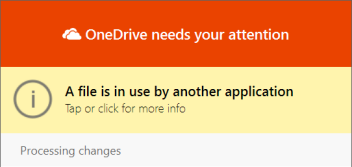
Ha az adatfájl nagyra nő, az lelassíthatja a OneDrive szinkronizálási app, és előfordulhat, hogy a "Módosítások feldolgozása" vagy a "Egy fájl használatban van" üzenet jelenhet meg.
A szinkronizálási problémák elkerülése érdekében helyezze át az Outlook .pst fájlt a OneDrive-ból
Zárja be az Outlookot, és várja meg, amíg befejeződik a OneDrive szinkronizálási app.
Nyissa meg a Fájlkezelőt, és keresse meg a C:\Users\[username]\OneDrive\Documents\Outlook Files.
Megjegyzés
Ha a .pst fájl nincs itt, nyissa meg az Outlookot, kattintson a jobb gombbal arra a fiókra, amely az áthelyezni kívánt .pst fájlt tartalmazza, és válassza a Speciális adatfájl-tulajdonságok > parancsot a fájlnév teljes elérési útjának a megtekintéséhez.
Másolja a .pst fájlt a OneDrive mappából egy új vagy meglévő helyre a PC-n, amely nem a OneDrive-on van (például C:\My Outlook Files).
Adjon új nevet a másolt fájlnak (pl. myname@domain-copy.pst).
Indítsa újra az Outlookot.
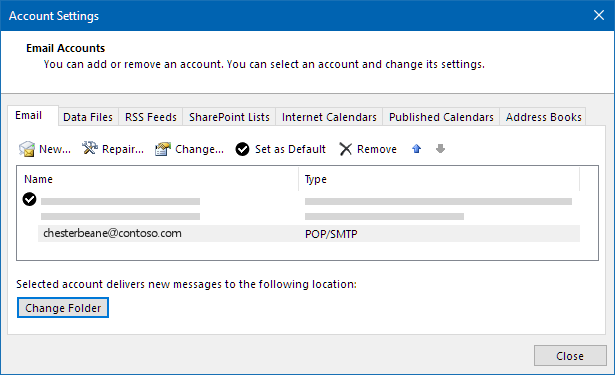
Válassza a Fájl, majd a Fiókbeállítások: lehetőséget.

Az Email lapon válassza ki a fiók nevét, majd válassza a Mappa módosítása lehetőséget:
Megjegyzés
Ha nem látja a Mappa módosítása elemet, akkor a kijelölt e-mail-fiók nem rendelkezik .pst fájllal.
Válassza ki a fiókot, és válassza az Új Outlook-adatfájl lehetőséget:

Tallózással keresse meg az újonnan átnevezett másolat .pst fájlt, jelölje ki, és az OK gombra kattintva lépjen vissza az Email Accounts listához.
A Data Files lapon válassza ki az adatfájl helyét (beleértve a OneDrive-ot), és válassza az Eltávolítás és az Igen lehetőséget a fájl bontásához.

Megjegyzés
- Az Eltávolítás lehetőséget választva nem vesznek el e-mail-adatok, csak a rendszer leválasztja az Outlook-fiókjáról. Szükség esetén újból hozzáadható.
- Az alapértelmezett adatfájlok nem távolíthatók el. Válasszon egy másik adatfájlt, és először állítsa be alapértelmezettként .
Ha át szeretné helyezni vagy törölni szeretné a .pst fájl OneDrive-on található példányát, először be kell zárnia az Outlookot.
További információ
Outlook-adatfájlok keresése és átvitele egyik számítógépről a másikra
További segítségre van szüksége?
Fióktámogatás: Ha segítségre van szükséged a Microsoft-fiókoddal és előfizetéseiddel kapcsolatban, látogass el a fiók & számlázás súgójába.
Technikai támogatás. Technikai támogatásért válassza alább a Kapcsolatfelvétel a Microsoft ügyfélszolgálata lehetőséget, írja be a problémát, és válassza a Segítség kérése lehetőséget.
A mobilfelhasználók a OneDrive alkalmazás megnyitásával és az eszköz finom megrázásával léphetnek kapcsolatba az ügyfélszolgálattal.
Közösségi támogatás. A közösségek segítségével kérdéseket tehet fel, visszajelzést adhat, és részletes ismeretekkel rendelkező szakértőktől hallhat. Kérdezze meg a Microsoft Community közösséget. Ne tegyen közzé személyes vagy bizalmas adatokat nyilvános fórumokon.