Ha már bejelentkezett egy fiókkal a OneDrive-ba, és fel szeretne venni vagy el szeretne távolítani egy másik fiókot, azt a OneDrive beállításai között teheti meg.
Fiók hozzáadása az Android OneDrive-hoz
Az Android-eszközén a Microsoft OneDrive appot használhatja személyes OneDrive-fiókjával, valamint munkahelyi vagy iskolai OneDrive-fiókjával is. Ha eszközén Android 4.0 vagy újabb verzió fut, az adott alkalmazással mindkét alkalmazással dolgozhat.
Töltse le, telepítse és nyissa meg a OneDrive appot.
Jelentkezzen be a hozzáadni kívánt fiókadatokkal.
Több fiók hozzáadása az Android OneDrive-ban
Megjegyzés
- Több munkahelyi és iskolai fiókkal is rendelkezhet, de csak egyet személyes OneDrive-fiókkal.
- Csak egy fiók használhatja a kamera biztonsági mentését.
- Nyissa meg a OneDrive appot.
- Koppintson a profilképére vagy az ikonra
 .
.
- Koppintson a Fiók hozzáadása elemre

- Jelentkezzen be a hozzáadni kívánt fiókadatokkal.
Megjegyzés
- Munkahelyi vagy iskolai fiók hozzáadásához a szervezet előírhatja a OneDrive letöltését és telepítését a munkahelyi profiljában a Google Play Áruházból. Ilyenkor a fiókba való bejelentkezés automatikusan megtörténhet.
- Ha szervezete SharePoint 2013-at, SharePoint-kiszolgáló 2016-ot vagy SharePoint Server 2019-et használ, a bejelentkezési folyamat eltér a Microsoft 365-től. Érintse meg a bejelentkezési képernyőn a Rendelkezik SharePoint kiszolgáló URL-címmel? elemet. Ezután adja meg a SharePoint kiszolgálója webcímét a bejelentkezési folyamat folytatásához. A webcím, más néven URL, a következőképpen néz ki: http://portal.
- Nem tud több vállalati és iskolai fiókkal bejelentkezni ugyanattól a szervezettől.
Váltás OneDrive-fiókok között
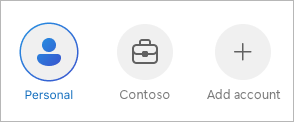
Válthat egy személyes OneDrive-fiók és egy OneDrive Munkahelyi vagy iskolai verziós fiók, illetve több OneDrive munkahelyi vagy iskolai fiók között:
- Koppintson a profilképére vagy az ikonra .
- Koppintson a használni kívánt fiókra.
A OneDrive-fiókokhoz való hozzáférés védelme alkalmazászárolással
Hitelesítő kódot adhat hozzá, vagy biometrikák használatával megakadályozhatja, hogy az eszközt használó más személyek véletlenül elérhessék, módosíthassák vagy törölhessék a fájljait.
- Koppintson a profilképére vagy a .
- Koppintson a Beállítások elemre
 .
.
- Koppintson az Appzárolásra , és hozzon létre egy PIN-kódot.
Jelentkezzen ki OneDrive-fiók eltávolításához
Kijelentkezés személyes OneDrive-fiókból vagy munkahelyi vagy iskolai OneDrive-fiókból
- Koppintson a profilképére vagy a .
- Koppintson a Sign out (Kijelentkezés) hivatkozásra.
További segítségre van szüksége?
Ha nem tud bejelentkezni a fiókjába
Ha két fiókja van ugyanazzal az e-mail-címmel
Fióktámogatás: Ha segítségre van szükséged a Microsoft-fiókoddal és előfizetéseiddel kapcsolatban, látogass el a fiók & számlázás súgójába.
Technikai támogatás. Technikai támogatásért válassza alább a Kapcsolatfelvétel a Microsoft ügyfélszolgálata lehetőséget, írja be a problémát, és válassza a Segítség kérése lehetőséget.
A mobilfelhasználók a OneDrive alkalmazás megnyitásával és az eszköz finom megrázásával léphetnek kapcsolatba az ügyfélszolgálattal.
Közösségi támogatás. A közösségek segítségével kérdéseket tehet fel, visszajelzést adhat, és részletes ismeretekkel rendelkező szakértőktől hallhat.
Kérdezze meg a Microsoft Community közösséget. Ne tegyen közzé személyes vagy bizalmas adatokat nyilvános fórumokon.
Fiók hozzáadása az iOS OneDrive-hoz
Az iOS-eszközén a Microsoft OneDrive appot használhatja személyes OneDrive-fiókjával, valamint munkahelyi vagy iskolai OneDrive-fiókjával.
Töltse le, telepítse és nyissa meg a OneDrive appot.
Jelentkezzen be a hozzáadni kívánt fiókadatokkal.
Több fiók hozzáadása az iOS OneDrive-ban
Megjegyzés
- Több munkahelyi és iskolai fiókkal is rendelkezhet, de csak egyet személyes OneDrive-fiókkal.
- Csak egy fiók használhatja a kamera biztonsági mentését.
- Nyissa meg a OneDrive appot.
- Koppintson a profilképére vagy az ikonra .
- Koppintson a Fiók hozzáadása elemre
- Jelentkezzen be a hozzáadni kívánt fiókadatokkal.
Megjegyzés
- Ha szervezete SharePoint 2013-at, SharePoint-kiszolgáló 2016-ot vagy SharePoint Server 2019-et használ, a bejelentkezési folyamat eltér a Microsoft 365-től. Érintse meg a bejelentkezési képernyőn a Rendelkezik SharePoint kiszolgáló URL-címmel? elemet. Ezután adja meg a SharePoint kiszolgálója webcímét a bejelentkezési folyamat folytatásához. A webcím, más néven URL, a következőképpen néz ki: http://portal.
- Nem tud több vállalati és iskolai fiókkal bejelentkezni ugyanattól a szervezettől.
Váltás OneDrive-fiókok között
Válthat egy személyes OneDrive-fiók és egy OneDrive Munkahelyi vagy iskolai verziós fiók, illetve több OneDrive munkahelyi vagy iskolai fiók között:
- Koppintson a profilképére vagy az ikonra .
- Koppintson a használni kívánt fiókra.
A OneDrive-fiókokhoz való hozzáférés védelme hitelesítő kóddal
Hitelesítő kódot adhat hozzá, vagy biometrikák használatával megakadályozhatja, hogy az eszközt használó más személyek véletlenül elérhessék, módosíthassák vagy törölhessék a fájljait.
- Koppintson a profilképére vagy az ikonra .
- Koppintson a Beállítások elemre.
- Koppintson a PIN-kód elemre, és hozzon létre egy PIN-kódot.
Kijelentkezés a OneDrive-fiókokból
Kijelentkezés személyes OneDrive-fiókból vagy munkahelyi vagy iskolai OneDrive-fiókból
- Koppintson a profilképére vagy az ikonra .
- Koppintson a Kijelentkezés elemre a fiók eltávolításához.
További segítségre van szüksége?
Ha nem tud bejelentkezni a fiókjába
Ha két fiókja van ugyanazzal az e-mail-címmel
Fióktámogatás: Ha segítségre van szükséged a Microsoft-fiókoddal és előfizetéseiddel kapcsolatban, látogass el a fiók & számlázás súgójába.
Technikai támogatás. Technikai támogatásért válassza alább a Kapcsolatfelvétel a Microsoft ügyfélszolgálata lehetőséget, írja be a problémát, és válassza a Segítség kérése lehetőséget.
A mobilfelhasználók a OneDrive alkalmazás megnyitásával és az eszköz finom megrázásával léphetnek kapcsolatba az ügyfélszolgálattal.
Közösségi támogatás. A közösségek segítségével kérdéseket tehet fel, visszajelzést adhat, és részletes ismeretekkel rendelkező szakértőktől hallhat.
Kérdezze meg a Microsoft Community közösséget. Ne tegyen közzé személyes vagy bizalmas adatokat nyilvános fórumokon.

