
Android または iOS 用の OneDrive アプリを使用して、カメラ ロールを自動的にアップロードします。 セットアップ手順については、デバイスのタブを選択します。
カメラ バックアップは写真やビデオを OneDrive にアップロードします。双方向に同期されるわけではありません。 写真やビデオのアップロードが完了したら、OneDrive のコピーに影響を与えることなく、デバイスから削除できます。
OneDrive アプリをバックグラウンドで実行し続けます。 アプリを閉じると、自動アップロードができなくなる可能性があります。
Android でカメラ ロールを OneDrive にバックアップする
重要
一度に 1 つのアカウントでのみカメラ バックアップを使用できます。 職場または学校の OneDrive も使用している場合は、カメラのバックアップを有効にする前に、写真をバックアップするアカウントを選択します。
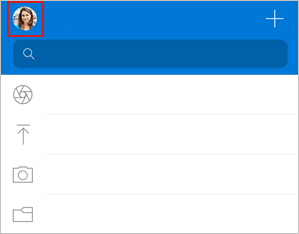
- OneDrive アプリで、アプリの左上にある アカウント画像 をタップします。
- "カメラ バックアップがオフ" テキストの下にある [オンにする ] をタップします。
- [ 確認] をタップします。
- カメラ バックアップがバックグラウンドで継続的に実行できるように、プロンプトが表示されたら OneDrive に写真やビデオへのアクセスを許可します。
- 動画を自動的にバックアップするには、アカウントの画像をタップし、[ 設定]>[カメラ バックアップ] の順にタップし、[ 動画を含める] をオンにします。
注
- デバイスのバッテリーを節約するために、カメラのバックアップ設定で [ 充電時にのみバックアップ ] チェック ボックスをオンにします。
- 通常のバックアップ プロセスの一環として、OneDrive クラウド アイコンが Android の通知に一時的に表示される場合があります。
余分な写真フォルダーを Android の OneDrive にバックアップする
カメラ バックアップを有効にした後は、ソーシャル メディアやサード パーティの写真編集アプリからの画像など、画像を保存または受信するフォルダーをバックアップすることもできます。
- OneDrive アプリで、アプリの上部にある アカウント 画像をタップします。
-
「設定」
 をタップし、「カメラバックアップ」をタップします。
 - [ デバイス フォルダーのバックアップ] をタップします。
- 元のフォルダーを保持する場合は分類トグル
 をオンにし、カメラ ロール フォルダーにすべての画像を配置する場合はオフにします。
 - 一覧をスクロールし、バックアップするフォルダーを選択します。
 ] をタップして、[ 開始する] をタップします。
関連項目
OneDrive でのカメラ ロールのバックアップに関する問題のトラブルシューティング
HEIF および HEVC の写真およびビデオを OneDrive にアップロードする
iOS で OneDrive にファイルまたは写真を手動でアップロードする
ファイルまたは写真を OneDrive for Android に手動でアップロードする
補足説明
アカウントのサポート。 Microsoft アカウントとサブスクリプションの詳細については、「 アカウント & 課金のヘルプ」にアクセスしてください。
テクニカル サポート。 テクニカル サポートについては、以下の [Microsoft サポートに問い合わせる] を選択し、問題を入力して、[ヘルプの問い合わせ] を選択します。
モバイル ユーザーは、OneDrive アプリを開いてデバイスを軽く振ることで、サポートに連絡できます。
コミュニティ サポート。 コミュニティでは、質問したり、フィードバックを提供したり、豊富な知識を持つ専門家の意見を聞いたりすることができます。 Microsoft コミュニティに問い合わせる。 公共の場では、個人情報や機密情報を開示しないでください。