
모임 녹음/녹화 또는 대본을 저장하지 않고 예약된 Microsoft Teams 모임 후에 AI 요약을 생성합니다. Teams에서는 대본을 사용하는 대신 모임 오디오를 사용하여 AI 요약을 생성합니다.
참고
Teams에서 전사 없는 AI 요약은 Teams 모임을 보다 개인화되고 지능적이며 안전하게 만드는 추가 기능을 제공하는 추가 기능 라이선스인 Microsoft 365 Copilot의 일부로 사용할 수 있습니다. 가용성은 IT 관리자가 구성한 정책에 따라 달라집니다. 액세스하려면 IT 관리자에게 문의하세요.
대화 내용 기록 없이 요약 시작
대화 내용 기록이 없는 지능형 요약은 이끌이가 Copilot 또는 지능형 요약을 수동으로 시작한 예약된 모임에서 시작됩니다.
Copilot과의 모임에서 지능형 요약이 자동으로 시작되는지 여부를 변경하려면:
- Teams에서 Calendarcalendar
 선택합니다.
 - 모임을 선택합니다.
-
옵션
 선택합니다.
 -
Copilot
 를 선택합니다.
 - Copilot이 켜져 있을 때 지능형 요약 시작을 켜거나 켭니다.
- 적용을 선택합니다.
이 설정 상태와 관계없이 이끌이, 공동 이끌이 및 발표자는 모임 중에 언제든지 지능형 요약을 켜거나 끌 수 있습니다.
Teams 모임 중에 지능형 요약을 켜거나 끄려면:
- 모임 창 상단에서 모임 AI 를 선택합니다.
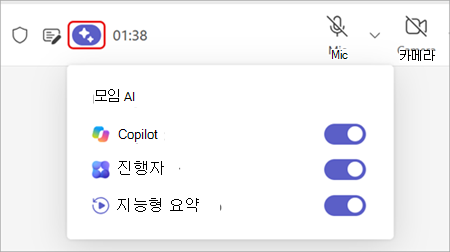
- 지능형 요약 토글을 켜거나 끕니다.
참고
Copilot 토글이 꺼져 있으면 지능형 요약을 비롯한 모든 모임 AI 토글이 꺼집니다.
참가자는 지능형 요약이 켜지거나 꺼지면 배너 알림을 받습니다. 참석자는 해당 상태는 볼 수 있지만 변경할 수는 없습니다.
AI 요약을 생성하려면 모임이 끝날 때 지능형 요약 토글을 켜야 합니다. AI 요약은 모임 중에 AI 요약이 켜져 있는 동안 캡처된 세부 정보만 다룹니다.
AI 요약에 액세스
모든 사용자에 대해 예약된 모임이 종료된 후 Copilot 라이선스가 있는 모든 참석자가 대화 내용 기록 없는 AI 요약을 사용할 수 있습니다.
참고
대화 내용 기록이 없는 AI 요약은 현재 인스턴트 모임에서 지원되지 않습니다.
Teams 모임 후에 AI 요약에 액세스하려면 다음을 수행합니다.
- Teams에서 Chat
 을 선택합니다.
 - 모임 채팅을 엽니다.
- 요약을 선택합니다.
AI 요약 스토리지
지능형 요약은 실시간 데이터를 사용하여 전사 없이 모임에 대한 AI 요약을 생성합니다. 라이브 데이터는 다른 사용자가 액세스할 수 없는 캐시에 저장되며 모임이 종료되면 자동으로 삭제됩니다.
AI 요약이 생성되면 요약이 포함된 Word 문서가 이끌이 OneDrive의 "모임" 폴더에 저장됩니다. AI 요약 문서는 읽기 전용이며 IT 관리자가 지정한 기간 후에 자동으로 만료됩니다.
요약 삭제
모임 주최자는 Teams 또는 OneDrive에서 AI 요약을 삭제할 수 있습니다. Teams에서 AI 요약을 삭제하면 OneDrive의 복사본도 삭제되며 그 반대의 경우도 마찬가지입니다.
Teams에서 AI 요약을 삭제하려면:
- Teams에서 Chat 선택합니다.
- 모임 채팅을 엽니다.
- 요약을 선택합니다.
-
추가 옵션 선택
 >삭제
>삭제 .
.
AI 요약 삭제는 영구적인 작업이며 실행 취소할 수 없습니다.
FAQ
모임이 시작되기 전에 주최자가 Copilot이 켜져 있을 때 지능형 요약 시작 을 켜거나 끄면 어떻게 되나요?
이 토글이 켜져 있으면 지능형 요약과 Copilot이 함께 페어링되고 모임이 시작되면 켜집니다.
이 토글이 꺼져 있으면 지능형 요약과 Copilot이 함께 페어링되지 않으며 모임 중에 수동으로 켜야 합니다.
모임 중에 모임 AI 를 선택하고 지능형 요약 토글을 켜거나 끄면 어떻게 되나요?
모임이 끝날 때 지능형 요약 토글이 켜져 있으면 지능형 요약이 생성됩니다.
모임이 끝날 때 지능형 요약 토글이 꺼져 있으면 지능형 요약이 생성되지 않습니다.