
Generera en AI-sammanfattning efter ett schemalagt Microsoft Teams-möte utan att spara en mötesinspelning eller avskrift. I stället för att använda en transkription använder Teams mötesljud för att generera en AI-sammanfattning.
Obs
AI-sammanfattningar utan transkription i Teams är tillgängliga som en del av Microsoft 365 Copilot, en tilläggslicens som ger ytterligare funktioner för att göra Teams-möten mer personliga, intelligenta och säkra. Tillgängligheten beror också på principer som konfigurerats av IT-administratören. Kontakta IT-administratören om du behöver åtkomst.
Starta sammanfattning utan transkription
Intelligent sammanfattning utan transkription startar i schemalagda möten där organisatören manuellt har startat Copilot eller intelligent sammanfattning.
Så här ändrar du om den intelligenta sammanfattningen startar automatiskt under ett möte med Copilot:
- Välj ikonen Calendarcalendar
 i Teams.
 - Välj ett möte.
- Välj Alternativ
 .
. - Välj Copilot
 .
. - Aktivera eller inaktivera Starta intelligent sammanfattning när Copilot är aktiverat .
- Välj Använd.
Oavsett den här inställningen kan organisatörer, medorganisatörer och presentatörer aktivera eller inaktivera intelligent sammanfattning när som helst under ett möte.
Så här aktiverar eller inaktiverar du intelligent sammanfattning under ett Teams-möte:
- Välj Mötes-AI högst upp i mötesfönstret.
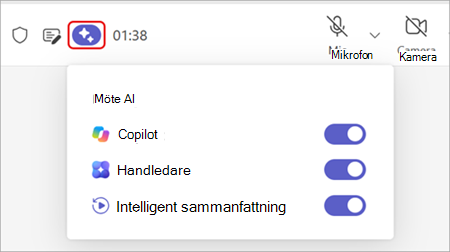
- Aktivera eller inaktivera växlingsknappen Intelligent sammanfattning .
Obs
Om Copilot-växlingsknappen är inaktiverad inaktiveras alla växlingsknappar för mötes-AI, inklusive intelligent sammanfattning.
Deltagarna får en banderollavisering när intelligent sammanfattning aktiveras eller inaktiveras. Deltagarna kan se dess status men inte ändra den.
Om du vill generera en AI-sammanfattning måste växlingsknappen Intelligent sammanfattning aktiveras när mötet har avslutats. AI-sammanfattningen omfattar endast den information som registrerats när den är aktiverad under mötet.
Få tillgång till en AI-sammanfattning
En AI-sammanfattning utan transkription är tillgänglig för alla deltagare med Copilot-licenser när ett schemalagt möte avslutas för alla.
Obs
AI-sammanfattningar utan transkription stöds för närvarande inte för snabbmöten.
Så här kommer du åt en AI-sammanfattning efter ett Teams-möte:
- Välj Chat
 i Teams.
 - Öppna möteschatten.
- Välj Sammanfattning.
AI-lagring av sammanfattningar
Intelligenta sammanfattningar använder realtidsdata för att generera AI-sammanfattningar för möten utan transkription. Live-data lagras i cachen, som inte kan nås av någon och tas bort automatiskt när ett möte avslutas.
När en AI-sammanfattning genereras lagras ett Word-dokument som innehåller sammanfattningen i mappen "Möten" i organisatörens OneDrive. AI-sammanfattningsdokument är skrivskyddade och upphör automatiskt att gälla efter en tidsperiod som angetts av IT-administratören.
Ta bort en sammanfattning
Mötesorganisatörer kan ta bort AI-sammanfattningar i antingen Teams eller OneDrive. När en AI-sammanfattning tas bort i Teams tas även kopian i OneDrive bort och vice versa.
Så här tar du bort en AI-sammanfattning i Teams:
- Välj i Teams.
- Öppna möteschatten.
- Välj Sammanfattning.
- Välj Fler alternativ,
 >, Ta bort, Ta
  .
.
Att ta bort AI-sammanfattningar är en permanent åtgärd och kan inte ångras.
Vanliga frågor och svar
Vad händer innan ett möte startar när en organisatör aktiverar eller inaktiverar Starta intelligent sammanfattning när Copilot är aktiverat ?
När den här växlingsknappen är aktiverad paras intelligent sammanfattning och Copilot ihop och aktiveras när mötet startar.
När växlingsknappen är inaktiverad paras inte intelligent sammanfattning och Copilot ihop och måste aktiveras manuellt under mötet.
Vad händer om jag väljer Mötes-AI under ett möte och aktiverar eller inaktiverar växlingsknappen för intelligent sammanfattning ?
Om växlingsknappen Intelligent sammanfattning är aktiverad i slutet av mötet genereras en intelligent sammanfattning.
Om växlingsknappen Intelligent sammanfattning är inaktiverad i slutet av mötet genereras ingen intelligent sammanfattning.