Lorsque quelqu’un partage un dossier avec vous, il apparaît dans la section Partagé de votre OneDrive.com. Si vous disposez d’autorisations de modification sur ces dossiers partagés, vous pouvez les ajouter à la section Mes fichiers de votre OneDrive pour en simplifier l’accès et leur utilisation.
Si vous voulez afficher et accéder à des dossiers partagés sur votre PC ou Mac, installez l’application OneDrive et synchronisez vos dossiers avec votre appareil.
Important
- Certains raccourcis de dossiers partagés OneDrive situés dans votre dossier Mon Files peuvent s’afficher sous forme de raccourcis Internet .url au lieu des dossiers réels. Si vous essayez d’ouvrir le raccourci de dossier, il s’ouvre sous la forme d’une page web au lieu d’un dossier.
- Ce problème est dû à certaines modifications que nous apportons à notre service principal. Les raccourcis Internet .url sont automatiquement reconvertis dans un dossier lorsque le problème est résolu. Vous pouvez toujours accéder au contenu du dossier partagé, mais ce sera par le biais de OneDrive.com (vous serez peut-être invité à vous connecter).
- Si vous avez un accès total au compte qui partage des dossiers avec vous, vous pouvez ajouter OneDrive en tant que service pour ouvrir facilement des fichiers Office sur votre ordinateur.
Remarque
- Vous pouvez ajouter jusqu’à 100 raccourcis de dossier à partir du site OneDrive ou Teams d’une seule personne
- Vous pouvez ajouter jusqu’à 1 000 raccourcis dans des fichiers et des dossiers.
- Vous pouvez seulement ajouter des dossiers partagés à votre OneDrive, pas des fichiers partagés individuels.
- Les dossiers partagés ajoutés à votre espace OneDrive n’utilisent pas votre espace de stockage OneDrive. Ils sont seulement comptabilisés dans l’espace de stockage du propriétaire du dossier.
- Vous pouvez également accéder aux dossiers partagés depuis votre liste partagée sur OneDrive.com ou dans les applications mobiles OneDrive. Vous pouvez toujours copier, déplacer, modifier, renommer, partager et supprimer du contenu dans le dossier.
Comment ajouter un dossier partagé à votre espace OneDrive
- Connectez-vous à OneDrive sur votre navigateur avec votre compte personnel Microsoft.
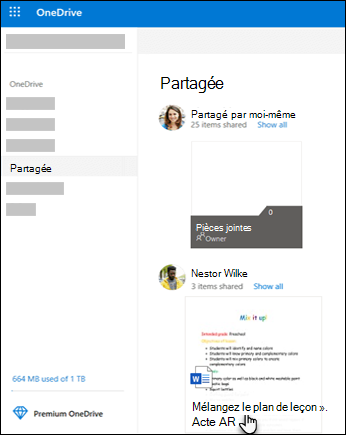
- Dans le volet de navigation gauche, sous OneDrive, sélectionnez Partagé. Les dossiers que vous pouvez ajouter à votre OneDrive sont marqués Peut modifier.
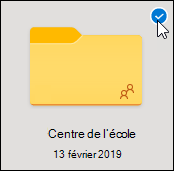
- Recherchez le dossier à ajouter, sélectionnez le cercle dans la vignette du dossier, puis sélectionnez Ajouter un raccourci à Mes fichiers dans le menu supérieur. Vous pouvez également cliquer avec le bouton droit sur un dossier et sélectionner Ajouter un raccourci à Mes fichiers.
Conseil
Si vous ne souhaitez pas que le contenu du dossier soit synchronisé et partagé, sélectionner Télécharger. Cette action copie le dossier et son contenu sur votre ordinateur, et non sur votre OneDrive. Les fichiers peuvent être modifiés hors connexion, mais vous ne voyez pas les modifications effectuées par d’autres, et eux ne voient pas les vôtres.
Déplacer des fichiers et des dossiers partagés dans votre espace OneDrive
Lorsque vous déplacez des fichiers entre des dossiers partagés, ils perdent leurs autorisations existantes et récupèrent celles du dossier dans lequel vous les avez placés. Par exemple, si vous déplacez un élément vers un dossier en lecture seule, l’élément est également en lecture seule. Le fait de déplacer un élément d’un dossier partagé vers un dossier non partagé signifie qu’il n’est plus partagé. Si vous déplacez des éléments uniquement au sein d’un dossier partagé, les autorisations octroyées restent inchangées.
Bien que vous puissiez déplacer des fichiers partagés, vous ne pouvez pas déplacer les dossiers partagés sur OneDrive.com. Si vous synchronisez OneDrive avec votre ordinateur, les dossiers partagés que vous déplacez sont copiés à l’emplacement de destination, puis supprimés de votre espace OneDrive. Ils sont toujours disponibles dans votre liste Partagé.
Remarque
Déplacez les dossiers avec précaution, car les autorisations de partage peuvent en être affectées. Si vous déplacez un dossier partagé vers un autre dossier, il récupère les autorisations du dossier de destination. Autrement dit, il est accessible uniquement par les personnes autorisées à accéder au dossier de destination. Si celui-ci n’est pas partagé, le dossier déplacé n’est pas partagé non plus.
Vous pouvez renommer les dossiers partagés que vous ajoutez à votre espace OneDrive. Vous seul pouvez voir le nouveau nom attribué au dossier. Il apparaît partout où vous accédez à votre espace OneDrive, y compris OneDrive.com, l’application OneDrive sur votre ordinateur ou les applications mobiles OneDrive. Le changement de nom n’est pas visible par le propriétaire du dossier, ni par toute personne autorisée à y accéder.
Remarque
En revanche, le contenu du dossier renommé ou modifié est visible par les autres bénéficiaires du partage.
Supprimer des fichiers ou dossiers partagés de OneDrive
Lorsque vous supprimez des fichiers d’un dossier partagé sur OneDrive.com, les fichiers sont placés dans la corbeille du propriétaire du dossier partagé uniquement. Toutefois, si vous synchronisez votre OneDrive avec un ordinateur, les éléments supprimés d’un dossier partagé apparaissent dans la corbeille de l’ordinateur.
Remarque
Seul le propriétaire d’un dossier partagé peut restaurer un élément supprimé du dossier.
Pour supprimer un dossier partagé sur OneDrive.com :
- Dans l’affichage Fichiers, sélectionnez le dossier partagé que vous souhaitez supprimer.
-
Sélectionnez Supprimer le raccourci de Mes fichiers.
Cette action supprime uniquement le dossier de votre OneDrive. Le dossier reste accessible à partir de votre liste partagée et n’affecte pas le propriétaire ou toute autre personne partageant le dossier. Si vous supprimez le dossier, il est supprimé de l’espace OneDrive de tous les utilisateurs, et son propriétaire doit le restaurer.
Remarque
Si vous synchronisez OneDrive avec un ou plusieurs ordinateurs, la suppression d’un dossier partagé de votre espace OneDrive le supprime également de ces ordinateurs.
Si un dossier n’est plus partagé avec vous, il est supprimé de votre OneDrive. Pour récupérer l’accès au dossier, demandez au propriétaire ou à un éditeur de le partager de nouveau.
Lorsque quelqu’un partage un dossier dans Microsoft OneDrive, SharePoint ou Teams, vous pouvez ajouter un raccourci vers le dossier partagé dans votre OneDrive pour trouver et utiliser facilement les fichiers. Ces raccourcis s’affichent dans OneDrive sur le web, l’Explorateur de fichiers Windows, le Finder Mac, Teams et dans les applications mobiles OneDrive.
Remarque
Les procédures présentées dans cet article ne sont accessibles qu’aux utilisateurs internes. Vous ne pouvez pas ajouter de raccourcis aux dossiers partagés avec des utilisateurs externes.
- Dans OneDrive, dans le volet de navigation, sélectionnez Partagé>avec vous.
- Recherchez le dossier que vous souhaitez ajouter, puis sélectionnez le cercle dans la vignette du dossier.
- Sélectionnez Ajouter un raccourci à Mes fichiers.
- Vous pouvez également cliquer avec le bouton droit sur le dossier, puis sélectionner Ajouter un raccourci à Mes fichiers.
Conseil
Dans une bibliothèque partagée dans SharePoint ou Microsoft Teams, vous pouvez sélectionner Ajouter un raccourci à Mes fichiers pour ajouter un raccourci à l’ensemble de la bibliothèque ou sélectionner le dossier spécifique que vous souhaitez ajouter, puis sélectionner Ajouter un raccourci à Mes fichiers.

Important
L’option Ajouter un raccourci à Mes fichiers n’est pas disponible dans les cas suivants :
- Vous avez déjà ajouté le dossier à votre OneDrive ou vous avez plusieurs dossiers sélectionnés. (Vous ne pouvez pas ajouter plusieurs dossiers simultanément.)
- L’élément que vous essayez d’ajouter n’est pas un dossier. (Ajouter un raccourci à Mes fichiers n’est pas disponible pour les fichiers individuels ou pour les collections de fichiers telles que les albums.)
- Vous avez déjà ajouté 100 raccourcis dans la même bibliothèque de documents.
Déplacer un raccourci OneDrive vers un autre dossier
Vous pouvez déplacer un raccourci vers un dossier comme n’importe quel autre fichier ou dossier. Pour plus d’informations sur le déplacement de fichiers, voir Trier, renommer ou déplacer des photos et des fichiers dans OneDrive.
Remarque
Lorsque vous déplacez un raccourci vers un dossier dans un dossier partagé, le raccourci ne modifie pas ses autorisations de partage. People qui n’ont actuellement pas accès au raccourci ne peuvent pas accéder à son contenu, mais ils peuvent renommer ou supprimer le raccourci.
Sélectionnez le raccourci à déplacer. Dans la vue Liste, cochez la case activée du cercle qui apparaît à gauche de l’élément lorsque vous placez le pointeur à cet endroit. En mode Vignettes ou Photo, cochez la case activée le cercle dans le coin supérieur droit de la vignette lorsque vous placez le pointeur à cet endroit. Vous pouvez également sélectionner plusieurs éléments pour les déplacer en tant que groupe.
Dans la barre de navigation supérieure, sélectionnez Déplacer vers.
Dans le volet Déplacer vers , accédez au dossier de destination, puis sélectionnez Déplacer.
- Si vous voulez créer un nouveau dossier pour stocker l'élément, sélectionnez Nouveau dossier.
Conseil
Au lieu d’utiliser le bouton Déplacer vers , vous pouvez sélectionner le raccourci à déplacer et le faire glisser dans le dossier de destination.
Comment rechercher des dossiers partagés ajoutés à votre espace OneDrive
Les dossiers partagés que vous ajoutez à votre espace OneDrive apparaissent sur le site web OneDrive dans votre vue Mes fichiers .
Sur un PC Windows, recherchez le dossier OneDrive portant le nom de votre organisation après celui-ci dans l’Explorateur Windows. Par exemple, OneDrive - Contoso. Sur un ordinateur Mac, utilisez le Finder pour localiser le dossier OneDrive.
Remarque
Si vous avez l’application de synchronisation OneDrive, mais que le dossier partagé ne se synchronise pas avec votre ordinateur, il se peut que la synchronisation sélective soit activée. Ce paramètre n’est pas courant, mais pour le résoudre, recherchez l’icône de cloud OneDrive dans la zone de notification Windows (si vous utilisez un Mac, allez dans la barre de menus).
- Ouvrez les paramètres OneDrive (sélectionnez l’icône de cloud OneDrive dans votre zone de notification, puis sélectionnez l’icône
 Aide et paramètres OneDrive, puis Paramètres.)
- Accédez à l’onglet Compte .
- Sélectionnez Choisir des dossiers.
- Dans la boîte de dialogue Choisir les dossiers, décochez tous les dossiers que vous ne souhaitez pas synchroniser avec votre ordinateur, puis sélectionnez OK.
Déplacer des fichiers et des dossiers partagés au sein de OneDrive
Lorsque vous déplacez des fichiers entre des dossiers partagés, ils perdent leurs autorisations existantes et récupèrent celles du dossier dans lequel vous les avez placés. Par exemple, si vous déplacez un élément vers un dossier en lecture seule, l’élément est également en lecture seule. Le fait de déplacer un élément d’un dossier partagé vers un dossier non partagé signifie qu’il n’est plus partagé. Si vous déplacez des éléments uniquement au sein d’un dossier partagé, les autorisations octroyées restent inchangées.
Bien que vous puissiez déplacer des fichiers partagés, vous ne pouvez pas déplacer les dossiers partagés sur OneDrive.com. Si vous synchronisez OneDrive avec votre ordinateur, les dossiers partagés que vous déplacez sont copiés à l’emplacement de destination, puis supprimés de votre espace OneDrive. Ils sont toujours disponibles dans votre liste Partagé.
Vous pouvez renommer les dossiers partagés que vous avez ajoutés à votre espace OneDrive. Vous seul pouvez voir le nouveau nom attribué au dossier. Il apparaît partout où vous accédez à votre espace OneDrive, y compris OneDrive.com, l’application OneDrive sur votre ordinateur ou les applications mobiles OneDrive. Le nom modifié n’est pas visible par le propriétaire du dossier, ni par toute personne autorisée à y accéder.
Remarque
En revanche, le contenu du dossier renommé ou modifié est visible par les autres bénéficiaires du partage.
Supprimer les fichiers ou dossiers partagés que vous possédez dans OneDrive
Lorsque vous supprimez des fichiers d’un dossier partagé sur OneDrive.com, les fichiers sont placés dans la corbeille du propriétaire du dossier partagé uniquement. Toutefois, si vous synchronisez votre OneDrive avec un ordinateur, les éléments supprimés d’un dossier partagé apparaissent dans la corbeille de l’ordinateur.
Remarque
Seul le propriétaire d’un dossier partagé peut restaurer un élément supprimé du dossier.
Pour supprimer un dossier partagé sur OneDrive.com :
- Dans la vue Mes fichiers , sélectionnez le dossier partagé que vous souhaitez supprimer.
- Sélectionnez Supprimer le raccourci.
Cette action supprime uniquement le dossier de votre OneDrive. Le dossier reste accessible à partir de votre liste partagée et n’affecte pas le propriétaire ou toute autre personne partageant le dossier. Si vous supprimez le dossier, il est supprimé de l’espace OneDrive de tous les utilisateurs, et son propriétaire doit le restaurer.
Remarque
Si vous synchronisez OneDrive avec un ou plusieurs ordinateurs, la suppression d’un dossier partagé de votre espace OneDrive le supprime également de ces ordinateurs.
Si un dossier n’est plus partagé avec vous, il est supprimé de votre OneDrive. Pour récupérer l’accès au dossier, demandez au propriétaire ou à un éditeur de le partager de nouveau.
Pour supprimer un dossier partagé de l’Explorateur de fichiers :
- Ouvrez l’Explorateur de fichiers et sélectionnez le dossier partagé que vous souhaitez supprimer.
- Cliquez avec le bouton droit sur le dossier, puis sélectionnez OneDrive.
- Sélectionnez Supprimer le raccourci.
Remarque
- Supprimer un raccourci dans l’Explorateur de fichiers à l’aide des étapes précédentes supprime le raccourci de votre OneDrive uniquement.
- Lorsque vous supprimez un raccourci en cliquant avec le bouton droit, sur la touche Supprimer ou sur le bouton Supprimer du clavier, vérifiez que tous les fichiers sont fermés dans l’Explorateur de fichiers. La suppression d’un raccourci avec des fichiers ouverts entraîne la suppression de tout ou partie des fichiers qu’il contient. Vous pouvez récupérer ce contenu à partir des corbeilles OneDrive ou SharePoint.
- Si vous souhaitez supprimer un raccourci de votre OneDrive en le supprimant du volet de navigation gauche dans Windows, réduisez le raccourci avant de le supprimer. La suppression d’un raccourci développé supprime le dossier et son contenu pour tout le monde, plutôt que de supprimer le raccourci pour cet utilisateur.
Désactiver la fonctionnalité « Ajouter un raccourci vers OneDrive »
Si vous êtes un administrateur et que vous voulez désactiver Ajouter un raccourci vers OneDrive pour votre organisation, utilisez la commande PowerShell suivante :
Set-SPOTenant -DisableAddShortcutsToOneDrive $True
Pour plus d’informations, voir Set-SPOTenant (SharePointOnlinePowerShell) | Microsoft Docs.

