

Cet article vous aide à résoudre le message d’erreur « Une version plus récente de Microsoft OneDrive est installée ».
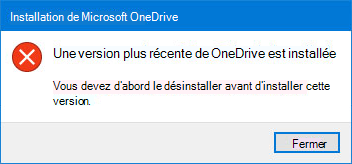
Désinstallez OneDrive pour corriger l’erreur « Une version plus récente est installée »
Pour désinstaller OneDrive, procédez comme suit :
Remarque
La désactivation, la désinstallation ou la dissociation de OneDrive n’entraîne pas de perte de fichiers ou de données. Vous pourrez toujours accéder à vos fichiers en vous connectant à votre compte OneDrive en ligne.
- Appuyer sur la touche Windows
 + Windows R pour ouvrir une fenêtre Exécuter .
 - Tapez appwiz.cpl et cliquez sur OK.
- Recherchez Microsoft OneDrive dans la liste et cliquez avec le bouton droit pour le désinstaller.
Si cette méthode échoue, procédez comme suit :
Remarque
Avant de modifier le registre, nous vous recommandons d'effectuer une sauvegarde de votre registre. Si un problème survient, vous pouvez ensuite restaurer le registre à son état précédent. En savoir plus sur Comment sauvegarder et restaurer le registre dans Windows.
- Appuyer sur la touche Windows
+ Windows R pour ouvrir une fenêtre Exécuter .
- Tapez regedit et cliquez sur OK.
- Collez ce chemin d’accès dans la barre de navigation en haut de l’Éditeur du Registre :
Computer\HKEY_CURRENT_USER\Software\Microsoft\OneDrive - Cliquez avec le bouton droit sur le dossier OneDrive , puis sélectionnez Supprimer.
Mettre à jour OneDrive pour résoudre le message « Une version plus récente est installée »
OneDrive et Windows étant fréquemment mis à jour, la tenue à jour de votre PC peut vous aider à résoudre les problèmes de synchronisation.
Téléchargez les dernières mises à jour de Windows pour tirer le meilleur parti de OneDrive. Windows 10 active OneDrive Files On Demandqui peut aider à résoudre les problèmes de synchronisation. Apprenez-en davantage sur les fichiers OneDrive à la demande.
Téléchargez la dernière version de OneDrive et installez-la.
Remarque
Pour plus d’informations sur la dernière version, voir les notes de publication.
-
pour ouvrir le menu Démarrer, recherchez OneDrive, puis ouvrez l’application de bureau OneDrive.
Lorsque le programme d’installation de OneDrive démarre, entrez l’adresse e-mail de votre compte Microsoft, puis sélectionnez Se connecter pour le configurer.
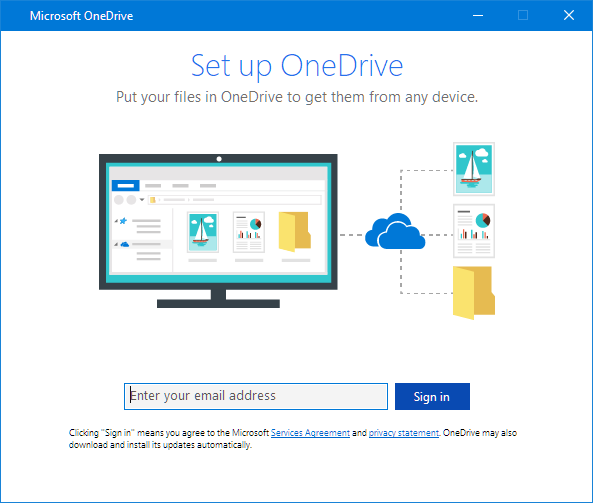
Configurer et personnaliser OneDrive après avoir résolu le problème d’installation
La fonctionnalité OneDriveFichiers à la demande vous permet d’accéder à vos fichiers dans OneDrive sans devoir les télécharger tous et utiliser l’espace de stockage de votre appareil. Apprenez-en davantage sur les fichiers OneDrive à la demande.
Remarque
La désactivation, la désinstallation ou la dissociation de OneDrive n’entraîne pas de perte de fichiers ou de données. Vous pourrez toujours accéder à vos fichiers en vous connectant à votre compte OneDrive en ligne.
Vous pouvez également télécharger ou synchroniser moins de fichiers en sélectionnant les dossiers OneDrive à synchroniser sur votre ordinateur. Si vous aviez choisi de ne synchroniser que certains dossiers avant la réinitialisation, vous devez recommencer une fois la synchronisation terminée.
Remarque
Vous devez effectuer cette étape pour votre OneDrive personnel et OneDrive professionnel ou scolaire.
En savoir plus
Autres correctifs pour les problèmes récents liés à OneDrive
Vous avez besoin d’une aide supplémentaire ?
Support du compte. Pour obtenir de l’aide sur votre compte Microsoft et vos abonnements, consultez l’aide sur la facturation & le compte.
Support technique. Pour obtenir un support technique, sélectionnez Contacter le Support Microsoft ci-dessous, entrez votre problème et sélectionnez Obtenir de l’aide.
Les utilisateurs mobiles peuvent contacter l’assistance en ouvrant l’application OneDrive et en secouant légèrement votre appareil.
Support de la communauté. Les communautés vous permettent de poser des questions, de donner votre avis et de bénéficier de l’avis d’experts aux connaissances approfondies. Demandez à la communauté Microsoft. Ne divulguez pas d’informations personnelles ou sensibles dans les forums publics.