

Si vos fichiers OneDrive sont supprimés, écrasés, endommagés ou infectés par un programme malveillant, vous pouvez peut-être restaurer des fichiers ou des dossiers à l’aide de l’une des options répertoriées dans cet article.
Les abonnés Microsoft 365 peuvent également restaurer une version antérieure d’un fichier et utiliser la fonctionnalité Restaurer l’intégralité de votre OneDrive pour tout restaurer, en rétablissant toutes les modifications apportées aux fichiers et dossiers, à tout moment au cours des 30 derniers jours.
Remarque
- Pour les comptes personnels, vous pouvez restaurer des fichiers ou dossiers supprimés au cours des 30 derniers jours. Pour les comptes professionnels ou scolaires, vous pouvez restaurer des fichiers ou dossiers supprimés au cours des 93 derniers jours, sauf si votre administrateur a modifié le paramètre de rétention.
- Vous pouvez uniquement restaurer des fichiers ou des dossiers situés dans votre propre OneDrive, et non ceux qu’une autre personne a partagés avec vous.
- Vous ne pouvez pas restaurer des fichiers ou des dossiers après leur suppression définitive de la corbeille OneDrive.
Restaurer des fichiers ou des dossiers à partir de la Corbeille du site web OneDrive
Accédez à onedrive.com et connectez-vous avec votre compte Microsoft ou avec votre compte professionnel ou scolaire.
Sélectionnez Corbeille dans le volet de navigation.
Sélectionnez les fichiers ou dossiers que vous souhaitez restaurer en pointant sur chaque élément et en cochant la case à cocher circulaire, puis en sélectionnant la case activée Restaurer.
Conseil
Utilisez la commande Afficher les éléments contenus dans le coffre-fort dans la corbeille pour afficher les fichiers supprimés de votre coffre-fort.
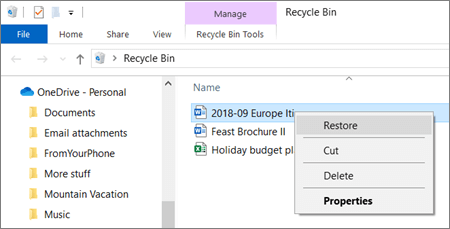
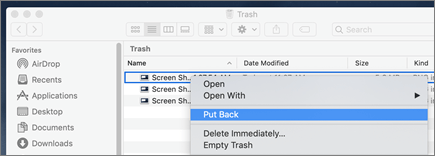
 ), n’apparaissent pas dans la Corbeille ou la Corbeille de votre ordinateur. Vous pouvez peut-être restaurer les fichiers ou dossiers supprimés à partir de la Corbeille web OneDrive ou SharePoint.
 Moi dans le coin supérieur gauche de votre écran, sélectionnez le compte, puis appuyez sur Corbeille.
 .
.Voir aussi
Restaurer une version antérieure d’un fichier dans OneDrive
Restaurez l’intégralité de votre espace OneDrive
Restaurer des éléments supprimés de SharePoint ou Teams ou d’une corbeille de collections de sites SharePoint
Vous avez besoin d’une aide supplémentaire ?
Support du compte. Pour obtenir de l’aide sur votre compte Microsoft et vos abonnements, consultez l’aide sur la facturation & le compte.
Support technique. Pour obtenir un support technique, sélectionnez Contacter le Support Microsoft ci-dessous, entrez votre problème et sélectionnez Obtenir de l’aide.
Les utilisateurs mobiles peuvent contacter l’assistance en ouvrant l’application OneDrive et en secouant légèrement votre appareil.
Support de la communauté. Les communautés vous permettent de poser des questions, de donner votre avis et de bénéficier de l’avis d’experts aux connaissances approfondies. Demandez à la communauté Microsoft. Ne divulguez pas d’informations personnelles ou sensibles dans les forums publics.