

La détection de ransomware vous avertit lorsque vos fichiers OneDrive ont subi une attaque et vous guide à travers le processus de restauration de vos fichiers. Un rançongiciel est un type de logiciel malveillant conçu pour bloquer l’accès à vos fichiers jusqu’à ce que vous payiez de l’argent.
Lorsque Microsoft 365 détecte une attaque par rançongiciel, vous recevez une notification sur votre appareil et un e-mail de Microsoft 365. Si vous n’êtes pas abonné, votre première notification et votre récupération sont gratuites. Voir les plans disponibles.
- Cliquez sur le lien dans la notification ou dans l’e-mail, ou accédez au site web OneDrive, et nous vous guiderons tout au long du processus de récupération, qui inclut :
- Vérifiez que vos fichiers sont infectés.
- Nettoyez tous vos appareils.
- Restaurez votre espace OneDrive.
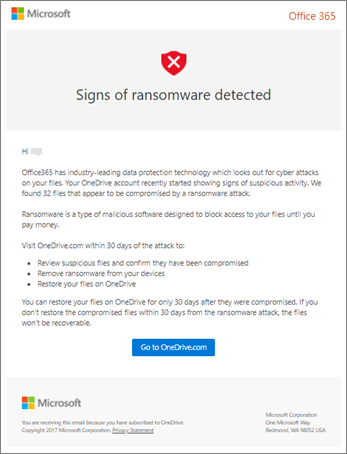
Procédure de détection et de récupération suite à un rançongiciel dans OneDrive
Si Microsoft 365 a détecté une attaque par rançongiciel, l’écran Signes de ransonware détecté s’affiche lorsque vous accédez au site web OneDrive (vous devrez peut-être vous connecter en premier). Sélectionnez le bouton Démarrer pour commencer.
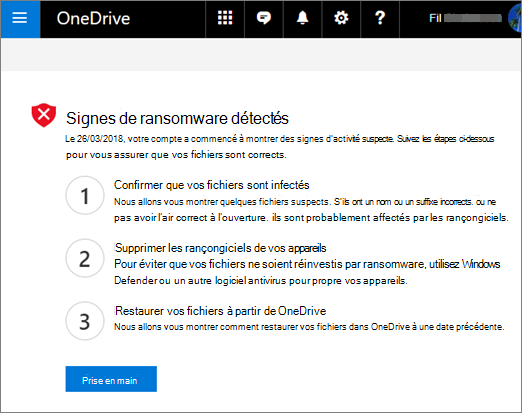
Étape 1 : Identifier les fichiers infectés par un rançongiciel dans OneDrive
Sur l’écran Ces fichiers ont-ils l’air corrects ? , nous allons vous montrer quelques fichiers suspects. S’ils ont un nom ou un suffixe incorrect, ou si vous n’avez pas l’air correct lorsque vous les ouvrez dans la liste, ils sont probablement compromis par un rançongiciel.

- Sélectionnez un fichier pour l’ouvrir dans la visionneuse en ligne. (Cette opération ne permet pas de télécharger le fichier sur votre appareil).
- Si vous ne voyez pas le fichier, vous aurez la possibilité de le télécharger sur votre appareil afin de pouvoir l’ouvrir.
- Répétez les étapes 1 et 2 pour autant de fichiers que vous voulez voir.
- Si vos fichiers sont infectés, sélectionnez Mes fichiers sont infectés pour passer à l’étape suivante du processus de récupération suite à un rançongiciel. Sinon, si vos fichiers semblent corrects et que vous êtes sûr qu’ils ne sont pas infectés par un rançongiciel, sélectionnez Mes fichiers vont bien.
Si vous choisissez Mes fichiers sont ok, vous quitterez le processus de récupération suite à un rançongiciel et vous utiliserez de nouveau OneDrive comme d’habitude.
Étape 2 : nettoyer le ransomware des appareils connectés à OneDrive
Sur l’écran Nettoyer tous vos appareils , vous verrez des instructions pour nettoyer tous vos appareils sur lesquels vous utilisez OneDrive. Avant de restaurer vos fichiers, il est important d’utiliser le logiciel anivirus pour propre tous vos appareils. Sinon, vos fichiers risquent d’être chiffrés à nouveau lorsque vous les restaurez.
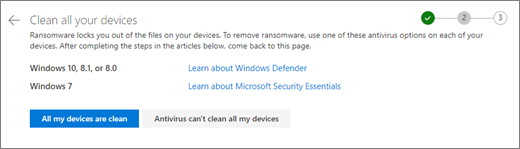
Sélectionnez le lien correspondant à la version de Windows, puis suivez les instructions de l’article.
Répétez l’étape 1 pour tous les autres appareils sur lesquels vous utilisez OneDrive.
Une fois les étapes décrites dans les articles effectuées, revenez à la page Nettoyer tous vos appareils sur le site web OneDrive et choisissez l’un des boutons suivants :
- Tous mes appareils sont propres. Sélectionnez ce bouton lorsque vous avez terminé de nettoyer tous vos appareils et que vous êtes prêt à passer à la dernière étape du processus de récupération, qui consiste à restaurer vos fichiers à partir de OneDrive.
-
L’antivirus ne peut pas propre tous mes appareils. Sélectionnez ce bouton après avoir essayé de propre vos appareils et découvert que vous ne pouvez pas propre tous vos appareils pour une raison quelconque. Vous êtes maintenant sur la page Réinitialiser les appareils , qui répertorie les informations sur la réinitialisation de vos appareils.
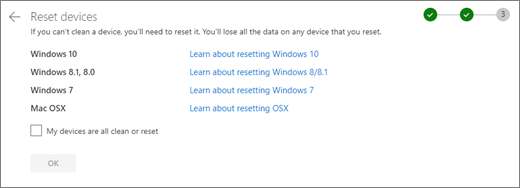
Suivez les liens en fonction de votre système d’exploitation. Lorsque vous avez nettoyé ou réinitialisé tous vos appareils, revenez au site web OneDrive pour revenir à la page Réinitialiser les appareils, cochez la case Mes appareils sont tous propres ou réinitialisés, puis sélectionnez OK.
Étape 3 : Restaurer les fichiers de OneDrive après une attaque par ransomware
Une fois tous vos appareils propres, la dernière étape consiste à restaurer votre OneDrive.
Lorsque vous atteignez cette étape, l’heure et la date auxquelles le ransomware a été détecté sont automatiquement sélectionnées pour vous.
En savoir plus
Rechercher des fichiers perdus ou manquants dans OneDrive
Afficher des versions antérieures de fichiers Office
Comment des programmes malveillants peuvent infecter votre PC
En savoir plus sur la protection avancée de Microsoft 365
Vous avez besoin d’une aide supplémentaire ?
Support du compte. Pour obtenir de l’aide sur votre compte Microsoft et vos abonnements, consultez l’aide sur la facturation & le compte.
Support technique. Pour obtenir un support technique, sélectionnez Contacter le Support Microsoft ci-dessous, entrez votre problème et sélectionnez Obtenir de l’aide.
Les utilisateurs mobiles peuvent contacter l’assistance en ouvrant l’application OneDrive et en secouant légèrement votre appareil.
Support de la communauté. Les communautés vous permettent de poser des questions, de donner votre avis et de bénéficier de l’avis d’experts aux connaissances approfondies. Demandez à la communauté Microsoft. Ne divulguez pas d’informations personnelles ou sensibles dans les forums publics.