

Si vous voyez dans Microsoft Word, Excel ou PowerPoint un message indiquant qu’un fichier a été archivé dans OneDrive et ne peut pas être ouvert tant qu’il n’a pas été réactivé, cela signifie que le fichier que vous essayez d’ouvrir a été archivé par votre administrateur informatique ou par une stratégie informatique.
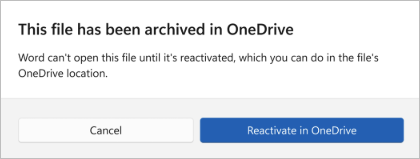
Qu’est-ce que cela signifie que mon fichier a été archivé dans OneDrive ou SharePoint ?
Un fichier archivé est un fichier qui a été stocké à froid pour économiser sur l’utilisation du stockage cloud. Le plus souvent, une stratégie informatique archive automatiquement les fichiers qui n’ont pas été utilisés depuis longtemps, mais les fichiers peuvent également être archivés manuellement. Les fichiers archivés peuvent être stockés dans OneDrive ou SharePoint.
Comment puis-je réactiver ou rouvrir mon fichier OneDrive/SharePoint ?
Si votre organisation exécute une stratégie pour archiver automatiquement des fichiers, vous devez contacter votre administrateur informatique pour demander la réactivation du fichier.
Si vous disposez des autorisations suffisantes dans la bibliothèque SharePoint dans laquelle le fichier est stocké, vous pouvez peut-être réactiver le fichier vous-même. Pour ce faire, procédez comme suit :
- Ouvrez l’emplacement OneDrive OU SharePoint du fichier dans votre navigateur.
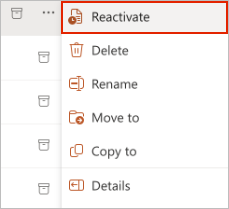
- Localisez le fichier et sélectionnez le menu Plus d’options (•••).
- Sélectionnez Réactiver.
Combien de temps dure la réactivation ?
Une fois la réactivation lancée, la réactivation du fichier peut prendre jusqu’à 24 heures.