Partager des fichiers ou dossiers
- Sélectionnez les fichiers ou dossiers à partager.
- Sélectionnez Partager Partager
 .
. - Sélectionnez Toute personne disposant de ce lien peut modifier cet élément puis définissez les autorisations :
- Si vous voulez que d’autres personnes puissent modifier le fichier, activez l’option Autoriser la modification.
- Si vous ne voulez pas que d’autres personnes puissent modifier le fichier, désactivez l’option Autoriser la modification.

Arrêter ou modifier un partage
Si vous êtes le propriétaire du fichier ou disposez des autorisations de modification, vous pouvez arrêter ou modifier les autorisations de partage.
- Sélectionnez le fichier ou le dossier que vous voulez cesser de partager.
- Sélectionnez Informations dans
 le coin supérieur droit pour ouvrir le volet d’informations.
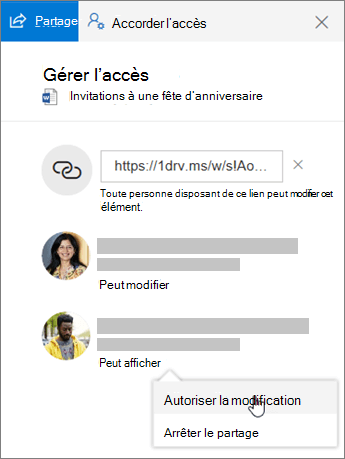
 - Sélectionnez Gérer l’accès et :
- Sélectionnez le X en regard d’un lien pour le désactiver.
- Sélectionnez Modification possible ou Consultation possible, puis choisissez Arrêter le partage.
- Sélectionnez Modification possible ou Consultation possible, puis choisissez Modifier en....