
Vous pouvez gérer votre OneDrive professionnel ou scolaire pour voir la quantité d’espace que vous utilisez et libérer de l’espace si vous vous approchez de votre limite de stockage.
Remarque
- Si vous n’êtes pas autorisé à mettre à jour le stockage, contactez votre administrateur de site. Pour plus d’informations sur les autorisations, voir Description des niveaux d’autorisations.
- Pour gérer votre stockage OneDrive personnel, consultez Fonctionnement du stockage Microsoft ?
Gérer votre stockage dans l’application Synchronisation OneDrive
- Cliquez sur l’icône bleue
 dans la zone de notification Windows, puis sélectionnez l’icône >
 Paramètres.

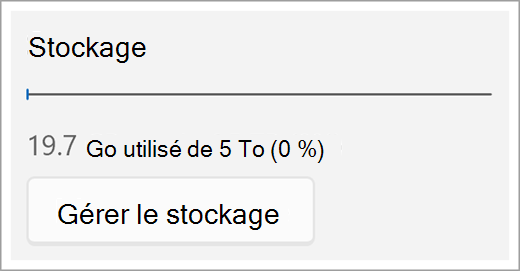
- Cela montre une vue d’ensemble du stockage OneDrive disponible. Sélectionnez Gérer le stockage.
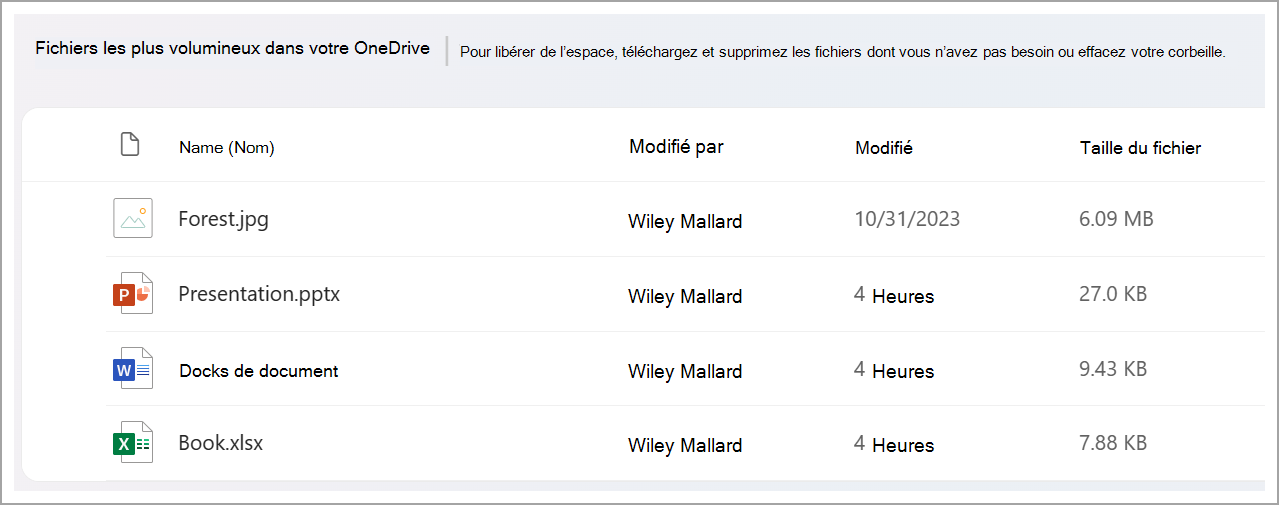
- Cette opération ouvre une page de fichiers la plus volumineuse qui affiche la liste de tous les fichiers de votre OneDrive, triés par taille.
Remarque
Après avoir supprimé des éléments, vous devez supprimer définitivement ces éléments dans la Corbeille afin de libérer de l’espace pour les autres éléments. Pour plus d’informations , voir Supprimer des fichiers ou des dossiers dans OneDrive .
Gérer le stockage à partir du site web OneDrive
Sur le site web OneDrive lorsque vous êtes connecté avec votre compte professionnel ou scolaire, affichez le stockage utilisé et ce qui est disponible dans le volet de navigation de gauche. Cliquez sur la valeur d’utilisation pour rediriger vers les fichiers les plus volumineux de la page OneDrive.

Voir aussi
Comment fonctionne le stockage Microsoft pour une compte personnel ?