

Vous pouvez partager des fichiers, des photos et des dossiers OneDrive à partir de l’application OneDrive sur votre appareil iOS, comme sur un PC ou un Mac. Vous pouvez également afficher Files partagés avec vous. Pour arrêter le partage, accédez au site web OneDrive et connectez-vous avec votre compte Microsoft ou avec votre compte professionnel ou scolaire.
Sélectionnez la façon dont vous souhaitez partager
Comment voulez-vous partager ?
Copier un lien pour le coller dans un message texte ou sur un site web
- Sélectionnez le fichier ou le dossier que vous souhaitez partager (appuyez longuement pour le sélectionner).
- Appuyez sur Partager OneDrive
 >Copier le lien. OneDrive crée une URL pour vos fichiers et la place dans le presse-papiers de votre appareil.
 - Accédez à l’emplacement où vous souhaitez placer le lien, par exemple un blog, une page web ou une publication de réseau social, puis collez.
Remarque
N’oubliez pas que toute personne ayant accès au lien peut ouvrir, télécharger et enregistrer le document, mais également transférer le lien.
Inviter des personnes à voir un fichier ou un dossier
- Sélectionnez le fichier ou le dossier que vous souhaitez partager (appuyez longuement pour le sélectionner).
- Appuyez sur Partager>Inviter des personnes. (Balayez vers la gauche sur la ligne inférieure pour voir cette option.)
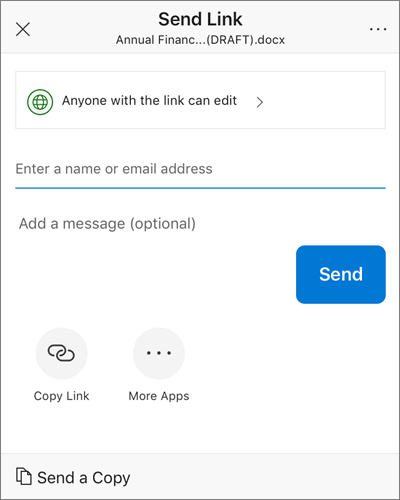
- Dans le panneau Inviter des People, dans Partager avec, entrez les adresses e-mail souhaitées. Appuyez sur Ajouter un contact
 pour ajouter des destinataires à partir de votre liste de contacts.
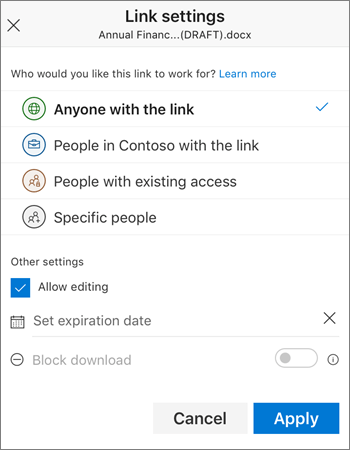
 - Si vous souhaitez que les destinataires puissent ajouter des modifications ou des modifications, sous Options, activez le commutateur Autoriser la modification ? . Désactivez-la pour que le fichier soit en lecture seule pour les destinataires.
- Appuyez sur Ajouter. Les destinataires reçoivent un courrier électronique contenant un lien vers le document.
Envoyer un lien par courrier électronique
- Sélectionnez le fichier ou le dossier que vous souhaitez partager (appuyez longuement pour le sélectionner).
- Appuyez sur Partager OneDrive> :Email :Email dans Outlook.
Si Outlook pour iOS n’est pas installé sur votre appareil, appuyez sur Partager> lecourrier, puis utilisez l’application de messagerie iOS ou choisissez l’application que vous voulez utiliser. - Un courrier électronique s’ouvre, incluant un lien vers les fichiers que vous partagez. Entrez l’adresse des personnes avec lesquelles vous souhaitez partager et ajoutez une note si vous le souhaitez, puis envoyez le message.
Envoyer un fichier en tant que pièce jointe
Sélectionnez le fichier ou le dossier que vous souhaitez partager (appuyez longuement pour le sélectionner).
Appuyez sur Partager OneDrive
>un fichier. (Balayez vers la gauche sur la ligne inférieure pour voir cette option.)Conseil
Le partage en tant que pièce jointe fonctionne uniquement avec les fichiers individuels. Si vous souhaitez partager plusieurs fichiers ou un dossier, utilisez Inviter des personnes ou Copier le lien.
Sélectionnez l’application à utiliser pour l’e-mail.
Un message électronique s’ouvre, avec le fichier que vous partagez en pièce jointe. Entrez l’adresse des personnes avec lesquelles vous souhaitez partager et ajoutez une note si vous le souhaitez, puis envoyez le message.
Fichiers partagés avec vous
Lorsque quelqu’un partage un fichier ou un dossier OneDrive avec vous, vous recevez normalement un message ou une notification sur votre appareil iOS. Pour rechercher les fichiers partagés avec vous dans l’application OneDrive, appuyez sur l’icône d’affichage partagé au bas de l’application.
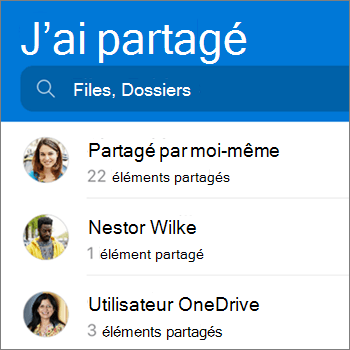
La vue Partagé comporte les fichiers partagés avec vous et ceux que vous avez partagés avec d’autres. Lorsque vous êtes connecté avec un compte OneDrive personnel, appuyez sur le nom d’une personne pour retrouver les fichiers qu’elle a partagés.
Remarque
L’affichage des éléments partagés avec votre famille n’est actuellement pas pris en charge.
Remarque
L’affichage Partagé change d’aspect selon que vous êtes connecté avec un compte professionnel ou scolaire.
Vous avez besoin d’une aide supplémentaire ?
Support du compte. Pour obtenir de l’aide sur votre compte Microsoft et vos abonnements, consultez l’aide sur la facturation & le compte.
Support technique. Pour obtenir un support technique, sélectionnez Contacter le Support Microsoft ci-dessous, entrez votre problème et sélectionnez Obtenir de l’aide.
Les utilisateurs mobiles peuvent contacter l’assistance en ouvrant l’application OneDrive et en secouant légèrement votre appareil.
Support de la communauté. Les communautés vous permettent de poser des questions, de donner votre avis et de bénéficier de l’avis d’experts aux connaissances approfondies. Demandez à la communauté Microsoft. Ne divulguez pas d’informations personnelles ou sensibles dans les forums publics.