
Deux versions de OneDrive sont disponibles pour macOS. Si vous avez installé la version autonome et la version Mac App Store de OneDrive sur votre Mac, vous pouvez rencontrer des problèmes de synchronisation et recevoir des messages concernant la possession de deux versions de OneDrive.
Important
- Une seule version de OneDrive doit être installée et configurée sur votre Mac à la fois, car les différentes versions ne peuvent pas synchroniser le même contenu.
- Ce n’est pas la même chose que d’avoir deux comptes ou plus configurés (par exemple, personnel et professionnel ou scolaire), ce qui est pris en charge.
Ce guide vous aidera à comprendre les différences entre ces versions et vous fournira les étapes pour gérer et utiliser une seule version de l’application de synchronisation OneDrive.
- Version Store : Disponible sur le Mac App Store.
- Version autonome : disponible auprès de OneDrive.com, Office et d’autres sources.
Comment corriger le message OneDrive pour Mac « Vous êtes connecté à 2 versions » dans le contenu localisé
Si vous avez configuré le même compte à l’aide des deux versions, un message peut s’afficher dans la fenêtre de synchronisation OneDrive, indiquant que vous synchronisez le même compte sur une autre version de OneDrive. Ce message s’affiche toujours au démarrage de l’application et ne peut pas être désactivé.
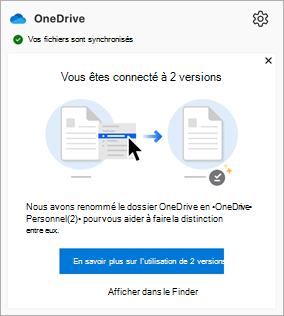
Pour résoudre ce problème, procédez comme suit :
Cliquez sur l’icône de cloud OneDrive dans la barre de menus pour afficher la fenêtre d’activité de synchronisation.
Cliquez sur le lien Afficher dans le Finder dans le message.
Une fenêtre Finder s’affiche et affiche le contenu de /Library/CloudStorage.
Double-cliquez sur chaque dossier OneDrive qui s’affiche.
Inspectez le haut des fenêtres du Finder.
Si vous voyez une bannière de message sur l’une des fenêtres avec un bouton Supprimer , cliquez sur Supprimer pour supprimer ce dossier. Le dossier correspond à la version précédente de OneDrive qui n’est plus installée.
Si vous ne voyez pas de bannière de message ou d’option de suppression dans les dossiers configurés :
Ouvrir les préférences de OneDrive.
Cliquez sur l’onglet Compte .
Cliquez sur Dissocier ce Mac et suivez les instructions.
Remarque
Aucune donnée ne sera perdue, il nous suffit de déconnecter votre Mac de OneDrive pendant une courte période.
Une fois le processus terminé, quittez OneDrive.
Faites glisser l’application OneDrive du dossier Applications vers la Corbeille.
Réinstallez OneDrive à partir de l’une des méthodes suivantes :
- Version Store : Disponible sur le Mac App Store.
- Version autonome : disponible auprès de OneDrive.com, Office et d’autres sources.
Exécutez OneDrive pour terminer la configuration.
En savoir plus
Identification de la version installée
Ouvrez le Finder et accédez à Applications.
Ouvrez le dossier Utilitaires .
Double-cliquez sur Terminal.
Copiez et collez la commande suivante, puis appuyez sur Entrée :
/usr/libexec/PlistBuddy -c 'Print CFBundleIdentifier' /Applications/OneDrive.app/Contents/Info.plistConseil
Remplacez-la Applications/OneDrive.app par le chemin d’accès à la copie installée de OneDrive, le cas échéant. Voir ci-dessous pour savoir comment identifier le chemin d’installation.
La sortie détermine la version que vous avez installée :
- com.microsoft.OneDrive = Version autonome
- com.microsoft.OneDrive-mac = Version du Store
Identification de la version de configuration
Ouvrez le Finder et accédez à Applications.
Ouvrez le dossier Utilitaires .
Double-cliquez sur Terminal.
Copiez et collez la commande suivante, puis appuyez sur Entrée :
xattr -l ~/OneDriveRemarque
Remplacez-la ~/OneDrive par le chemin d’accès à la copie installée de OneDrive, le cas échéant. Voir ci-dessous pour savoir comment identifier le chemin d’installation.
La sortie détermine la version que vous avez configurée pour la synchronisation :
- com.apple.file-provider-domain-id : com.microsoft.OneDrive.FileProvider/OneDrive= Version autonome
- com.apple.file-provider-domain-id : com.microsoft.OneDrive-mac.FileProvider/OneDrive = Version du Store
Identification du chemin d’installation
Ouvrez le Finder et accédez à Applications.
Ouvrez le dossier Utilitaires .
Double-cliquez sur Terminal.
- Pour le chemin autonome, copiez et collez la commande suivante, puis appuyez sur Retour :
mdfind kMDItemCFBundleIdentifier = "com.microsoft.OneDrive" - Pour le chemin du magasin, copiez et collez la commande suivante, puis appuyez sur Retour :
mdfind kMDItemCFBundleIdentifier = "com.microsoft.OneDrive-mac"
- Pour le chemin autonome, copiez et collez la commande suivante, puis appuyez sur Retour :
Le chemin d’accès à l’application s’affiche.