

Personal Vault est une zone protégée dans OneDrive où vous pouvez stocker vos fichiers et photos les plus importants ou de nature confidentielle sans renoncer à la commodité de l’accès en tout lieu.
Nous vous guidons dans la configuration de Coffre personnel avec une méthode d’authentification forte ou une deuxième étape de vérification d’identité, comme la reconnaissance de votre empreinte digitale ou de votre visage, votre code confidentiel ou un code envoyé par e-mail ou SMS. Vos fichiers verrouillés dans Coffre personnel disposent ensuite de cette couche de sécurité supplémentaire, ce qui renforce leur sécurité au cas où une personne accéderait à votre compte ou à votre appareil.
Important
- Personal Vault est disponible pour les utilisateurs personnels disposant d’un abonnement OneDrive Basic, Personnel et Famille.
- Coffre personnel est disponible uniquement à partir du web, de l’application mobile ou d’un PC Windows.
Coffre personnel se verrouille automatiquement après une période d’inactivité, puis vous devez le déverrouiller pour pouvoir de nouveau accéder à vos fichiers. Tous vos documents, photos et vidéos de Coffre personnel sont facilement accessibles à partir de onedrive.com, de votre PC ou d’autres appareils compatibles.
OneDrive Configurer Personal Vault
Personal Vault est un dossier spécial de votre OneDrive qui est protégé par une couche de sécurité supplémentaire. Vous devez le configurer séparément sur chaque appareil sur lequel vous voulez l’utiliser.
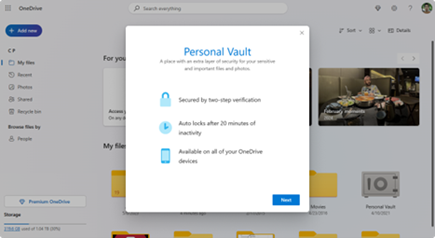
La première fois que Personal Vault s’affiche dans votre OneDrive, un message s’affiche dans lequel vous pouvez sélectionner Prise en main.

Si vous ne voyez pas le message ou si vous l’avez ignoré, allez sur votre espace OneDrive et sélectionnez le dossier Personal Vault .Lisez les informations sur Personal Vault et sélectionnez Suivant ou Continuer (l’option varie selon l’appareil).
Dans la boîte de dialogue Vérifier votre identité, vérifiez les informations de votre compte et prenez note de votre adresse de messagerie au cas où vous en aurez besoin pour l’étape suivante. Sélectionnez ensuite Vérifier.
Remarque
Dans l’application mobile OneDrive, vous serez invité à vous connecter à OneDrive avant de voir l’écran suivant.
Sélectionner votre méthode de vérification. Par exemple, sélectionnez Texte, puis suivez les instructions permettant de vous envoyer un message texte sur votre téléphone.
Si vous utilisez du texte ou une adresse de courrier, vous devez rechercher le texte ou le message électronique, puis tapez le code que vous avez reçu.Pour plus d’informations sur la façon dont Microsoft utilise les méthodes et les codes de vérification, consultez Informations de sécurité du compte Microsoft & les codes de vérification.
Remarque
Si vous ne recevez pas de code, vous devrez peut-être ajuster les informations de votre compte. Par exemple, assurez-vous que votre numéro de téléphone mobile est renseigné pour votre compte.
Authentification Two-Factor dans OneDrive
Coffre personnel OneDrive fournit une couche de sécurité supplémentaire à l’aide de l’authentification Two-Factor, ce qui permet de garantir que vous seul pouvez accéder à vos informations critiques. Auparavant, les abonnés à Microsoft 365 Basic, Personnel et Famille ne pouvaient stocker qu’un petit nombre de fichiers dans leur coffre-fort personnel. Les abonnés peuvent désormais placer autant de fichiers qu’ils le souhaitent dans leur coffre personnel OneDrive (jusqu’à la limite de stockage).
Connectez-vous à OneDrive.com à l’aide de vos informations d’identification Microsoft.

Activer Personal Vault (dans Paramètres , sélectionnez Personal Vault, puis cliquez sur Activer).
Choisissez l’authentification à deux facteurs (2FA).
Pour une sécurité renforcée, l’activation de votre coffre personnel OneDrive nécessite 2FA. Vous pouvez choisir d’utiliser une adresse e-mail secondaire ou, pour plus de sécurité, vous pouvez utiliser l’application Microsoft Authenticator. Pour plus d’informations sur l’application Microsoft Authenticator, consultez Comment l’utiliser.
Entrez votre code confidentiel.
Une fois que vous avez configuré Two-Factor l’authentification, vous recevrez des codes confidentiels via la méthode d’authentification que vous avez choisie. Entrez ce code confidentiel pour activer votre coffre-fort personnel.
Remarque
Chaque fois que vous accédez à votre coffre-fort personnel OneDrive, vous êtes invité à vous authentifier via la méthode d’authentification Two-Factor que vous avez sélectionnée, ce qui garantit que vous seul pouvez afficher et modifier vos fichiers les plus sensibles.
Charger des fichiers ou des dossiers dans Personal Vault
Vous pouvez ajouter autant de fichiers que vous le souhaitez à votre coffre-fort personnel OneDrive (jusqu’à la limite de stockage).
- Dans votre OneDrive, sélectionnez le dossier Personal Vault .
- Si vous y êtes invité, connectez-vous à l’aide de la méthode de vérification d’identité que vous avez sélectionnée. Par exemple, sélectionnez Texte, puis suivez les instructions permettant de vous envoyer un message texte sur votre téléphone.
- Sélectionnez les fichiers ou dossiers que vous souhaitez ajouter à votre Personal Vault.
- Sélectionnez Déplacer vers et choisissez Personal Vault (ou faites glisser les éléments).
Conseil
- Vous pouvez utiliser l’application mobile OneDrive pour numériser des documents, prendre des photos ou lire une vidéo directement dans votre Coffre personnel, afin de conserver les zones moins sécurisées de votre appareil, telles que la pellicule de votre appareil photo.
- Dans le navigateur Google Chrome ou Microsoft Edge, vous pouvez charger des dossiers à partir de l’option Dossier du menu Télécharger ou faire glisser des dossiers vers le site web.
Déplacer des fichiers vers Personal Vault
Vous pouvez déplacer des fichiers qui se trouvent déjà dans votre OneDrive vers votre Personal Vault.
- Dans votre OneDrive, sélectionnez le dossier Personal Vault .
- Si vous y êtes invité, connectez-vous à l’aide de la méthode de vérification d’identité que vous avez sélectionnée. Par exemple, sélectionnez Texte, puis suivez les instructions permettant de vous envoyer un message texte sur votre téléphone.
- Sélectionnez les fichiers à déplacer, puis choisissez Déplacer vers.
- Sélectionnez la destination souhaitée, puis sélectionnez Déplacer ici (ou faites glisser les éléments).
Remarque
Vous pouvez ajouter autant de fichiers que vous le souhaitez à votre coffre-fort personnel OneDrive (jusqu’à la limite de stockage).
Déverrouiller votre Personal Vault
Pour la sécurité, votre dossier Coffre-fort OneDrive se verrouille automatiquement lorsque vous ne l’utilisez pas activement. Voici comment le déverrouiller.
- Dans votre OneDrive, sélectionnez le dossier Personal Vault .
- Vérifiez votre identité en sélectionnant une méthode de vérification. Par exemple, sélectionnez Texte, puis suivez les instructions permettant de vous envoyer un message texte sur votre téléphone.
Si vous utilisez un SMS ou une adresse de courrier, vous devez rechercher le SMS ou le message électronique, puis tapez le code que vous avez reçu.
Vous pouvez déverrouiller Personal Vault avec l’application Microsoft Authenticator. L’application n’a pas besoin d’un accès à Internet pour générer un code d’accès.
Conseil
- Passez régulièrement en revue votre dossier Coffre-fort OneDrive pour vérifier que tout ce que vous y avez stocké est toujours pertinent et nécessite une couche de sécurité supplémentaire.
- Bien que votre Coffre-fort se ferme automatiquement après 20 minutes d’inactivité, vous devez le fermer lorsque vous avez fini d’y travailler. Cette habitude permet de garder vos fichiers sensibles sous clé, même si vous oubliez de fermer votre navigateur.
Verrouiller votre Personal Vault
Vous pouvez verrouiller votre Personal Vault à tout moment.
- Dans votre espace OneDrive, sélectionnez votre dossier Personal Vault .
- Sélectionnez Verrouiller.
Forum aux questions
Je ne trouve pas Personal Vault
L’icône de Personal Vault s’affiche dans vos dossiers OneDrive ou lorsque vous cliquez sur l’icône de la barre des tâches OneDrive.
Sur quelles plateformes fonctionne Personal Vault ?
- Windows 11
- Windows 10 (version 1903 ou une version ultérieure)
- Android 6 (ou version ultérieure)
- iOS 11.3 (ou version ultérieure)
- Un navigateur web avec la dernière version de Microsoft Edge, Chrome ou Firefox. Pour renforcer la sécurité, utilisez le mode InPrivate ou Incognito de votre navigateur.
Pourquoi ai-je besoin d’une sécurité supplémentaire pour ouvrir Personal Vault ?
Personal Vault est une zone protégée dans OneDrive, à laquelle vous pouvez accéder uniquement avec une méthode d’authentification renforcée ou une deuxième étape de vérification d’identité, comme la reconnaissance de votre empreinte digitale ou de votre visage, votre code confidentiel ou un code de l’application Microsoft Authenticator, ou encore un code envoyé par e-mail ou SMS.
Pour en savoir plus sur l’authentification, consultez Comment utiliser la vérification en deux étapes avec votre compte Microsoft.
Pourquoi Personal Vault n’apparaît-il pas dans la liste des dossiers de mon PC ?
Personal Vault est un dossier sécurisé, il apparaît donc sous la forme d’un raccourci dans votre liste de fichiers plutôt que dans la liste des dossiers :
Dans une application mobile, il apparaît dans la liste des dossiers.
Pourquoi les fichiers Personal Vault n’apparaissent-ils pas dans la recherche ?
Pour garantir la confidentialité, les éléments de Personal Vault n’apparaissent pas dans les résultats de recherche.
Pourquoi mon coffre personnel reste-t-il toujours verrouillé ?
Pour votre protection, votre coffre personnel OneDrive se verrouille automatiquement après un certain temps. Cela signifie que l’accès aux fichiers ou la lecture de vidéos à partir de votre coffre personnel s’arrêtera.
Sur le web, votre coffre personnel se bloque après 20 minutes d’inactivité.
- Ouvrez les paramètres OneDrive (sélectionnez l’icône de cloud OneDrive dans votre zone de notification, puis sélectionnez l’icône
 Aide et paramètres OneDrive, puis Paramètres.)
 - Accédez à l’onglet Compte.
- Sous Personal Vault, sélectionnez le délai d’attente du verrou.
Sur un appareil mobile, votre coffre personnel se bloque après 3 minutes d’inactivité, mais vous pouvez modifier ce paramètre en accédant à Mes>paramètres>,Verrouillage automatique ducoffre> personnel ou Verrouillage en mode inactivité et en sélectionnant une autre durée.
Puis-je placer tout ce que je veux dans mon Personal Vault ?
Oui (conformément aux limites de type de fichier de OneDrive normales). Personal Vault n’est qu’un emplacement dans OneDrive avec une couche de sécurité supplémentaire.
Remarque
Nous sommes au courant d’un problème où les anciens documents Word (par exemple, filename.doc) ne peuvent pas être ouverts à partir de Personal Vault. Les documents Word enregistrés au format le plus récent s’ouvrent correctement.
Puis-je partager un fichier de Personal Vault ?
Non. Vous devez déplacer le fichier hors de Personal Vault pour le partager.
Pourquoi ne puis-je pas ajouter plus de fichiers dans mon Personal Vault ?
Si vous n’avez pas d’abonnement Microsoft 365 Famille ou Personnel, vous ne pouvez ajouter que trois fichiers dans Personal Vault. Si vous avez un abonnement, vous pouvez ajouter autant de fichiers que vous le souhaitez (jusqu’à la limite de stockage).
Pourquoi ne puis-je pas voir les fichiers supprimés de Personal Vault dans ma corbeille ?
Mobile et OneDrive.com : Les fichiers supprimés de votre Coffre personnel ne sont pas visibles dans votre corbeille, sauf si votre Coffre personnel est déverrouillé. Une fois votre coffre personnel déverrouillé, les fichiers de la corbeille deviennent visibles.
Windows 10 : Les fichiers supprimés de votre coffre personnel à l’aide de votre PC sont supprimés définitivement et n’apparaissent pas dans la corbeille de votre ordinateur. Toutefois, vous pouvez trouver les fichiers dans votre corbeille OneDrive.com s’ils ont été téléchargés préalablement sur OneDrive.
Quels systèmes de sécurité sont mis en place par Personal Vault ?
La vérification en deux étapes est nécessaire pour accéder à Personal Vault.
Actuellement, Personal Vault sur Windows 10 ne protège pas le nom ou le hachage de vos fichiers sur votre Personal Vault lorsque celui-ci est verrouillé. L’équipe OneDrive est consciente de ce manque et s’engage à accroître la protection de ces attributs dans une prochaine mise à jour.
Lorsqu’un fichier Personal Vault a été ouvert dans une application Windows, le nom du fichier peut apparaître dans la liste des fichiers récents de l’application et dans d’autres emplacements dans Windows. Pour éviter cela, vous pouvez ouvrir des fichiers Personal Vault sur OneDrive.com.
Pourquoi utiliser le coffre personnel au lieu d’appliquer la vérification en deux étapes à l’ensemble de mon compte Microsoft ?
La vérification en deux étapes de Microsoft vous aide à vous protéger en compliquant pour tout autre utilisateur la connexion à votre compte Microsoft. Elle utilise deux formes d’identité : votre mot de passe et une méthode de contact. Même si quelqu’un découvre votre mot de passe, il ne pourra pas aller plus loin s’il n’a pas accès à vos informations de sécurité. Si vous activez la vérification en deux étapes, vous recevrez un code de sécurité sur votre message électronique, votre téléphone ou votre application d’authentification chaque fois que vous vous connectez sur un appareil que vous n’avez pas désigné comme approuvé. La vérification en deux étapes est appliquée à toutes les applications nécessitant une connexion avec un compte Microsoft. Cela peut être frustrant pour certains utilisateurs.
Personal Vault offre un accès rapide et efficace à une zone de OneDrive qui dispose d’une couche de sécurité supplémentaire pour vos fichiers les plus importants. Pour plus d’informations, consultez Comment utiliser la vérification en deux étapes avec votre compte Microsoft.
Quels sont les avantages du coffre personnel par rapport à la vérification en deux étapes sur mon compte Microsoft ?
Si la vérification en deux étapes est déjà effectuée sur votre compte Microsoft, le coffre personnel ajoute d’autres avantages en matière de sécurité, notamment :
- Les fichiers stockés dans le coffre personnel sont chiffrés à l’aide de BitLocker en cas d’utilisation locale sur un PC Windows 10
- Les fichiers stockés dans le coffre personnel ne sont pas stockés de manière non protégés ni mis en cache sur votre ordinateur, sur votre appareil ou dans le navigateur
- Le partage de fichiers dans le coffre personnel est bloqué, ce qui signifie que vous ne pouvez pas partager accidentellement un fichier à partir du coffre personnel
- Personal Vault se verrouille automatiquement après un nombre de minutes défini (l’intervalle de verrouillage automatique varie selon l’appareil et vous pouvez définir ce paramètre)
Puis-je modifier des documents Office qui se trouvent dans Personal Vault ?
La modification de documents Office (Word, PowerPoint, Excel, etc.) dans votre Coffre-fort est prise en charge uniquement sur un PC ou sur le web.
Sur une application mobile, vous pouvez consulter des documents, mais vous devez déplacer un document hors du Personal Vault pour le modifier.
Personal Vault s’affiche dans une langue incorrecte
Certains clients peuvent voir que leur dossier Personal Vault affiche du texte dans une langue incorrecte. Cela est dû à une différence entre vos paramètres linguistiques OneDrive et ceux de votre PC.
Nous avons commencé à déployer un correctif, mais deux solutions de contournement sont immédiatement disponibles :
Modifier les paramètres linguistiques de votre profil de compte Microsoft pour qu’ils correspondent aux paramètres linguistiques de votre PC (Paramètres>de démarrage>, langue d’affichage).
Renommez votre dossier de Personal Vault :
- Connectez-vous à OneDrive.com.
- Déverrouillez votre dossier Personal Vault.
- Sélectionnez Renommer dans la barre de menus supérieure. Cette opération synchronise vos paramètres linguistiques.
Je ne vois pas les miniatures d’images dans mon Personal Vault.
Sur votre ordinateur, les miniatures sont masquées pour plus de confidentialité.
Sur un navigateur web et sur votre appareil mobile, les miniatures sont visibles.
Vous avez besoin d’une aide supplémentaire ?
Support du compte. Pour obtenir de l’aide sur votre compte Microsoft et vos abonnements, consultez l’aide sur la facturation & le compte.
Support technique. Pour obtenir un support technique, sélectionnez Contacter le Support Microsoft ci-dessous, entrez votre problème et sélectionnez Obtenir de l’aide.
Les utilisateurs mobiles peuvent contacter l’assistance en ouvrant l’application OneDrive et en secouant légèrement votre appareil.
Support de la communauté. Les communautés vous permettent de poser des questions, de donner votre avis et de bénéficier de l’avis d’experts aux connaissances approfondies. Demandez à la communauté Microsoft. Ne divulguez pas d’informations personnelles ou sensibles dans les forums publics.