

Dans cet article, vous trouverez les solutions à quelques messages d’erreur que vous pouvez rencontrer lors du chargement de fichiers sur le site web OneDrive.
Remarque
Si vous dépassez votre espace de stockage Microsoft, vous ne pourrez pas charger, modifier ou synchroniser de nouveaux fichiers (par exemple, pellicule) sur votre OneDrive. Apprenez-en davantage.
Développez la section ci-dessous pour afficher des problèmes généraux ou des messages d’erreur susceptibles de s’afficher lorsque vous tentez de télécharger des fichiers à partir du site web OneDrive, accompagnés des solutions possibles.
OneDrive ne parvient pas à télécharger ce fichier
Important
- Si vous dépassez votre espace de stockage Microsoft, vous ne pourrez pas charger, modifier ou synchroniser de nouveaux fichiers (par exemple, pellicule) sur votre OneDrive. Apprenez-en davantage.
- OneDrive ne peut pas télécharger de photos optimisées pour iCloud. Pour désactiver l’optimisation, appuyez sur Paramètres>Photos iCloud> et désactivez l’option Optimiser le stockage.
Vous pouvez obtenir ce message pour l’une des raisons suivantes :
Il y a eu un problème avec OneDrive. Réessayez de télécharger le fichier.
La connexion à OneDrive a été interrompue pendant le transfert de fichier ou vous n’étiez pas connecté à OneDrive. Connectez-vous à OneDrive en utilisant votre compte Microsoft, puis faites une nouvelle tentative de téléchargement.
Nous n’avez pas d’autorisation d’accès au fichier (pour les comptes professionnels ou scolaires uniquement). Si le fichier se trouve sur un serveur, vérifiez que vous pouvez l’ouvrir et faites une nouvelle tentative de téléchargement. Pour plus d’informations sur l’obtention d’autorisations pour accéder au fichier, contactez votre administrateur réseau.
Vous ne disposez pas des autorisations pour télécharger le fichier dans le dossier que vous avez sélectionné. Sélectionnez un dossier que vous êtes autorisé à modifier, puis faites une nouvelle tentative de téléchargement.
Le type de fichier n’est pas pris en charge.
- Les photos peuvent être dans l’un des formats courants suivants : JPEG, JPG, TIF, TIFF, GIF, PNG, RAW.
Elles peuvent également être dans l’un des formats moins courants suivants : BMP, DIB, JFIF, JPE, JXR, EDP, PANO, ARW, CR2, CRW, ERF, KDC, MRW, NEF, NRW, ORF, PEF, RAF, RW2, RWL, SR2, SRW. - Les vidéos peuvent être dans l’un des formats courants suivants : AVI, MOV, WMV, ASF, MP4.
Elles peuvent également être dans l’un des formats moins courants suivants : 3G2, 3GP, 3GP2, 3GPP, M2T, M2TS, M4V, MP4V, MTS, WM, LRV. Apprenez-en davantage sur les Formats vidéo que vous pouvez lire sur le site web OneDrive.
- Les photos peuvent être dans l’un des formats courants suivants : JPEG, JPG, TIF, TIFF, GIF, PNG, RAW.
Chargement bloqué
PROBLÈME
Ce problème peut se produire si vous êtes connecté à une application Microsoft 365 avec un compte qui n’est pas autorisé à charger des fichiers sur OneDrive.
SOLUTION
Réinitialisez l’application Paramètres Windows qui était connectée avec mon compte professionnel, réinstallez l’application OneDrive et résolvez le problème.
- Pour ajouter OneDrive en tant que service, procédez comme suit.
Si cela ne résout pas le problème, vous devrez peut-être effacer les anciennes informations d’identification OneDrive en suivant les étapes ci-dessous.
Certains utilisateurs peuvent rencontrer des problèmes de connexion à OneDrive avec des informations d’identification qui ont expiré sur l’ordinateur.
PROBLÈME
Le fichier dupliqué qui est créé porte le nom de votre ordinateur adjoint au nom de fichier, par exemple :
- classeur1.xlsx
- classeur1-poste-de-travail.xlsx
SOLUTION DE CONTOURNEMENT
Windows :
- Appuyez sur la touche
 + R de Windows pour ouvrir une boîte de dialogue « Exécuter ».
 - Entrez le chemin %localappdata%\Microsoft\OneDrive\settings, puis sélectionnez OK.
- Supprimez le fichierPreSignInSettingsConfig.json.
Mac :
- À partir de la recherche Spotlight , tapez « trousseau », puis sélectionnez « Trousseaux d’accès ». Si cette fonctionnalité n’est pas visible dans Spotlight, accédez au dossier Utilitaires et ouvrez Trousseaux d’accès à partir de celui-ci.
- Recherchez « OneDrive ».
- Supprimez « Informations d’identification OneDrive mises en cache ».
- Exécutez OneDrive.
Si ces solutions de contournement ne permettent pas de résoudre le problème, désinstallez et réinstallez OneDrive :
Remarque
Vous ne perdez pas les fichiers ou les données en désactivant ou désinstallant OneDrive sur votre ordinateur. Vous pourrez toujours accéder à vos fichiers en vous connectant à OneDrive.com.
Désolé, OneDrive ne peut pas télécharger des dossiers ou des fichiers vides
Pour télécharger des fichiers dans un nouveau dossier de OneDrive, créez d’abord le dossier puis téléchargez-y vos fichiers. Les fichiers de 0 octet ne peuvent pas être téléchargés sur le site web OneDrive.
Conseil
Avec l’application OneDrive , vous pouvez charger des dossiers entiers sur OneDrive sans même avoir à accéder au site web OneDrive.
OneDrive ne parvient pas à charger ce fichier à cet emplacement
Le chemin complet (y compris le nom du fichier) est trop long. Le chemin d’accès doit contenir moins de 442 caractères. Abrégez le nom de votre fichier ou de vos sous-dossiers dans OneDrive, ou sélectionnez un sous-dossier plus proche du dossier de niveau supérieur, puis faites une nouvelle tentative de chargement.
Pour charger un dossier spécifique, accédez au dossier de destination, puis sélectionnez Charger.
Ce fichier est trop volumineux
Si vous utilisez Microsoft Edge ou une version récente d’un autre navigateur web courant, vous pouvez charger sur OneDrive des fichiers d’une taille maximale de 250 Go. Si vous utilisez un navigateur Web plus ancien, la taille de fichier maximale est de 300 Mo.
Les blocs-notes OneNote enregistrés dans OneDrive sont limités à 2 Go.
Conseil
- Vous pouvez télécharger des fichiers d’une taille maximale de 250 Go si vous utilisez l’application OneDrive. (Si vous vous connectez avec un compte professionnel ou scolaire, la taille de fichier maximale est de 15 Go.)
- Pour le transfert de fichiers volumineux ou d’un grand nombre de fichiers, nous vous recommandons d’ajouter les fichiers à l’application de bureau OneDrive plutôt que d’utiliser le bouton Télécharger du site web.
Problèmes liés à la pellicule
Si le chargement automatique des images de l’appareil photo ne fonctionne pas, ou si seules certaines photos sont chargées, procédez comme suit :
Désactivez l’option chargement de l’appareil photo dans OneDrive paramètres de l’application (vous trouverez les étapes décrites dans les guides sur l’utilisation de OneDrive sur iOS ou OneDrive pour Android).
Accédez au site web OneDrive et renommez votre dossier Pellicule.
Vérifiez que vous disposez d’une connexion Wi-Fi ou réseau mobile correct.
Activez le chargement de l’appareil photo pour relancer le chargement dans le cloud des images de la pellicule à partir de votre appareil mobile.
Conseil
- Si vous dépassez votre espace de stockage Microsoft, vous ne pourrez pas charger, modifier ou synchroniser de nouveaux fichiers (par exemple, pellicule) sur votre OneDrive. Apprenez-en davantage.
- OneDrive ne peut pas télécharger de photos optimisées pour iCloud. Pour désactiver l’optimisation, appuyez sur Paramètres>Photos iCloud> et désactivez l’option Optimiser le stockage.
Nous ne pouvons pas charger vers le coffre-fort personnel OneDrive
Assurez-vous que votre coffre-fort personnel est déverrouillé avant d’essayer de charger des fichiers vers celui-ci.
Si vous n’avez pas d’abonnement Microsoft 365, vous ne pouvez ajouter que trois fichiers dans Personal Vault. Si vous avez un abonnement, vous pouvez ajouter autant de fichiers que vous le souhaitez (jusqu’à la limite de stockage).
Vous avez atteint la limite de stockage
Vous ne pouvez pas charger un fichier dont la taille dépasse l’espace de stockage disponible. Pour connaître la quantité d’espace de stockage qu’il vous reste ou obtenir davantage d’espace de stockage, accédez à la page Stockage.
Si vous dépassez votre espace de stockage Microsoft, vous ne pourrez pas charger, modifier ou synchroniser de nouveaux fichiers (par exemple, pellicule) sur votre OneDrive. Apprenez-en davantage.
OneDrive ne parvient pas à accéder à ce fichier
Le fichier est peut-être ouvert dans un autre programme. Enregistrez les modifications apportées au fichier, fermez le programme, puis faites une nouvelle tentative de téléchargement.
Si le fichier réside sur un périphérique multimédia amovible (par exemple, un lecteur de CD ou un disque mémoire flash USB), il se peut qu’il ne soit pas disponible. Vérifiez que le périphérique multimédia amovible est correctement connecté à l’ordinateur, puis faites une nouvelle tentative de téléchargement.
Si vous tentez d’ouvrir un fichier à partir d’une ancienne version d’Excel, vous pouvez essayer d’ouvrir Excel en premier, puis d’ouvrir alors le fichier.
Vous devrez peut-être définir une ancienne version d’Excel comme étant celle par défaut :
- Dans la zone de recherche sur la barre des tâches, tapez Panneau de configuration, puis choisissez-la à partir de la liste des résultats, ou sélectionnez Entrée.
- Sélectionnez Programmes>Programmes par défaut>Définissez vos programmes par défaut.
- Sélectionnez l’ancienne version d’Excel (par exemple, Excel 2016), puis Définir ce programme comme programme par défaut, enfin OK.
OneDrive ne parvient pas à trouver ce fichier
Il se peut que le fichier ait été déplacé, renommé ou supprimé avant que vous ne tentiez de le télécharger. Localisez le fichier, puis faites une nouvelle tentative de téléchargement.
Le nom du fichier contient des caractères non autorisés
Le nom du fichier contient des caractères non autorisés. Modifiez son nom de façon à ce qu’il ne commence ni ne se termine par un espace, qu’il ne se termine pas par un point ou qu’il ne comprenne aucun de ces caractères : / \ <> : * " ? |
Ces noms ne sont pas autorisés pour des fichiers ou des dossiers : AUX, PRN, NUL, CON, COM0, COM1, COM2, COM3, COM4, COM5, COM6, COM7, COM8, COM9, LPT0, LPT1, LPT2, LPT3, LPT4, LPT5, LPT6, LPT7, LPT8, LPT9.
Pour renommer un fichier ou dossier avant de l’enregistrer ou de le charger, sélectionnez-le, puis appuyez sur F2. Pour renommer un fichier ou dossier, les utilisateurs de Mac doivent le sélectionner, puis appuyer sur la touche Retour.
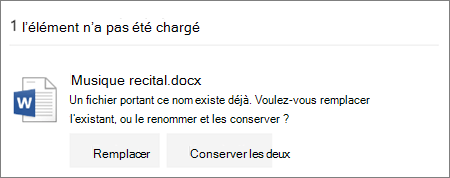
Un fichier est déjà associé à ce nom
Sélectionnez Remplacer pour remplacer le fichier existant, ou Conserver les deux pour renommer le fichier que vous téléchargez.
Remarque
Si un fichier n’a pas d’extension, il ne peut pas être chargé dans un emplacement contenant un dossier du même nom.
Ce fichier ne peut pas être remplacé parce qu’il est ouvert
Fermez le fichier que vous tentez de remplacer. Dans certains cas, il peut être plus rapide d’enregistrer ou de télécharger le fichier sous un nouveau nom, de supprimer le fichier d’origine, puis de renommer le nouveau fichier en lui attribuant le nom du fichier d’origine.
Vous avez besoin d’une aide supplémentaire ?
Si vous rencontrez un problème qui n’est pas lié au chargement, ces articles sont susceptibles de vous aider :
- Corriger les problèmes de synchronisation liés à OneDrive
- Annulation ou arrêt de la synchronisation dans OneDrive
- Découvrez ce que les codes d’erreur OneDrive signifient
- Correctifs ou solutions de contournement pour les problèmes récents dans OneDrive
- Noms et types de fichiers non valides dans OneDrive et SharePoint
Support du compte. Pour obtenir de l’aide sur votre compte Microsoft et vos abonnements, consultez l’aide sur la facturation & le compte.
Support technique. Pour obtenir un support technique, sélectionnez Contacter le Support Microsoft ci-dessous, entrez votre problème et sélectionnez Obtenir de l’aide.
Les utilisateurs mobiles peuvent contacter l’assistance en ouvrant l’application OneDrive et en secouant légèrement votre appareil.
Support de la communauté. Les communautés vous permettent de poser des questions, de donner votre avis et de bénéficier de l’avis d’experts aux connaissances approfondies. Demandez à la communauté Microsoft. Ne divulguez pas d’informations personnelles ou sensibles dans les forums publics.