

Lorsque vous installez OneDrive pour iOS ou Android pour la première fois sur votre appareil mobile, ou lorsque vous ouvrez OneDrive dans votre navigateur web, il vous sera proposé d’importer vos photos et fichiers cloud.
Lorsque vous vous connectez à un autre fournisseur de stockage cloud, vous pouvez utiliser l’application mobile OneDrive ou OneDrive dans votre navigateur web pour copier toutes vos photos et fichiers de Google Drive, Dropbox ou Google Photos dans votre stockage OneDrive. Votre contenu d’origine n’est ni supprimé ni déplacé, mais uniquement copié.
Comment importer des photos et des fichiers avec l’application OneDrive
Pour commencer l’importation à partir de l’invite de l’application mobile OneDrive :
- Connectez-vous au service à partir duquel vous voulez copier du contenu et suivez les instructions de l’application.
Si vous ignorez l’invite, vous pourrez revenir à la fonctionnalité d’importation ultérieurement lorsque cela sera plus pratique :
- Ouvrez l’application mobile OneDrive.
- Appuyez sur votre image de profil ou sur
 .
. - Appuyez sur
 Paramètres
 - Choisissez Importer des photos et des Files dans le cloud
- Suivez les instructions de l’application.
Comment importer des photos et des fichiers au onedrive.com
Pour commencer l’importation à partir de l’invite :
- Connectez-vous au service à partir duquel vous souhaitez copier du contenu et suivez les instructions.
Si vous ignorez l’invite, vous pourrez revenir à la fonctionnalité d’importation ultérieurement lorsque cela sera plus pratique :
- Connectez-vous à onedrive.com
- Cliquez sur Paramètres.
- Sélectionnez Importer des photos et des fichiers dans le cloud.
- Suivez les instructions.
Attention
Le contenu n’est pas copié dans le stockage de votre téléphone , mais dans votre stockage cloud OneDrive. L’importation de l’intégralité de votre service cloud peut utiliser une grande partie de votre espace de stockage OneDrive. Avant de commencer, vérifiez la quantité d’espace dont vous disposez et la quantité à importer.
Fonctionnement de l’importation
Importez des copies du contenu de votre compte de service cloud vers votre OneDrive tout en conservant le contenu d’origine. Il s’arrête lorsque tous les fichiers sont copiés. Si vous avez créé un nouveau contenu sur le compte source, vous pouvez redémarrer l’importation pour copier le contenu nouvellement ajouté dans OneDrive.
Importer le rapport
Une fois l’importation terminée, un rapport TXT est généré dans le dossier Importations avec un nom similaire au compte importé.
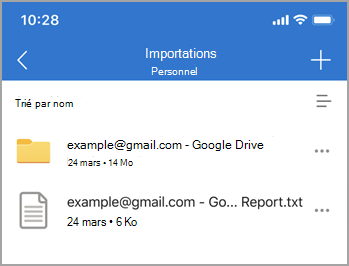
Ce rapport contient des informations essentielles sur l’importation :
- Import end status.
- ID d’importation (obligatoire pendant la résolution des problèmes).
- Heure de début et de fin de l’importation.
- Nombre de fichiers et de dossiers importés et non importés.
- Liste des éléments qui n’ont pas pu être importés.
Dans le cas d’importations incrémentielles ultérieures, l’ancien rapport txt sera remplacé par un nouveau.
Données importées
Dropbox : tous les fichiers et dossiers individuels sont copiés à partir de votre compte Dropbox.
Google Drive : fichiers et dossiers individuels de votre stockage cloud Google Drive. Les courriers électroniques, les boîtes aux lettres, les contacts ou les calendriers ne sont pas importés.
Ce qui n’est pas copié
- Files dont le nom compte plus de 256 caractères.
- Dossiers dont le nom compte plus de 250 caractères.
- Files dont les chemins d’accès complets, les combinaisons de noms comportent plus de 400 caractères.
- Les Files de plus de 15 Go ne sont pas transférés.
- Les Files d’une taille de 0 octet (fichiers de zéro octet) ne sont pas transférés.
Remarque
Si vous avez des fichiers marqués comme étant restreints ou non copiables, ils ne seront pas importés. Vous devez tout d’abord désactiver cette fonctionnalité si vous souhaitez importer les fichiers.
Ce qui n’est pas importé
Prise en main de Dropbox, Dropbox papier, modèle Dropbox papier et raccourci Dropbox de votre Dropbox ne sont pas importés dans OneDrive.
Les dessins, formulaires, sites et cartes Google de votre Google Drive ne sont pas importés dans OneDrive. L’importation de contenu à partir de votre compte Google Photos n’est actuellement pas prise en charge.
Les formats propriétaires de Google ne sont compatibles avec rien d’autre que les applications Google. Lors de la migration à partir de Google, notre application est convertie au format Microsoft Office à partir du format de Google.
Il est converti comme suit :
| Format Google | Format Office |
|---|---|
| .gsheet | .xlsx |
| .gdoc | .docx |
| .gslide | .pptx |
Ce qui est supprimé des noms de fichiers et de dossiers
- Les caractères suivants dans les noms de fichier ou de dossier sont supprimés : " * : <> ? / \ |
- tildes de début (~)
- Espace blanc de début ou de fin
- Périodes de début ou de fin (.)
Que se passe-t-il si certains fichiers ne sont pas importés ?
Si vous recevez un message indiquant que certains éléments n’ont pas pu être importés, consultez la case activée Rapport TXT pour identifier les éléments qui n’ont pas pu être importés. Vous pouvez choisir de sauvegarder tous les fichiers sources non importés avant de les supprimer.
Puis-je réexécuter l’importation ?
Oui.
Tous les fichiers nouvellement créés sur le compte source seront importés. La date de modification des fichiers sources modifiés sera comparée à la date du fichier cible. Si le fichier source modifié est plus récent, il écrase le fichier cible. Sinon, le fichier cible reste en l’état.
Comment le partage de fichiers est-il géré
Lorsqu’un fichier de votre compte source est partagé, il est copié sur OneDrive, mais pas la propriété de partage.
Que se passe-t-il si quelque chose a mal tourné ?
- Vérifiez si le dossier Files - Importations existe toujours. Si le dossier n’existe pas, déconnectez le compte d’importation et reconnectez-vous. Le dossier sera recréé pour la suite de l’importation. Si le dossier existe, accédez à l’étape suivante.
- Vérifiez votre connectivité réseau et réessayez quelques minutes plus tard. Parfois, une connectivité réseau volatile peut entraîner un dysfonctionnement temporaire du service.
- Si un problème continu s’affiche, contactez-nous via « Aide & commentaires ».
Échec de génération du rapport
Si la génération du rapport échoue dans les 10 minutes suivant l’importation, cela peut être dû à :
- Espace de stockage insuffisant. Mettez à niveau votre offre OneDrive et réessayez.
- Rapport trop volumineux. Réessayez plus tard.
- Exception d’importation. Réessayez plus tard.
Comment importer à partir de Google Photos
En raison des mises à jour de l’API Google Photos, l’importation de vos Google Photos dans OneDrive est désormais possible uniquement via OneDrive dans un navigateur web.
Voir aussi
Copier, transférer ou importer des fichiers dans votre OneDrive personnel