
Lorsqu’un chemin d’accès à un fichier ou dossier devient trop long pour être géré par la synchronisation OneDrive, OneDrive suspend cet élément et conserve la synchronisation normale de tout le reste, puis vous guide à travers un correctif rapide afin que l’élément suspendu puisse à nouveau se synchroniser.
Remarque
Un « chemin d’accès » est l’adresse complète d’un fichier. Il inclut tous les noms de dossiers de la chaîne, ainsi que le nom de fichier, le tout additionné. Un chemin d’accès peut devenir trop long en raison d’un nom très long ou parce qu’un fichier est imbriqué dans de nombreux dossiers. Vous n’avez rien à supprimer pour le réparer et vous ne perdrez rien de votre contenu.
Exemple de chemin d’accès
Windows (Explorateur de fichiers) : compte professionnel ou scolaire
C:\Users\JaneDoe\OneDrive - Contoso\Projects\2026\Q1\Budget_Report_v3.xlsxWindows (Explorateur de fichiers) -- compte personnel
C:\Users\JaneDoe\OneDrive\Projects\2026\Q1\Budget_Report_v3.xlsx
Comment vous savez qu’un élément a besoin d’attention
Lorsque le chemin d’accès d’un élément est trop long pour être synchronisé, OneDrive vous l’indique avec un X rouge :
Sélectionnez l’icône de cloud OneDrive dans la barre des tâches pour ouvrir le Centre d’activités.
L’élément qui nécessite une attention particulière est répertorié avec une note indiquant que son chemin d’accès est trop long pour être synchronisé.
Deux boutons apparaissent à côté : Raccourcir le chemin et Déplacer le fichier (ou Déplacer le dossier, selon que l’élément est un fichier ou un dossier).
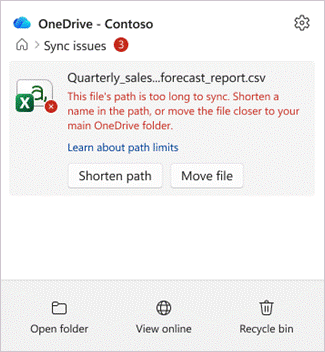
Tout le reste se synchronise. Seul l’élément répertorié est suspendu.
Comment corriger les erreurs « fichier ou dossier trop long » dans OneDrive
Vous pouvez corriger un chemin d’accès long de deux manières. Les deux synchronisent à nouveau l’élément, alors choisissez celui qui vous convient le mieux :
- Raccourcissez le chemin d’accès : renommez le fichier ou l’un des dossiers dans lesquels il se trouve, afin que le chemin d’accès global soit plus court.
- Déplacer l’élément : déplacez le fichier ou le dossier vers un emplacement de votre OneDrive qui n’est pas imbriqué aussi profondément.
Dans les deux cas, votre fichier reste dans OneDrive, avec son contenu intact.
Option 1 : raccourcir le chemin en le renommant
Dans le Centre d’activités OneDrive, recherchez l’élément qui nécessite votre attention et sélectionnez Raccourcir le chemin.
La fenêtre Raccourcir ce chemin s’ouvre. Il affiche le chemin d’accès complet à votre élément sous la forme d’une liste de dossiers, se terminant par le fichier ou le dossier trop long.
En bas, OneDrive vous indique à quel point le chemin d’accès doit être plus court. Par exemple, « Le chemin d’accès est trop long de 32 caractères ».
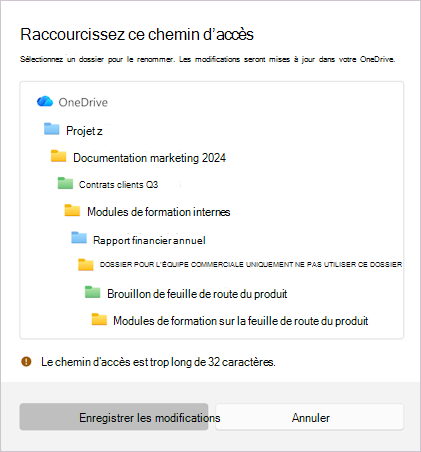
Sélectionnez le fichier ou un dossier dans la liste, puis tapez un nom plus court. Le message en bas se met à jour à mesure que vous modifiez.
Lorsque le chemin d’accès est suffisamment court, le message devient « Le chemin d’accès est suffisamment court pour être synchronisé » avec une coche verte.
Sélectionnez Enregistrer les modifications pour permettre à OneDrive d’appliquer le nouveau nom et de recommencer à synchroniser l’élément.
Remarque
Renommer un dossier ici le renomme partout dans votre OneDrive, tout comme le renommer dans l’Explorateur de fichiers. Tout le contenu de ce dossier est conservé.
Option 2 : raccourcir le chemin en déplaçant le fichier vers un autre emplacement
Dans le Centre d’activités, sélectionnez Déplacer le fichier (ou Déplacer le dossier) à côté de l’élément.
Une fenêtre de l’explorateur de fichiers s’ouvre et mentionne dans le coin supérieur gauche le nombre de caractères au-dessus de la limite.
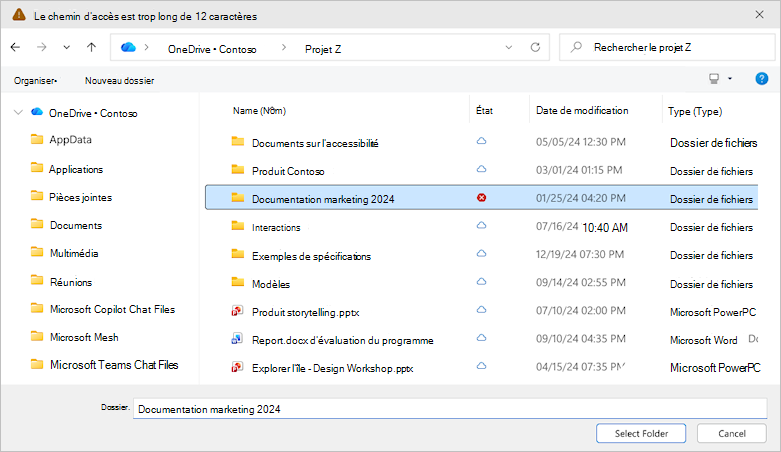
Accédez au dossier le plus proche du haut de votre OneDrive (moins de dossiers profonds).
Choisissez Sélectionner un dossier.
Si vous êtes invité à confirmer, lisez le message et sélectionnez Déplacer le fichier (ou Déplacer le dossier) pour permettre à OneDrive de déplacer l’élément et de reprendre la synchronisation.
Conseil
Déplacer un élément d’un ou deux niveaux de dossier vers le haut suffit souvent à ramener le chemin d’accès sous la limite.
Lorsque plusieurs éléments doivent être réparés
Parfois, plusieurs fichiers ou dossiers ont des longs chemins d’accès en même temps. OneDrive les regroupe dans une liste afin que vous puissiez les parcourir au même endroit.
Ouvrez le Centre d’activités et sélectionnez Corriger les chemins pour ouvrir la liste Corriger les chemins trop longs pour la synchronisation .
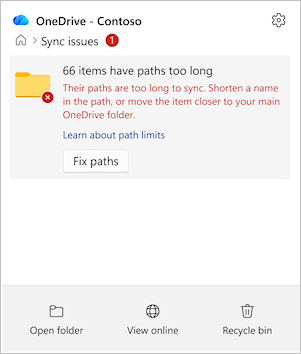
Chaque élément indique le nombre de caractères qu’il dépasse. Pointez sur un élément, puis sélectionnez Raccourcir ou Déplacer pour le corriger, comme vous le feriez pour un seul élément.
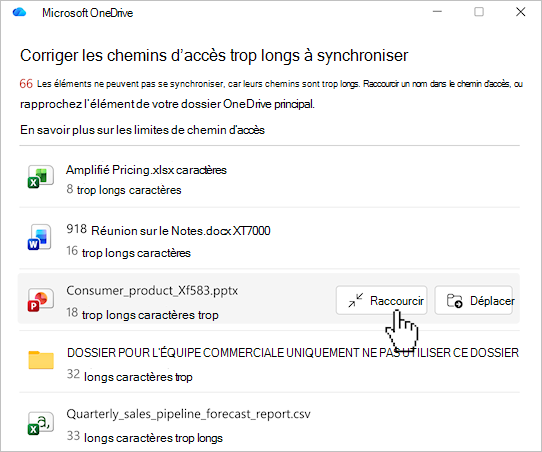
Au fur et à mesure que vous corrigez chacun d’eux, il est effacé de la liste.
Remarque
La correction d’un dossier peut résoudre plusieurs éléments à la fois. Le nom d’un dossier faisant partie du chemin d’accès de tout ce qu’il contient, le fait de raccourcir ou de déplacer ce dossier corrige souvent automatiquement les fichiers situés en dessous. Il est donc possible que plusieurs éléments soient effacés de la liste après une seule modification.
Files et dossiers que vous avez partagés avec d’autres personnes
Si l’élément que vous corrigez est partagé, OneDrive affiche une confirmation supplémentaire avant d’effectuer la modification.
- Le déplacement d’un élément partagé peut modifier les autorisations de partage.
- Passez en revue le message, puis confirmez pour continuer.
Files et dossiers dans une bibliothèque partagée
Certains éléments de votre OneDrive sont des raccourcis vers un dossier partagé. Si un élément de chemin long se trouve à l’intérieur de l’un de ces raccourcis :
- La correction du chemin d’accès modifie l’élément pour toutes les personnes qui utilisent ce dossier, pas seulement vous.
- OneDrive affiche une boîte de dialogue de confirmation expliquant que la modification affecte le dossier partagé avant tout événement.
- En cas de doute, contactez le propriétaire du dossier, en case activée auprès du propriétaire du dossier, avant de renommer ou de déplacer l’élément.
Conseils pour éviter que les chemins ne deviennent trop longs
- Les noms des dossiers doivent être courts et explicites.
- Évitez d’empiler de nombreux dossiers les uns dans les autres - plus c’est plat, mieux c’est.
- Attention aux noms de fichiers très longs, en particulier ceux qui répètent le nom du dossier.
Voir aussi
Restrictions et limitations dans OneDrive et SharePoint
Pourquoi mon nom de fichier a-t-il changé ?
Quelles sont les limites de longueur des chemins d’accès aux fichiers ?
Vous avez besoin d’une aide supplémentaire ?
Support du compte. Pour obtenir de l’aide sur votre compte Microsoft et vos abonnements, consultez l’aide sur la facturation & le compte.
Support technique. Pour obtenir un support technique, sélectionnez Contacter le Support Microsoft ci-dessous, entrez votre problème et sélectionnez Obtenir de l’aide.
Les utilisateurs mobiles peuvent contacter l’assistance en ouvrant l’application OneDrive et en secouant légèrement votre appareil.
Support de la communauté. Les communautés vous permettent de poser des questions, de donner votre avis et de bénéficier de l’avis d’experts aux connaissances approfondies. Demandez à la communauté Microsoft. Ne divulguez pas d’informations personnelles ou sensibles dans les forums publics.