
Photos OneDrive est une expérience de photos incluse avec l’application OneDrive sur Windows 10 et Windows 11. Il apporte sur le bureau Windows l’expérience photo dont vous bénéficiez déjà sur OneDrive web et mobile, afin que vos photos soient cohérentes partout où vous utilisez OneDrive.
Dans OneDrive Photos, vous pouvez :
- Parcourez vos photos OneDrive ou les photos stockées sur votre PC ensemble dans la Galerie, une seule chronologie triée par la photo la plus récente en premier.
- Effectuez une recherche par contenu dans vos photos, et pas seulement par nom de fichier. Sur un Copilot+ PC, la recherche couvre également les photos stockées localement.
- Recherchez des photos de personnes spécifiques dans People ou filtrez la galerie en fonction des personnes que vous avez nommées.
- Revisitez les moments forts de votre bibliothèque dans Moments, où OneDrive affiche automatiquement les collections de votre historique.
- Créez des albums, marquez des favoris et modifiez des photos directement dans l’application.
- Ajoutez des dossiers locaux et utilisez les actions Windows avec n’importe quelle photo : définissez-la comme arrière-plan de votre bureau ou verrouillez l’écran, imprimez-la ou ouvrez-la dans l’Explorateur de fichiers.
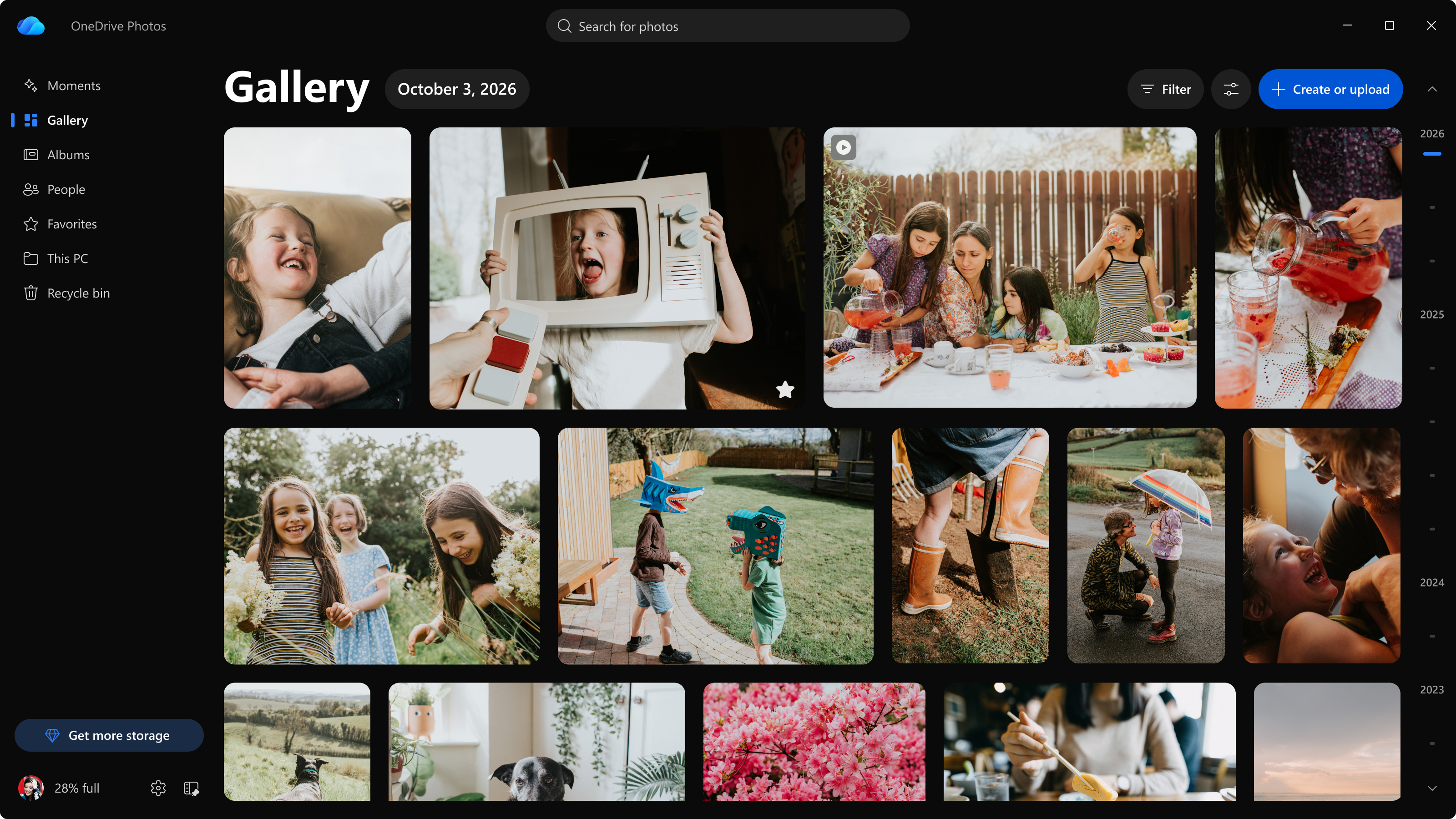
Éléments supplémentaires de Photos OneDrive sur Windows
Photos OneDrive ajoute des fonctionnalités de bureau spécifiques à l’expérience photo déjà disponible dans OneDrive sur le web et les appareils mobiles :
- Photos locales dans votre galerie : Votre bibliothèque d’images Windows s’affiche automatiquement. Vous pouvez ajouter d’autres dossiers à partir de votre PC.
- Recherche pouvant inclure des photos locales : Sur un Copilot+ PC, la recherche du contenu de vos photos couvre également les photos stockées sur votre PC.
- Intégration de Windows : Définissez une photo comme arrière-plan de votre bureau ou verrouillez l’écran, imprimez-la ou ouvrez son emplacement dans l’Explorateur de fichiers.
Ouvrir l’application Photos OneDrive sur Windows
Sélectionnez l’icône de cloud OneDrive dans la zone de notification, à l’extrémité droite de la barre des tâches, pour ouvrir le centre d’activités OneDrive, puis sélectionnez Afficher les photos. L’application Photos OneDrive prend actuellement en charge les comptes Microsoft personnels.
Remarque
Afficher les photos apparaît uniquement pour les utilisateurs connectés avec un compte Microsoft personnel. Les Windows Insiders continueront de voir une entrée dans l’écran Démarrer : Photos (préversion) dans le canal expérimental, et Photos OneDrive pour les autres insiders.
Choisir les photos à afficher dans Photos OneDrive
La galerie affiche toutes vos photos dans une seule chronologie, les plus récentes en premier, qu’elles soient enregistrées dans votre OneDrive ou stockées sur votre PC. Bientôt, votre bibliothèque d’images apparaîtra automatiquement, y compris les photos stockées uniquement sur votre PC.
Pour ajouter un autre dossier local stocké sur votre PC :
- Sélectionnez Ce PC dans le volet de navigation gauche.
- Sélectionnez Ajouter un dossier, puis choisissez le dossier que vous souhaitez voir.
Remarque
L’affichage d’un dossier dans Ce PC n’a pas pour effet de charger ses photos sur OneDrive. Les photos restent sur votre ordinateur, sauf si vous choisissez de les télécharger.
Pour limiter le nombre de photos actuellement affichées, sélectionnez Filtrer en haut de la galerie. Vous pouvez filtrer par type de média, favoris, personnes, source, orientation et résolution.
Bientôt, vous pourrez modifier les dossiers OneDrive qui apparaissent dans la galerie ou masquer les captures d’écran et les GIF :
- Sélectionnez le bouton Options en regard de Filtrer.
- Sous Photos de OneDrive, sélectionnez Tous les dossiers OneDrive ou Uniquement le dossier Images.
- Sous Désencombrer, sélectionnez Masquer les captures d’écran et les GIF.
Rechercher vos photos dans Photos OneDrive
Sélectionnez la barre de recherche en haut de la page et décrivez ce que vous recherchez, par exemple « plage » ou « gâteau d’anniversaire ». L’application Photos OneDrive recherche vos photos en fonction de leur contenu, pas seulement des noms de fichiers ou des dates.
La recherche couvre les photos de votre OneDrive. Sur un Copilot+ PC, il couvre également les photos stockées sur votre PC. Pour en savoir plus sur la recherche de photos locales, consultez Rechercher des photos.
Regrouper des photos par personnes ou désactiver le regroupement des visages
La fonctionnalité People utilise le regroupement des visages pour regrouper les photos d’une même personne, afin que vous puissiez les trouver et les rechercher plus rapidement. Le regroupement des visages s’exécute dans le cloud et uniquement sur les photos de votre OneDrive. Les photos qui se trouvent uniquement sur votre PC ne sont pas traitées.
Pour désactiver le regroupement des visages à partir de l’application de bureau :
- Sélectionnez Paramètres dans OneDrive Photos.
- Sélectionnez Autres paramètres. Paramètres de OneDrive s’ouvre dans votre navigateur.
- Sélectionnez Photos, puis désactivez le paramètre dans la section People.
Toutes les données de regroupement des visages sont définitivement supprimées dans les 30 jours.
Pour savoir comment fonctionne le regroupement des visages, comment vos données sont utilisées et comment rechercher et nommer des personnes, voir Regrouper des photos par personnes dans OneDrive Photos. Pour savoir comment Microsoft aborde les fonctionnalités d’IA comme celle-ci, consultez IA responsable.
Si vous ne voulez pas de Photos OneDrive sur votre PC
Pour supprimer des photos OneDrive aujourd’hui, désinstallez OneDrive. La désinstallation de OneDrive ne supprime pas vos fichiers, mais arrête la synchronisation de la synchronisation OneDrive sur cet appareil. Pour connaître les étapes à suivre, voir Désactiver, désinstaller ou désinstaller OneDrive.
Nous ajoutons des contrôles pour supprimer l’expérience Photos OneDrive séparément de l’application OneDrive. Cet article sera mis à jour lorsqu’il sera disponible.
Gérer des photos OneDrive sur les appareils au sein de votre organisation
Photos OneDrive prend en charge les comptes Microsoft personnels aujourd’hui, et la prise en charge des comptes professionnels et scolaires sera disponible dans les mois à venir.
À partir d’une prochaine build de OneDrive, Photos OneDrive respectera la stratégie Empêcher les utilisateurs de synchroniser des comptes OneDrive personnels . Ce contrôle n’est pas spécifique à Photos. Il bloque la connexion et la synchronisation dans OneDrive personnel.
Forum aux questions
Pourquoi l’application Photos OneDrive apparaît-elle sur mon PC ?
Les Photos OneDrive font partie de l’application OneDrive, elles sont donc arrivées avec une mise à jour de OneDrive plutôt qu’en tant que téléchargement séparé. Il apporte l’expérience photo OneDrive à partir du web et des applications mobiles sur le bureau Windows.
Dois-je être un Windows Insider pour l’obtenir ?
Non. Photos OneDrive est fourni avec l’application OneDrive sur Windows 10 et Windows 11. Pour ouvrir, sélectionnez l’icône de cloud OneDrive dans la zone de notification, puis sélectionnez Afficher les photos (nécessite un compte Microsoft personnel). Les Windows Insiders peuvent l’ouvrir directement à partir du menu Démarrer : Photos (préversion) dans le canal expérimental et Photos OneDrive partout ailleurs.
Les photos de mon PC sont-elles chargées sur OneDrive ?
Non. Afficher des photos stockées sur votre PC dans OneDrive Photos ne les charge pas. Ils restent sur votre ordinateur, sauf si vous choisissez de les télécharger sur OneDrive. Seules les photos stockées dans le dossier OneDrive sont chargées.
Le regroupement des visages analyse-t-il les photos sur mon PC ?
Non. Le regroupement des visages s’exécute dans le cloud et uniquement sur les photos de votre OneDrive. Les photos qui se trouvent uniquement sur votre PC ne sont pas traitées pour le regroupement des visages. Pour plus d’informations, voir Regrouper des photos par personnes dans Photos OneDrive.
Puis-je désactiver le regroupement des visages ?
Oui. Dans OneDrive Photos, sélectionnez Paramètres > Autres paramètres. Dans le navigateur, sélectionnez Photos, puis désactivez le regroupement des visages. Les données de regroupement des visages sont définitivement supprimées dans les 30 jours.