

Pour déplacer l’emplacement de vos dossiers OneDrive sur votre ordinateur, vous devez dissocier, déplacer, puis relier votre OneDrive à l’emplacement.
1. Dissocier votre OneDrive
- Sélectionnez le cloud OneDrive dans votre zone de notification pour afficher la fenêtre contextuelle de OneDrive.

- Sélectionnez l’icône Aide et paramètres OneDrive
 , puis sélectionnez Paramètres.
 - Accédez à l’onglet Compte .
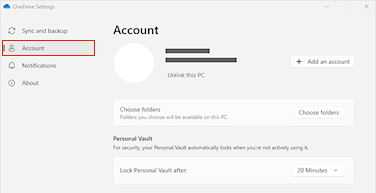
- Sélectionnez Dissocier ce PC, puis Dissocier le compte.
2. Déplacez vos dossiers OneDrive
À l’aide de Explorateur de fichiers ou du Finder Mac, faites glisser ou déplacez les dossiersOneDrive de votre ordinateur vers l’emplacement de votre choix.
Conseil
Si vous souhaitez que votre OneDrive soit sur un autre lecteur (par exemple, D:\ ou un lecteur flash), lire Installer OneDrive sur un lecteur externe.
3. Lier à nouveau votre OneDrive
Suivez ces étapes pour lier à nouveau votre OneDrive
- Revenez à l’écran d’installation OneDrive et sélectionnez Démarrage
- Suivez les instructions jusqu’à ce que vous accédiez à l’écran où se trouve l’emplacement de votre dossier OneDrive . Sélectionnez Modifier l’emplacement.
- Choisissez le nouvel emplacement du dossier, puis sélectionnez OK.
- Vous verrez un message vous informant que le dossier OneDrive dans le nouvel emplacement comporte déjà des fichiers. Sélectionnez Utiliser cet emplacement, puis terminez la configuration de OneDrive.
Conseil
Si vous avez choisi de synchroniser uniquement certains dossiers avant la réinitialisation, vous devrez le faire à nouveau une fois la synchronisation terminée. Pour plus d’informations, consultez Choisir les dossiers OneDrive à synchroniser avec votre ordinateur .
Vous avez besoin d’une aide supplémentaire ?
Support du compte. Pour obtenir de l’aide sur votre compte Microsoft et vos abonnements, consultez l’aide sur la facturation & le compte.
Support technique. Pour obtenir un support technique, sélectionnez Contacter le Support Microsoft ci-dessous, entrez votre problème et sélectionnez Obtenir de l’aide.
Les utilisateurs mobiles peuvent contacter l’assistance en ouvrant l’application OneDrive et en secouant légèrement votre appareil.
Support de la communauté. Les communautés vous permettent de poser des questions, de donner votre avis et de bénéficier de l’avis d’experts aux connaissances approfondies. Demandez à la communauté Microsoft. Ne divulguez pas d’informations personnelles ou sensibles dans les forums publics.