

Résumé
L’application Synchronisation OneDrive peut afficher un raccourci Impossible de synchroniser lorsque vous déplacez un dossier avec un raccourci OneDrive à l’intérieur d’un autre dossier qui dispose également d’un raccourci.
Pour corriger cette erreur sur Windows, supprimez le raccourci vers le sous-dossier, et non le dossier ou ses fichiers. Si vous ne trouvez pas le raccourci, effectuez une recherche sur le site web OneDrive ou utilisez Windows PowerShell.
Erreur « Déjà synchronisé en tant que raccourci »
Le message du raccourci Impossible de synchroniser inclut les détails suivants :
Le nom du dossier <ne peut pas être synchronisé sous <le nom> du dossier, car il est déjà synchronisé en tant que> raccourci.
Ce message d’erreur s’affiche dans l’application de synchronisation OneDrive si vous avez des raccourcis vers deux dossiers distincts, puis que vous déplacez un dossier dans l’autre. Vous pouvez toujours accéder aux deux dossiers sur votre PC et les fichiers continuent de se synchroniser comme prévu, mais vous ne voyez pas un dossier dans l’autre comme ils s’affichent dans OneDrive sur le web.
Pour résoudre ce problème, supprimez le raccourci vers le sous-dossier (le dossier que vous avez déplacé dans le dossier parent ). Lorsque vous supprimez le raccourci, OneDrive synchronise la nouvelle structure de dossiers et de sous-dossiers.
Comment supprimer un raccourci
Supprimez le raccourci vers le dossier qui a été déplacé à l’intérieur du dossier parent. Conservez le raccourci vers le dossier parent.
Important
Utilisez le raccourci Supprimer, et non Supprimer. La suppression du raccourci ne supprime pas le dossier partagé ou ses fichiers.
Dans votre dossier OneDrive dans l’Explorateur de fichiers Windows, cliquez avec le bouton droit sur le raccourci vers le sous-dossier, puis sélectionnez Supprimer le raccourci. Si la commande n’est pas affichée directement, sélectionnez OneDrive>Supprimer le raccourci.
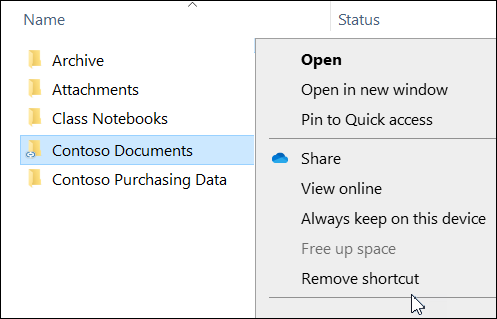
Vérifiez que le sous-dossier apparaît désormais dans le dossier parent dans l’Explorateur de fichiers et que l’erreur de synchronisation liée au raccourci n’apparaît plus.
Si vous avez trouvé le raccourci sur le site web OneDrive, suivez les étapes de suppression web dans Ajouter des raccourcis aux dossiers partagés dans OneDrive. Supprimez uniquement le raccourci vers le sous-dossier, puis vérifiez la structure du dossier et l’état de synchronisation dans l’Explorateur de fichiers.
Conseil
Si OneDrive dit Désolé, nous ne pouvons pas synchroniser ce dossier. Vous synchronisez déjà un raccourci vers un dossier de cette bibliothèque partagée, voir Vous ne pouvez pas synchroniser un dossier partagé défini comme raccourci dans l’application de synchronisation OneDrive. Ce message concerne un conflit entre la synchronisation d’une bibliothèque SharePoint et l’ajout d’un raccourci vers celle-ci.
Impossible de trouver un raccourci vers un dossier OneDrive
Si vous ne trouvez pas le raccourci dans vos dossiers, commencez par rechercher des raccourcis sur le site web OneDrive. Cette recherche fonctionne à la fois pour les comptes Microsoft personnels et pour les comptes professionnels ou scolaires.
Accédez au site web OneDrive à onedrive.com et connectez-vous avec le compte Microsoft personnel ou le compte professionnel ou scolaire qui présente l’erreur de synchronisation liée au raccourci.
Dans la zone de recherche, entrez
ProgID:"AddToOneDrive.MountPoint"et appuyez sur Entrée.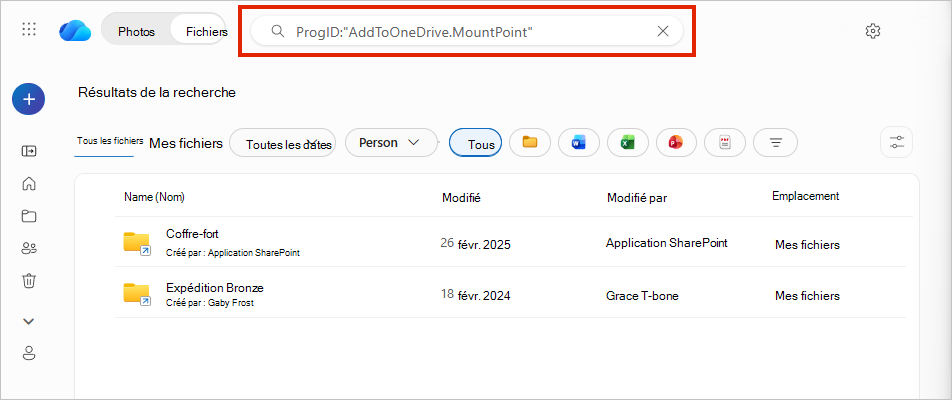
Examinez les noms des dossiers et la colonne Emplacement pour trouver le raccourci vers le sous-dossier nommé dans l’erreur de synchronisation.
Après avoir identifié le raccourci, suivez Comment supprimer un raccourci.
Conseil
Pour rechercher le raccourci dans votre dossier OneDrive local, utilisez plutôt Windows PowerShell.
Rechercher le raccourci à l’aide de Windows PowerShell
Si vous utilisez l’application de synchronisation OneDrive sur Windows, utilisez la commande suivante pour répertorier les dossiers à réviser dans votre dossier OneDrive local.
Attention
Ne supprimez pas un dossier simplement parce qu’il apparaît dans la sortie. Les résultats peuvent inclure les dossiers de bureau, Documents, Téléchargements, Musique, Images, Vidéos, Pellicule et Captures d’écran de votre PC. Identifiez le raccourci nommé dans l’erreur de synchronisation avant d’utiliser le raccourci Supprimer. La commande ne répertorie que les éléments correspondants ; il ne les supprime pas.
Ouvrez Windows PowerShell.
Remplacez
C:\Users\JDOE\OneDrivedans la commande suivante le chemin d’accès au dossier OneDrive local pour le compte qui présente l’erreur de synchronisation, puis exécutez la commande.Get-ChildItem "C:\Users\JDOE\OneDrive" -Recurse | Where-Object {$_.Mode -match "d-r--l"}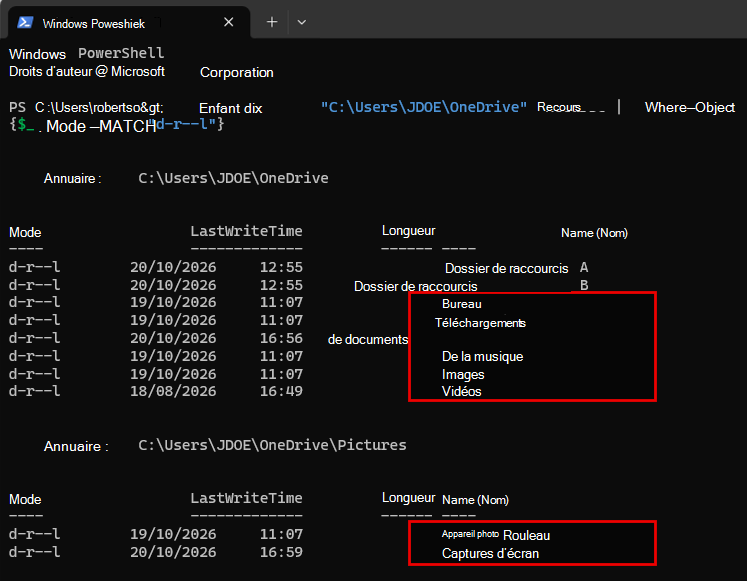
Vérifiez les chemins d’accès au répertoire et les noms de dossiers dans la sortie pour localiser le raccourci vers le sous-dossier nommé dans l’erreur de synchronisation.
Après avoir identifié le raccourci, suivez Comment supprimer un raccourci.
Si ni la recherche sur le site web ni la procédure PowerShell ne trouvent de raccourci dans le compte concerné, il n’y a aucun raccourci à supprimer.
Vous avez besoin d’une aide supplémentaire ?
Support du compte. Pour obtenir de l’aide sur votre compte Microsoft et vos abonnements, consultez l’aide sur la facturation & le compte.
Support technique. Pour obtenir un support technique, sélectionnez Contacter le support Microsoft ci-dessous, entrez votre problème et sélectionnez Obtenir de l’aide.
Les utilisateurs mobiles peuvent contacter l’assistance en ouvrant l’application OneDrive et en secouant légèrement votre appareil.
Support de la communauté. Les communautés vous permettent de poser des questions, de donner votre avis et de bénéficier de l’avis d’experts aux connaissances approfondies. Demandez à la communauté Microsoft. Ne divulguez pas d’informations personnelles ou sensibles dans les forums publics.