
La dissociation et le rattachement de votre ordinateur à OneDrive peuvent vous aider à résoudre certains problèmes de synchronisation.
Vous pouvez également utiliser ces mêmes étapes pour déplacer votre OneDrive vers un nouvel emplacement, tel qu’un lecteur de disque externe.
Remarque
Aucune donnée ne sera perdue en dissociant et en liant à nouveau votre Espace OneDrive. Vos dossiers locaux sont simplement déconnectés du cloud pendant un court instant. Toutes les modifications apportées lorsque vous n’êtes pas lié seront synchronisées une fois la nouvelle liaison terminée.
Dissocier votre compte OneDrive
- Sélectionnez le cloud OneDrive dans votre zone de notification pour afficher la fenêtre contextuelle de OneDrive.

- Sélectionnez l’icône Aide et paramètres De OneDrive
 puis sélectionnez Paramètres.
 - Accédez à l’onglet Compte .
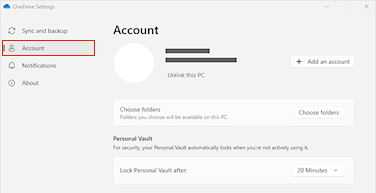
- Sélectionnez Dissocier ce PC, puis Dissocier le compte.
Effacer les informations d’identification de connexion
- Appuyez sur la touche
 + R pour ouvrir une boîte de dialogue « Exécuter ».
 - Entrez le chemin %localappdata%\Microsoft\OneDrive\settings, puis sélectionnez OK.
- Supprimez le fichierPreSignInSettingsConfig.json.
Reconnectez-vous pour lier à nouveau votre compte
Connectez-vous lorsque vous y êtes invité.
Conseil
Si OneDrive ne s’ouvre pas, appuyez sur la touche
, tapez OneDrive , puis sélectionnez l’application OneDrive.Lorsque vous vous connectez, OneDrive vous invite à indiquer qu’un dossier existe déjà : sélectionnez Utiliser ce dossier.
Conseil
Sélectionnez Choisir un nouveau dossier si vous souhaitez déplacer votre OneDrive vers un nouvel emplacement.
OneDrive va maintenant synchroniser vos fichiers et dossiers sur votre ordinateur. OneDrive ne téléchargera pas tous vos fichiers (uniquement leurs espaces réservés pour économiser de l’espace, en savoir plus), mais cela prendra encore un certain temps.
Une fois que vos fichiers ont été resynchronisés, vous pouvez nettoyer l’affichage des dossiers ordinateur et choisir les dossiers à synchroniser avec votre PC.
Si vous rencontrez toujours des problèmes de synchronisation OneDrive, essayez Réinitialiser OneDrive.
Vous avez besoin d’une aide supplémentaire ?
Prise en charge du compte. Pour obtenir de l’aide sur votre compte et vos abonnements Microsoft, consultez Aide sur la facturation & compte.
Support technique. Pour le support technique, sélectionnez Contacter Support Microsoft ci-dessous, entrez votre problème, puis sélectionnez Obtenir de l’aide.
Les utilisateurs mobiles peuvent contacter le support technique en ouvrant l’application OneDrive et en agitant doucement votre appareil.
Support de la communauté. Les communautés vous aident à poser des questions, à faire des commentaires et à écouter des experts possédant de riches connaissances. Demandez à la communauté Microsoft. Ne divulguez pas d’informations personnelles ou sensibles dans les forums publics.