

Si vous ne parvenez pas à synchroniser votre OneDrive avec une carte SD ou un lecteur USB externe, vous devrez peut-être reformater la carte ou le lecteur pour qu’il réponde à la configuration système requise par OneDrive.
Comment reformater votre carte SD ou votre lecteur USB en NTFS
- Sélectionnez le cloud OneDrive dans votre zone de notification pour afficher la fenêtre contextuelle de OneDrive.

- Sélectionnez l’icône Aide et paramètres OneDrive
 , puis sélectionnez Paramètres.
 - Accédez à l’onglet Compte .
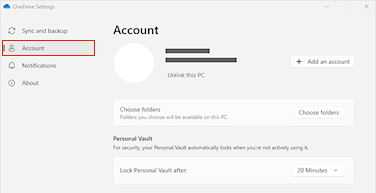
- Sélectionnez Dissocier ce PC, puis Dissocier le compte.
Conseil
La désactivation ou la dissociation de OneDrive n’entraîne pas de perte de fichiers ou de données. Vous pourrez toujours accéder à vos fichiers en vous connectant à OneDrive.com.
Après avoir dissocié OneDrive sur votre ordinateur, procédez comme suit :
- Quitter OneDrive
- Ouvrez l’Explorateur de fichiers, cliquez sur Ordinateur ou Ce PC pour afficher votre lecteur USB ou votre carte SD.
- Cliquez avec le bouton droit sur la carte SD ou la clé USB et sélectionnez Formater.
- Cliquez sur le menu déroulant intitulé « Système de fichiers », sélectionnez NTFS et cliquez sur Démarrer.
- Ouvrez une fenêtre Exécuter en appuyant sur la touche Windows
 + WindowsR.
 - Réinitialisez OneDrive en entrant : %localappdata%\Microsoft\OneDrive\onedrive.exe /reset
- Cliquez sur OK.
Vos fichiers seront désormais synchronisés à partir de OneDrive vers votre carte SD ou votre lecteur USB.