
Si vous ne parvenez pas à parcourir votre OneDrive personnel pour rechercher des images ou des vidéos en raison d’une limitation dans Office, cet article peut vous aider à résoudre le problème.
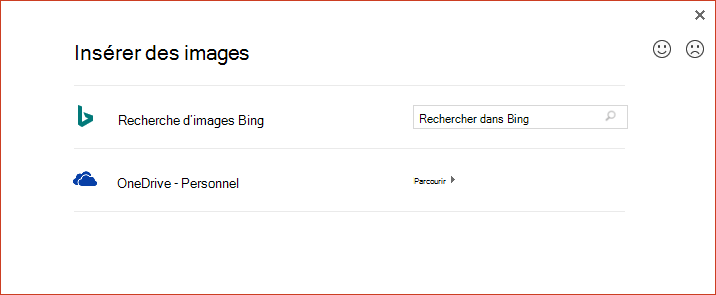
Récupérer l’accès aux images sur votre OneDrive
Pour ajouter à nouveau des images à partir de votre OneDrive personnel à l’aide des images en ligne dans Office, vous devez mettre à jour Office 2016.
Il existe deux technologies pour installer Office : Démarrer en un clic et Microsoft Installer (MSI). Le type d’installation que vous avez détermine comment mettre à jour Office.
Pour déterminer si vous disposez d’une version Démarrer en un clic ou MSI d’Office, procédez comme suit :
- Ouvrez n’importe quelle application Office.
- Accédez à l’onglet Fichier du ruban, puis sélectionnez Compte.
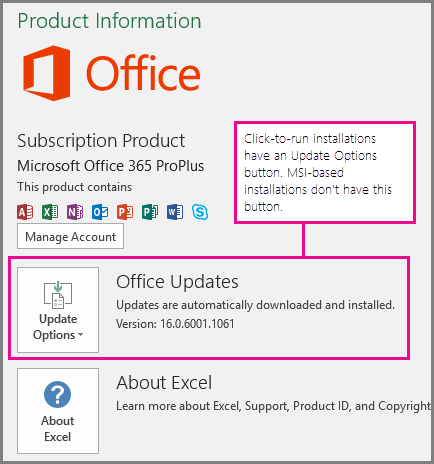
- Recherchez les options d’installation.
- Les installations « Démarrer en un clic » ont un bouton Options de mise à jour .
- Les installations msi n’ont pas de bouton Options de mise à jour . Vous verrez uniquement le bouton À propos <du nom> de l’application.
Sélectionnez un titre pour plus d’informations.
Mettre à jour l’installation « Démarrer en un clic » d’Office
Si vous avez une installation Démarrer en un clic de Microsoft 365 :
Dans la page Compte de > fichier, sélectionnez Options de mise à jour, puis sélectionnez Mettre à jour maintenant.
Sinon, Microsoft 365 met à jour immédiatement. Une fois l’opération terminée, ouvrez à nouveau la > page Compte de fichier et examinez le numéro de version de Microsoft 365 installé. Vous avez correctement mis à jour vers une version qui résout le problème des images en ligne lorsque votre numéro de version est au moins :
Office 2016 :Canal Numéro de version minimal Canal actuel 16.0.9001.2138 Canal Entreprise semestriel (préversion) 16.0.9001.2138 Canal semi-annuel pour les entreprises 16.0.8431.2137 Si Mettre à jour maintenant est grisé, cela signifie que votre organization contrôle lorsque vous effectuez une mise à jour vers une nouvelle version de Microsoft 365. Vous devez attendre que votre organization obtienne une mise à jour de Microsoft 365 pour résoudre ce problème d’image en ligne.
Si vous n’êtes pas encore mis à jour vers une version appropriée de Microsoft 365, vous pouvez suivre les étapes décrites dans Insérer des fichiers vidéo ou image avec l’application OneDrive.
Mettre à jour une installation d’Office basée sur MSI
Si vous disposez d’une installation msi de Microsoft 365, vous ou votre administrateur devez d’abord installer le correctif suivant :
- Office 2016 :KB4011632
Après avoir installé le correctif, vous pouvez ajouter à nouveau des images à l’aide d’images en ligne (comme décrit dans l’article Insérer des images).
Si vous n’avez pas installé le correctif, vous pouvez suivre les étapes décrites dans Insérer des fichiers vidéo ou des images avec OneDrive.
Insérer des fichiers vidéo ou image avec l’application OneDrive
Vous pouvez ajouter une vidéo ou une image à partir d’un OneDrive personnel à une application Office. Tout d’abord, vérifiez que le fichier se trouve sur votre ordinateur à l’aide de l’application de bureau OneDrive.
- Si votre PC exécute Windows 10, l’application OneDrive est déjà intégrée à votre système et vous êtes prêt à utiliser l’onglet Insertion comme décrit dans les étapes suivantes.
- Si vous disposez d’un Mac ou si votre PC exécute une version antérieure de Windows, accédez à https://onedrive.com/download pour télécharger l’application OneDrive. Une fois installé, vous êtes prêt à utiliser l’onglet Insertion comme décrit dans les étapes suivantes.
Remarque
L’application OneDrive conserve une copie synchronisée de tous vos fichiers OneDrive sur votre ordinateur. Regardez une vidéo de deux minutes pour voir comment cela fonctionne.
Ouvrez n’importe quelle application Office.
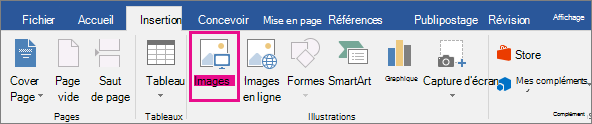
Accédez à l’onglet Insertion du ruban. Vous disposez des options suivantes :
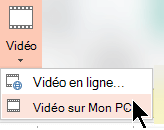
Pour PowerPoint : sélectionnez Vidéo > vidéo sur mon PC.
Pour toutes les autres applications : sélectionnez Images>Cet appareil.
Sélectionnez OneDrive – Personnel dans la liste des emplacements sur le côté gauche de la boîte de dialogue.
Accédez au fichier que vous souhaitez insérer, sélectionnez-le, puis sélectionnez Insérer.
Insérer un fichier que vous avez téléchargé à partir de OneDrive.com
Si vous ne souhaitez pas que l’application OneDrive soit installée sur votre ordinateur, vous pouvez effectuer les étapes suivantes pour insérer un fichier OneDrive dans une application Microsoft 365 :
Téléchargez le fichier à partir de OneDrive, puis insérez-le
- Accédez à https://onedrive.com et connectez-vous avec votre compte Microsoft.
- Accédez au dossier qui contient vos fichiers et sélectionnez la photo ou la vidéo que vous souhaitez insérer.
- Sélectionnez Télécharger et enregistrez le fichier sur votre ordinateur.
- Dans votre application, sélectionnez l’onglet Insertion , puis Images ou (sur PowerPoint uniquement) Vidéo > sur Mon PC. Accédez ensuite à l’emplacement où vous avez téléchargé le fichier à l’étape 3.
- Sélectionnez votre fichier, puis insérer.
Voir aussi
Créer ou rechercher des images dans Microsoft 365
Insérer des images dans Microsoft 365 pour Mac
Ajouter des images clipart à votre fichier
Télécharger des fichiers et dossiers à partir de OneDrive ou SharePoint
Insérer et lire un fichier vidéo à partir de votre PC ou OneDrive