
L’enregistrement automatique fonctionne dans Microsoft 365 lorsque votre fichier est enregistré dans OneDrive ou SharePoint. Pour utiliser l’enregistrement automatique, ouvrez ou enregistrez le fichier directement à partir de Word, Excel ou PowerPoint, puis vérifiez que vous disposez d’un abonnement Microsoft 365 actif.
Remarque
Les fichiers CSV ne sont pas pris en charge dans l’enregistrement automatique.
Activer l’enregistrement automatique dans Word, Excel ou PowerPoint
Pour activer l’enregistrement automatique, enregistrez votre fichier dans votre dossier OneDrive ou SharePoint à partir de votre application Microsoft 365.
Accédez à Fichier , puis Enregistrer sous.
Sélectionnez votre
 pour votre compte personnel, professionnel ou scolaire OneDrive.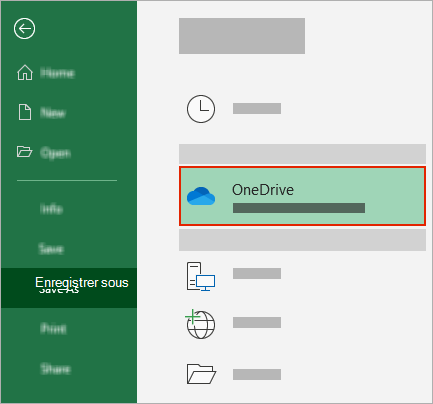
Choisissez votre sous-dossier dans la liste qui s’affiche.
Entrez un nom de fichier, puis sélectionnez Enregistrer.
Conseil
- Si vous ne voyez pas votre dans la liste, sélectionnez Se connecter. Si vous ne voyez pas votre OneDrive familial, professionnel ou scolaire répertorié, sélectionnez Ajouter un emplacement. En savoir plus sur l’ajout de OneDrive en tant que service.
- La sélection d’un fichier existant active l’enregistrement automatique pour ce fichier.
- Si vous ne voyez pas votre
Activer l’enregistrement automatique lors de l’ouverture de fichiers à partir de OneDrive ou SharePoint
Pour vous assurer que l’enregistrement automatique est activé dès que vous commencez à modifier, ouvrez votre fichier en accédant à votre dossier OneDrive ou SharePoint à partir de votre application Microsoft 365.
Accédez à Fichier , puis Ouvrir.
Sélectionnez votre
pour votre compte personnel, professionnel ou scolaire OneDrive.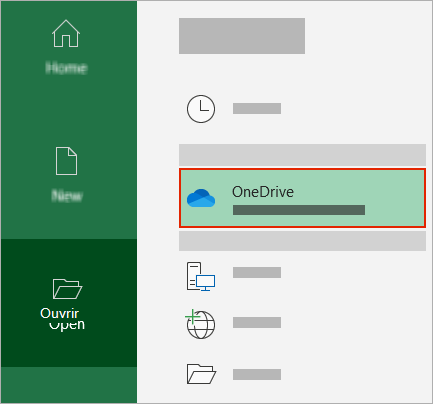
Choisissez l’emplacement de votre sous-dossier dans la liste qui s’affiche.
Sélectionnez un fichier pour l’ouvrir.
Conseil
- Si vous ne voyez pas votre dans la liste, sélectionnez Se connecter. Si vous ne voyez pas votre OneDrive familial, professionnel ou scolaire répertorié, sélectionnez Ajouter un emplacement. En savoir plus sur l’ajout de OneDrive en tant que service.
- Une fois ouvert, vous n’avez pas besoin de continuer à enregistrer votre fichier : chaque modification est enregistrée automatiquement.
- Si vous ne voyez pas votre
Correction de l’invite « Il suffit de charger le fichier » lors de l’activation de l’enregistrement automatique

Si vous sélectionnez le bouton bascule Enregistrement automatique et que vous voyez une invite indiquant « Chargez simplement le fichier », procédez comme suit :
Pour continuer à travailler sur le fichier d’origine, sélectionnez le X pour fermer la fenêtre. Suivez ensuite les étapes ci-dessus pour activer l’enregistrement automatique.
Pour créer une copie de votre fichier, ne fermez pas la fenêtre Enregistrer. Sélectionnez OneDrive dans la liste des emplacements et entrez un nom pour la copie.
Attention
Si vous ouvrez le fichier d’origine, vous ne verrez aucune modification ultérieure.
Conseil
Sélectionnez le nom de fichier en haut de l’application pour afficher son emplacement et son historique des versions.
Résoudre les problèmes d’activation de l’enregistrement automatique dans les applications Microsoft 365
Pourquoi l’enregistrement automatique n’est-il pas activé lors de l’ouverture d’un fichier à partir de Explorateur de fichiers ou du Finder ?
Si vous ouvrez un fichier Office à partir de Explorateur de fichiers ou du Finder, vous devez ouvrir le fichier comme décrit ci-dessus pour activer l’enregistrement automatique.
Fermez et rouvrez le fichier à partir de l’application Microsoft 365, et non Explorateur de fichiers ou finder.
Pourquoi l’enregistrement automatique n’est-il pas activé lors de l’ouverture d’un fichier à partir de ma liste de fichiers récents ?
Si vous ouvrez un fichier Office à partir de votre liste de fichiers récents via la barre des tâches ou l’application Office, vous devez ouvrir le fichier comme décrit ci-dessus pour activer l’enregistrement automatique.
Pour case activée, pointez la souris sur la liste récente : Files qui commencent C :\Users\ dans leur chemin d’accès ne s’ouvrent pas avec l’enregistrement automatique, mais les fichiers avec https:// le feront.
Fermez et rouvrez le fichier à partir de l’application Microsoft 365, et non de la liste des fichiers récents.
Pourquoi l’enregistrement automatique est-il désactivé ?
Si vous ouvrez un fichier Office à partir de Explorateur de fichiers, du Finder ou de votre liste de fichiers récents via la barre des tâches, vous devrez peut-être enregistrer ou ouvrir le fichier comme décrit ci-dessus pour activer l’enregistrement automatique.
Fermez et rouvrez le fichier à partir de l’application Microsoft 365, et non de la liste des fichiers récents.
Les paramètres d’enregistrement automatique peuvent être désactivés pour certains fichiers, en particulier les fichiers volumineux, ou les fichiers stockés sur SharePoint.
- Accédez àOptions>de fichier>Enregistrer.
- Vérifiez que la case Enregistrement automatique est cochée.
L’enregistrement automatique n’est toujours pas activé lorsque vous ouvrez un fichier avec l’application Microsoft 365 à partir de OneDrive
Les paramètres d’enregistrement automatique peuvent être désactivés pour certains fichiers, en particulier les fichiers volumineux, ou les fichiers stockés sur SharePoint.
- Accéder à Options de fichier>>Enregistrer
- Vérifiez que la case Enregistrement automatique est cochée.
Que faire si l’enregistrement automatique n’est toujours pas activé
Il existe également d’autres raisons pour lesquelles l’enregistrement automatique pourrait être désactivé. Les raisons les plus courants sont les suivantes :
- L’enregistrement automatique n’est disponible que si vous avez un abonnement Microsoft 365 actif. Vous n’avez pas d’abonnement ? Tirer le meilleur parti d’Office avec Office 365.
- Votre fichier présente un format plus ancien tel que .xls, .ppt, ou .doc.
- La synchronisation OneDrive est suspendue.
- Votre fichier est incorporé dans un autre fichier Microsoft 365.
- Votre présentation est en mode Diaporama.
Comprendre si l’enregistrement automatique fonctionne avec les fichiers locaux dans les applications Microsoft 365
L’enregistrement automatique s’applique uniquement aux fichiers Microsoft 365 stockés dans OneDrive, mais la fonctionnalité de récupération automatique microsoft 365 est activée par défaut et enregistre votre travail toutes les 10 minutes.
Pour afficher ou modifier les paramètres de récupération automatique, ouvrez une application Microsoft 365, puis sélectionnezOptions>de fichier>Enregistrer.
Désactiver l’enregistrement automatique dans Word, Excel ou PowerPoint
Pour désactiver l’enregistrement automatique, basculez le commutateur Enregistrement automatique en haut à gauche de l’en-tête de l’application.

Vous avez des commentaires ?
Veuillez nous envoyer vos commentaires pour nous aider à hiérarchiser les nouvelles fonctionnalités dans les futures mises à jour. Pour plus d’informations, consultez Comment envoyer des commentaires sur Microsoft Office.
Vous avez besoin d’une aide supplémentaire ?
Qu’est-ce que l’enregistrement automatique ?
Prise en charge du compte. Pour obtenir de l’aide sur votre compte et vos abonnements Microsoft, consultez Aide sur la facturation & compte.
Support technique. Pour le support technique, sélectionnez Contacter Support Microsoft ci-dessous, entrez votre problème, puis sélectionnez Obtenir de l’aide.
Les utilisateurs mobiles peuvent contacter le support technique en ouvrant l’application OneDrive et en agitant doucement votre appareil.
Support de la communauté. Les communautés vous aident à poser des questions, à faire des commentaires et à écouter des experts possédant de riches connaissances. Demandez à la communauté Microsoft. Ne divulguez pas d’informations personnelles ou sensibles dans les forums publics.