
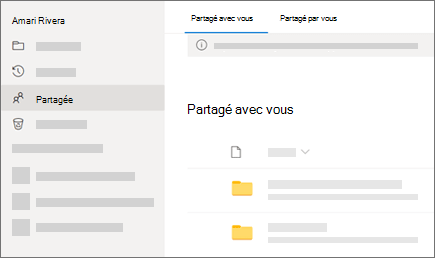
Dans OneDrive, la vue partagée affiche les fichiers et dossiers que d’autres personnes ont partagés avec vous.
Remarque
- Si le propriétaire d’un fichier cesse de partager, celui-ci disparaît de votre vue partagée .
- Les éléments que d’autres personnes partagent avec vous sont stockés sur leur OneDrive. Veillez donc à apporter des modifications au fichier d’une autre personne.
Rechercher des fichiers partagés avec vous dans les applications mobiles OneDrive
Lorsque quelqu’un partage un fichier ou un dossier OneDrive avec vous, vous recevez normalement un message ou une notification sur votre appareil iOS. Pour rechercher les fichiers partagés avec vous dans l’application OneDrive, appuyez sur le  en bas de l’application.
Rechercher des fichiers partagés avec vous à l’aide du site web OneDrive
Connectez-vous à OneDrive.com avec votre compte Microsoft personnel.
Dans le volet gauche, sous OneDrive, sélectionnez Partagé. Files ou les dossiers partagés avec vous s’affichent sous les noms des personnes qui les ont partagés.
Sélectionnez un fichier ou un dossier pour l’ouvrir, comme vous le feriez pour n’importe quel autre élément dans OneDrive.
Fonctionnement des dossiers partagés dans OneDrive
Lorsque vous ouvrez un fichier OneDrive partagé alors que vous êtes connecté à votre compte Microsoft, les personnes autorisées à modifier ce fichier peuvent voir que vous l’avez ouvert. People qui peut modifier pourront également voir votre nom, votre adresse e-mail et votre photo de profil.
Si vous copiez un fichier partagé dans votre vue Files (à l’aide de l’option Copier dans), les modifications que vous apportez à la copie enregistrée ne seront pas répercutées dans le fichier d’origine, de sorte que personne d’autre ayant accès au fichier d’origine ne verra vos modifications.
Vous ne pouvez pas déplacer des éléments en dehors de l’affichage Partagé dans votre vue Files, mais vous pouvez ajouter un raccourci aux dossiers partagés si vous disposez de l’autorisation de modification d’un dossier, ce qui vous permet également de les afficher sur votre ordinateur. Pour plus d’informations, voir la rubrique ci-dessous.

Masquer des éléments de la liste Partagée OneDrive
L’affichage partagé n’est pas un dossier distinct : vous ne pouvez pas déplacer des éléments dans votre vue Files. Si vous ne souhaitez plus ou n’avez plus besoin d’accéder à un fichier ou dossier partagé avec vous, voici comment le supprimer.
- Dans le site web OneDrive, dans le volet de navigation de gauche, sélectionnez Partagé.
- Sélectionnez le fichier ou le dossier que vous souhaitez supprimer de la liste Partagé , puis sélectionnez Masquer à partir du partage. Note: Vous ne pouvez supprimer qu’un seul fichier ou dossier à la fois.
Remarque
Lorsque vous supprimez un élément de votre liste Partagés, vous disposez toujours des autorisations sur celui-ci. Vous pouvez renvoyer un élément vers votre liste Partagés si vous réutilisez son lien. Demandez le lien au propriétaire de l’élément si vous ne le trouvez pas.
Rubriques connexes
Consulter les fichiers que vous avez partagés
Arrêter le partage des fichiers ou dossiers OneDrive ou SharePoint ou modifier les autorisations
Ajouter des raccourcis aux dossiers partagés dans OneDrive professionnel ou scolaire
Ajouter et synchroniser des dossiers partagés sur OneDrive au domicile
Vous avez besoin d’une aide supplémentaire ?
Prise en charge du compte. Pour obtenir de l’aide sur votre compte et vos abonnements Microsoft, consultez Aide sur la facturation & compte.
Support technique. Pour le support technique, sélectionnez Contacter Support Microsoft ci-dessous, entrez votre problème, puis sélectionnez Obtenir de l’aide.
Les utilisateurs mobiles peuvent contacter le support technique en ouvrant l’application OneDrive et en agitant doucement votre appareil.
Support de la communauté. Les communautés vous aident à poser des questions, à faire des commentaires et à écouter des experts possédant de riches connaissances. Demandez à la communauté Microsoft. Ne divulguez pas d’informations personnelles ou sensibles dans les forums publics.