
Utilisez l’application OneDrive pour Android ou iOS pour charger automatiquement votre pellicule. Sélectionnez l’onglet de votre appareil pour obtenir des instructions de configuration.
La sauvegarde de l’appareil photo charge les photos et les vidéos sur OneDrive ; Il ne les synchronise pas dans les deux sens. Une fois les photos et les vidéos téléchargées, vous pouvez les supprimer de votre appareil sans affecter les copies dans OneDrive.
Conservez l’application OneDrive en arrière-plan. La fermeture de l’application peut empêcher les téléchargements automatiques.
Sauvegarder votre pellicule sur OneDrive sur Android
Important
Vous pouvez utiliser la caméra de sauvegarde avec un seul compte à la fois. Si vous utilisez également OneDrive professionnel ou scolaire, sélectionnez le compte sur lequel vous souhaitez sauvegarder vos photos avant d’activer la sauvegarde de l’appareil photo.
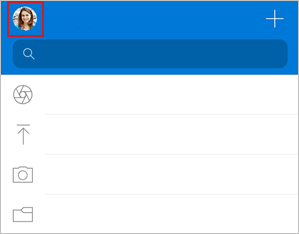
- Dans l’application OneDrive, appuyez sur l’image du compte en haut à gauche de l’application.
- Appuyez sur Activer sous le texte « La sauvegarde de la caméra est désactivée ».
- Appuyez sur Confirmer.
- Accordez à OneDrive l’accès à vos photos et vidéos lorsque vous y êtes invité afin que la sauvegarde de l’appareil photo puisse s’exécuter en continu en arrière-plan.
- Pour sauvegarder automatiquement les vidéos, appuyez sur l’image de votre compte, puis sur la sauvegarde de l’appareil photo des paramètres> et activez Inclure les vidéos.
Remarque
- Pour préserver la batterie de votre appareil, cochez la case Sauvegarder uniquement lors de la charge dans les paramètres de sauvegarde de la caméra.
- L’icône cloud OneDrive peut apparaître brièvement dans vos notifications Android dans le cadre du processus de sauvegarde normal.
Sauvegarder des dossiers de photos supplémentaires dans OneDrive sur Android
Après avoir activé la sauvegarde de l’appareil photo, vous pouvez également sauvegarder les dossiers dans lesquels vous enregistrez ou recevez des images, telles que des images provenant de réseaux sociaux et d’applications de retouche photo tierces.
- Dans l’application OneDrive, appuyez sur l’image du compte en haut de l’application.
- Appuyez sur Paramètres
 , puis sur Sauvegarde de l’appareil photo.
 - Appuyez sur Sauvegarder les dossiers de l’appareil.
- Activez le bouton bascule
 de catégorisation pour conserver les dossiers d’origine ou désactivez-le pour placer toutes les images dans votre dossier Pellicule.
 - Faites défiler la liste et choisissez les dossiers que vous souhaitez sauvegarder.
 puis sur Démarrer.
Voir aussi
Résoudre les problèmes de sauvegarde de la pellicule dans OneDrive
Télécharger des vidéos et photos HEVC et HEIF dans OneDrive
Télécharger manuellement des fichiers ou des photos sur OneDrive avec iOS
Télécharger manuellement des fichiers et des photos sur Android à partir de OneDrive
Vous avez besoin d’une aide supplémentaire ?
Support du compte. Pour obtenir de l’aide sur votre compte Microsoft et vos abonnements, consultez l’aide sur la facturation & le compte.
Support technique. Pour obtenir un support technique, sélectionnez Contacter le Support Microsoft ci-dessous, entrez votre problème et sélectionnez Obtenir de l’aide.
Les utilisateurs mobiles peuvent contacter l’assistance en ouvrant l’application OneDrive et en secouant légèrement votre appareil.
Support de la communauté. Les communautés vous permettent de poser des questions, de donner votre avis et de bénéficier de l’avis d’experts aux connaissances approfondies. Demandez à la communauté Microsoft. Ne divulguez pas d’informations personnelles ou sensibles dans les forums publics.