

Si vos fichiers ou dossiers OneDrive ont été supprimés, écrasés, endommagés ou affectés par des programmes malveillants, vous pouvez restaurer l’intégralité de votre OneDrive à une date antérieure dans les 30 derniers jours.
Configuration requise
Pour utiliser Restaurer votre OneDrive, vous avez besoin d’un abonnement Microsoft 365 actif.
Restaurer OneDrive à une heure précédente
Remarque
- Vous ne pouvez pas récupérer les fichiers supprimés définitivement de votre corbeille OneDrive.
- Les Files et dossiers créés après la date de restauration sélectionnée sont déplacés vers votre corbeille OneDrive.
- Les albums ne sont pas restaurés.
Connectez-vous au site web OneDrive à l’adresse onedrive.com.
Ouvrez Restore.
-
Compte personnel avec un abonnement Microsoft 365 : Sélectionnez Paramètres
 >Options>Restaurer votre espace OneDrive.
Achetez maintenant.
- Compte personnel sans abonnement Microsoft 365 : Vous pouvez restaurer des fichiers individuels, mais vous avez besoin d’un abonnement pour restaurer l’intégralité de votre OneDrive.
-
Compte professionnel ou scolaire : sélectionnez Paramètres>Restaurer OneDrive.
-
Compte personnel avec un abonnement Microsoft 365 : Sélectionnez Paramètres
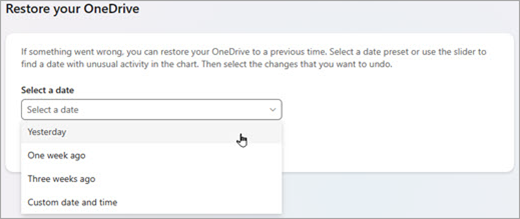
Dans Restaurer votre OneDrive, sélectionnez une date dans la liste, par exemple , Hier, ou sélectionnez Date et heure personnalisées. Si vous restaurez des fichiers après la détection automatique d’un rançongiciel, une date de restauration suggérée est fournie.
Utilisez le graphique d’activités et le flux d’activités pour passer en revue les modifications que vous voulez annuler.
Conseil
Le graphique d’activité montre le nombre d’activités de fichiers chaque jour au cours des 30 derniers jours. Utilisez-le pour identifier des activités inhabituelles, telles que des modifications causées par des programmes malveillants. Le flux d’activités affiche les modifications de fichiers et de dossiers individuels, en commençant par les plus récentes. Faites défiler le flux ou utilisez le curseur sous le graphique pour afficher l’activité sur un jour spécifique.
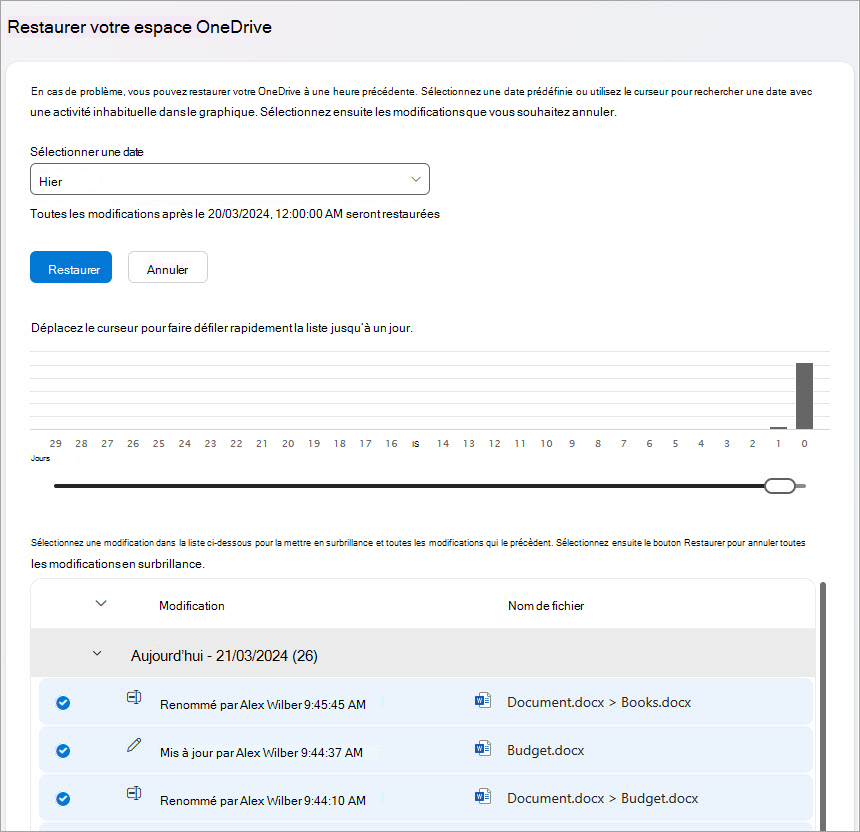
Lorsque vous êtes prêt, sélectionnez Restaurer pour annuler les modifications sélectionnées.
Remarque
Tous les fichiers ou dossiers créés après la date du point de restauration vont dans votre corbeille OneDrive.
Si vous changez d’avis, vous pouvez annuler la restauration en exécutant à nouveau Restaurer votre OneDrive et en sélectionnant l’action de restauration précédente.
En savoir plus
Si vous ne voulez pas tout restaurer, vous pouvez également restaurer des fichiers à partir de la Corbeille OneDrive ou restaurer une version antérieure d’un fichier.
Pour les fichiers dans SharePoint ou Microsoft Teams, vous pouvez restaurer une bibliothèque de documents.
Vous avez besoin d’une aide supplémentaire ?
Support du compte. Pour obtenir de l’aide sur votre compte Microsoft et vos abonnements, consultez l’aide sur la facturation & le compte.
Support technique. Pour obtenir un support technique, sélectionnez Contacter le Support Microsoft ci-dessous, entrez votre problème et sélectionnez Obtenir de l’aide.
Les utilisateurs mobiles peuvent contacter l’assistance en ouvrant l’application OneDrive et en secouant légèrement votre appareil.
Support de la communauté. Les communautés vous permettent de poser des questions, de donner votre avis et de bénéficier de l’avis d’experts aux connaissances approfondies. Demandez à la communauté Microsoft. Ne divulguez pas d’informations personnelles ou sensibles dans les forums publics.