
OneDrive כולל חוויית תמונות הכלולה באפליקציית OneDrive ב- Windows 10 וב- Windows 11. היא מביאה את חוויית הצילום שכבר יש לך ב- OneDrive באינטרנט ובמכשירים ניידים לשולחן העבודה של Windows, כך שהתמונות שלך מרגישות עקביות בכל מקום שבו אתה משתמש ב- OneDrive.
ב- OneDrive תוכל:
- עיין בתמונות OneDrive או בתמונות המאוחסנות במחשב שלך יחד בגלריה, ציר זמן בודד ממוין תחילה לפי התמונה החדשה.
- חפש לפי מה שמופיע בתמונות שלך, ולא רק לפי שם הקובץ. במחשב Copilot+ PC, החיפוש מכסה גם תמונות שמאוחסנות באופן מקומי.
- חפש תמונות של אנשים ספציפיים ב-People או סנן את הגלריה לפי אנשים שציינת את שמותיהם.
- בקר שוב בנקודות מרכזיות מהספריה שלך ב - Moments, שבו OneDrive חושף אוספים מההיסטוריה שלך באופן אוטומטי.
- צור אלבומים, סמן כמועדפים וערוך תמונות ישירות בחוויית התמונות.
- הוסף תיקיות מקומיות והשתמש בפעולות Windows עם כל תמונה: הגדר אותה כרקע שולחן העבודה או כמסך הנעילה, הדפס אותה או פתח אותה דרך סייר הקבצים.
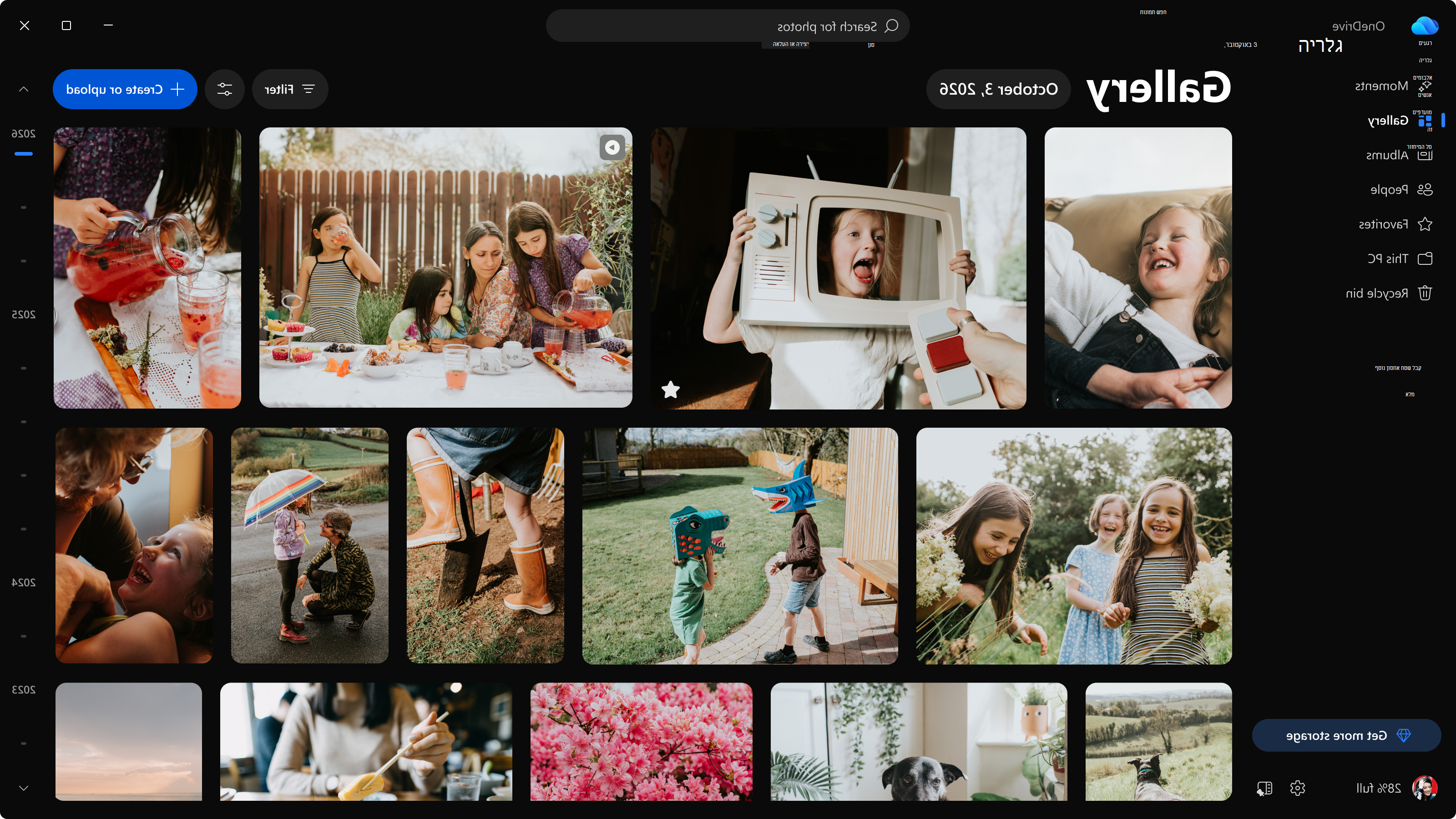
מה ניתן לעשות עם תמונות ב- Windows
OneDrive מוסיף יכולות ספציפיות לשולחן העבודה לחוויית הצילום שכבר זמינה באינטרנט ובמכשירים ניידים:
- תמונות מקומיות בגלריה שלך: ספריית התמונות של Windows מופיעה באופן אוטומטי. באפשרותך להוסיף תיקיות אחרות מהמחשב.
- חיפוש שיכול לכלול תמונות מקומיות: ב- Copilot+ PC, החיפוש לפי מה שיש בתמונות שלך מכסה גם את התמונות המאוחסנות במחשב שלך.
- שילוב Windows: הגדר תמונה כרקע שולחן העבודה או כמסך הנעילה, הדפס אותה או פתח את המיקום שלה ב'סייר הקבצים'.
הצגת תמונות ב- Windows
בחר את סמל הענן של OneDrive באזור ההודעות, בקצה השמאלי של שורת המשימות, כדי לפתוח את מרכז הפעילות של OneDrive ולאחר מכן בחר 'הצג תמונות'. חוויית התמונות תומכת כעת בחשבונות Microsoft אישיים.
הערה
האפשרות 'הצג תמונות ' מוצגת רק עבור משתמשים שנכנסו באמצעות חשבון Microsoft אישי. משתתפי Windows Insider ימשיכו לראות ערך במסך 'התחל': תמונות (תצוגה מקדימה) בערוץ הניסיוני.
בחירת התמונות שיופיעו בגלריה
הגלריה מציגה את כל התמונות שלך בציר זמן אחד, החדש ביותר תחילה, בין אם הן נשמרו ב- OneDrive או מאוחסנות במחשב שלך. בקרוב ספריית התמונות שלך תופיע באופן אוטומטי, כולל תמונות המאוחסנות שם רק במחשב שלך.
כדי להוסיף תיקיה מקומית אחרת המאוחסנת במחשב שלך:
- בחר 'מחשב זה ' בניווט הימני.
- בחר 'הוסף תיקיה' ולאחר מכן בחר את התיקיה שברצונך להציג.
הערה
הצגת תיקיה במחשב זה לא מעלה את התמונות שלה ל- OneDrive. התמונות יישארו במחשב שלך אלא אם תבחר להעלות אותן.
כדי לצמצם את התמונות המוצגות כעת, בחר 'סנן' בחלק העליון של הגלריה. ניתן לסנן לפי סוג מדיה, מועדפים, אנשים, מקור, כיוון ורזולוציה.
בקרוב תוכל לשנות את תיקיות OneDrive המופיעות בגלריה, או להסתיר צילומי מסך וקבצי GIF:
- בחר בלחצן 'אפשרויות ' לצד 'מסנן'.
- תחת 'תמונות מ- OneDrive', בחר 'כל תיקיות OneDrive' או 'רק התיקיה תמונות'.
- תחת Declutter, בחר הסתר צילומי מסך וקבצי GIF.
חפש בתמונות שלך
בחר את סרגל החיפוש בחלק העליון ותאר את מה שאתה מחפש, כגון 'חוף' או 'עוגת יום הולדת'. התכונה 'תמונות OneDrive' מוצאת את התמונות לפי מה שהן מופיעות, ולא לפי שמות קבצים או תאריכים בלבד.
החיפוש מכסה את התמונות ב- OneDrive שלך. ב- Copilot+ PC, הוא מכסה גם תמונות המאוחסנות במחשב שלך. למידע על חיפוש תמונות מקומיות, ראה/י חיפוש תמונות.
קבץ תמונות לפי אנשים, או בטל קיבוץ פנים
התכונה People משתמשת בקיבוץ פנים כדי לקבץ תמונות של אותו אדם, כך שתוכל למצוא ולחפש אותו מהר יותר. קיבוץ פנים פועל בענן ורק בתמונות ב- OneDrive שלך. תמונות שנמצאות במחשב שלך בלבד אינן מעובדות.
כדי לבטל קיבוץ פנים מאפליקציית שולחן העבודה:
- בחר 'הגדרות' בחוויית התמונות.
- בחר הגדרות נוספות. הגדרות OneDrive נפתחות בדפדפן שלך.
- בחר/י ״תמונות״ ולאחר מכן בטל/י את ההגדרה במקטע ״People״.
כל נתוני קיבוץ הפנים יוסרו לצמיתות תוך 30 יום.
לקבלת מידע על אופן הפעולה של קיבוץ פנים, כיצד נעשה שימוש בנתונים שלך וכיצד למצוא אנשים ולתת להם שמות, ראה קיבוץ תמונות לפי אנשים ב- OneDrive. כדי ללמוד כיצד Microsoft מתייחסת לתכונות בינה מלאכותית כמו זו, ראה בינה מלאכותית אחראית.
אם אינך מעוניין בתמונות OneDrive במחשב שלך
הסרת ההתקנה של OneDrive לא מוחקת את הקבצים שלך, אך היא מפסיקה את סינכרון OneDrive במכשיר זה. לשלבים ראה , ראה כיבוי, השבתה או הסרת התקנה של OneDrive.
ניהול חוויית התמונות במכשירים בארגון שלך
חוויית התמונות תומכת כעת רק בחשבונות Microsoft אישיים. אם הארגון שלך מונע מהמשתמשים לסנכרן חשבונות OneDrive אישיים, המשתמשים לא יראו את חוויית התמונות ולא יוכלו לפתוח אותה. לקבלת פרטים, ראה 'מנע ממשתמשים לסנכרן חשבונות OneDrive אישיים(מדיניות זו אינה ספציפית לחוויית התמונות; היא חוסמת כניסה וסינכרון אישיים של OneDrive).
שאלות נפוצות
מדוע תמונות OneDrive הופיעו במחשב שלי?
אנו פותחים חוויה חדשה של תמונות ב- OneDrive שהתרחבה יותר מכפי שהייתה אמורה להיות ב- Windows. אנחנו מתקנים את זה. אנו מציגים את חוויית התמונות מהאינטרנט ומאפליקציות למכשירים ניידים לשולחן העבודה של Windows באמצעות אפליקציית OneDrive.
האם עליי להשתתף בתוכנית Windows Insider כדי לקבל אותו?
לא. חוויית התמונות של OneDrive מגיעה עם אפליקציית OneDrive ב- Windows 10 וב- Windows 11. כדי לפתוח, בחר את סמל הענן OneDrive באזור ההודעות ולאחר מכן בחר הצג תמונות (דורש חשבון Microsoft אישי). משתתפי Windows Insider יכולים לפתוח אותו ישירות מתפריט ההתחלה: 'תמונות' (תצוגה מקדימה) בערוץ הניסיוני ו'תמונות OneDrive ' בכל מקום אחר.
האם התמונות במחשב שלי מועלות ל- OneDrive?
לא. הצגת תמונות המאוחסנות במחשב שלך בחוויית התמונות של OneDrive, אינה מעלה אותן. הם יישארו במחשב שלך אלא אם תבחר להעלות אותם ל- OneDrive. המערכת מעלה רק תמונות המאוחסנות בתיקיית OneDrive.
האם קיבוץ פנים סורק את התמונות במחשב שלי?
לא. קיבוץ פנים פועל בענן ורק בתמונות ב- OneDrive שלך. תמונות שנמצאות רק במחשב שלך אינן מעובדות לצורך קיבוץ פנים. לקבלת פרטים, ראה קיבוץ תמונות לפי אנשים ב- OneDrive.
האם ניתן לבטל קיבוץ פנים?
כן. בחוויה 'תמונות OneDrive', בחר 'הגדרות > נוספות'. בדפדפן, בחר/י ״תמונות״ ולאחר מכן בטל/י את קיבוץ הפרצופים. נתוני קיבוץ הפנים מוסרים לצמיתות תוך 30 יום.