Ako već imate račun prijavljen na OneDrive i želite dodati ili ukloniti drugi račun, to ćete učiniti u postavkama servisa OneDrive.
Dodavanje računa na OneDrive u sustavu Android
Aplikaciju Microsoft OneDrive možete koristiti na uređaju sa sustavom Android da biste radili s osobnim računom servisa OneDrive, kao i s računima servisa OneDrive za tvrtke ili obrazovne ustanove. Ako je na uređaju instaliran Android 4.0 ili novija verzija, možete koristiti jednu aplikaciju za rad s obje.
Preuzmite, instalirajte i otvorite aplikaciju OneDrive.
Prijavite se pomoću podataka o računu koje želite dodati.
Dodavanje više računa na servisu OneDrive za Android
Napomena
- Možete imati više računa tvrtke ili obrazovne ustanove, no samo jedan osobni račun za OneDrive.
- Samo jedan račun može koristiti sigurnosno kopiranje s kamere.
- Otvorite OneDrive aplikaciju.
- Dodirnite profilnu sliku ili ikonu
 .
.
- Dodirnite
 Dodaj račun
- Prijavite se pomoću podataka o računu koje želite dodati.
Napomena
- Da biste dodali račun tvrtke ili obrazovne ustanove, vaša tvrtka ili ustanova može zahtijevati preuzimanje i instalaciju servisa OneDrive iz trgovine Google Play u svojem poslovnom profilu. Tada prijava na račun može biti automatska.
- Ako vaša tvrtka ili ustanova koristi SharePoint 2013, SharePoint Server 2016 ili SharePoint Server 2019, postupak prijave razlikuje se od postupka prijave u sustav Microsoft 365. Na zaslonu za prijavu dodirnite Imate li SharePoint URL za poslužitelj? Zatim unesite web-adresu SharePoint poslužitelja da biste nastavili s prijavom. Web-adresa, poznata i kao URL, može izgledati ovako : http://portal.
- Ne možete se prijaviti s više računa tvrtke ili škole iz iste tvrtke ili ustanove.
Prebacivanje s jednog računa na OneDrive ili s jednog računa na drugi
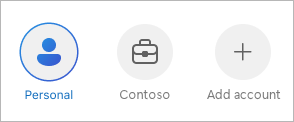
Možete se prebacivati s osobnog računa za OneDrive na račun za OneDrive za tvrtku ili obrazovnu ustanovu i obrnuto, ili pak s jednog računa servisa OneDrive za tvrtke ili obrazovne ustanove na drugi:
- Dodirnite profilnu sliku ili ikonu .
- Dodirnite račun koji želite koristiti.
Zaštitite pristup računima za OneDrive pomoću zaključavanja aplikacije
Možete dodati pristupnu šifru ili se koristiti biometrijskim podacima da biste drugim osobama koje koriste uređaj onemogućili da slučajno pristupe vašim datotekama, promijene ih ili izbrišu.
- Dodirnite svoju profilnu sliku ili .
- Dodirnite
 Postavke.
- Dodirnite zaključavanje aplikacije , a zatim stvorite PIN.
Odjavite se da biste uklonili račun za OneDrive
Odjava s osobnog računa za OneDrive ili računa servisa OneDrive za tvrtku ili obrazovnu ustanovu
- Dodirnite svoju profilnu sliku ili .
- Dodirnite Odjava.
Je li vam potrebna dodatna pomoć?
Ako se ne možete prijaviti na račun
Ako imate dva računa s istom adresom e-pošte
Podrška za račun. Pomoć za Microsoftov račun i pretplate potražite u pomoći za račun & naplatu.
Tehnička podrška. Za tehničku podršku odaberite Obratite se Microsoftovoj podršci u nastavku, unesite opis problema i odaberite Zatražite pomoć.
Mobilni korisnici mogu se obratiti podršci tako što će otvoriti aplikaciju OneDrive i lagano protresti uređaj.
Podrška zajednice. Zajednice vam pomažu da postavite pitanja, pošaljete povratne informacije i čujete se sa stručnjacima s bogatim znanjem.
Pitajte Microsoftovu zajednicu. Ne otkrivajte osobne ili osjetljive podatke na javnim forumima.
Dodavanje računa na OneDrive u sustavu iOS
Aplikaciju Microsoft OneDrive na uređaju sa sustavom iOS možete koristiti za rad s osobnim računom servisa OneDrive, kao i s računima servisa OneDrive za tvrtke ili obrazovne ustanove.
Preuzmite, instalirajte i otvorite aplikaciju OneDrive.
Prijavite se pomoću podataka o računu koje želite dodati.
Dodavanje više računa na servis OneDrive za iOS
Napomena
- Možete imati više računa tvrtke ili obrazovne ustanove, no samo jedan osobni račun za OneDrive.
- Samo jedan račun može koristiti sigurnosno kopiranje s kamere.
- Otvorite OneDrive aplikaciju.
- Dodirnite profilnu sliku ili ikonu .
- Dodirnite Dodaj račun
- Prijavite se pomoću podataka o računu koje želite dodati.
Napomena
- Ako vaša tvrtka ili ustanova koristi SharePoint 2013, SharePoint Server 2016 ili SharePoint Server 2019, postupak prijave razlikuje se od postupka prijave u sustav Microsoft 365. Na zaslonu za prijavu dodirnite Imate li SharePoint URL za poslužitelj? Zatim unesite web-adresu SharePoint poslužitelja da biste nastavili s prijavom. Web-adresa, poznata i kao URL, može izgledati ovako : http://portal.
- Ne možete se prijaviti s više računa tvrtke ili škole iz iste tvrtke ili ustanove.
Prebacivanje s jednog računa na OneDrive ili s jednog računa na drugi
Možete se prebacivati s osobnog računa za OneDrive na račun za OneDrive za tvrtku ili obrazovnu ustanovu i obrnuto, ili pak s jednog računa servisa OneDrive za tvrtke ili obrazovne ustanove na drugi:
- Dodirnite profilnu sliku ili ikonu .
- Dodirnite račun koji želite koristiti.
Zaštita pristupa računima za OneDrive pomoću pristupne šifre
Možete dodati pristupnu šifru ili se koristiti biometrijskim podacima da biste drugim osobama koje koriste uređaj onemogućili da slučajno pristupe vašim datotekama, promijene ih ili izbrišu.
- Dodirnite profilnu sliku ili ikonu .
- Dodirnite Postavke.
- Dodirnite Pristupni kod , a zatim stvorite PIN.
Odjava s računa za OneDrive
Odjava s osobnog računa za OneDrive ili računa servisa OneDrive za tvrtku ili obrazovnu ustanovu
- Dodirnite profilnu sliku ili ikonu .
- Da biste uklonili račun, dodirnite Odjava .
Je li vam potrebna dodatna pomoć?
Ako se ne možete prijaviti na račun
Ako imate dva računa s istom adresom e-pošte
Podrška za račun. Pomoć za Microsoftov račun i pretplate potražite u pomoći za račun & naplatu.
Tehnička podrška. Za tehničku podršku odaberite Obratite se Microsoftovoj podršci u nastavku, unesite opis problema i odaberite Zatražite pomoć.
Mobilni korisnici mogu se obratiti podršci tako što će otvoriti aplikaciju OneDrive i lagano protresti uređaj.
Podrška zajednice. Zajednice vam pomažu da postavite pitanja, pošaljete povratne informacije i čujete se sa stručnjacima s bogatim znanjem.
Pitajte Microsoftovu zajednicu. Ne otkrivajte osobne ili osjetljive podatke na javnim forumima.

