
A OneDrive a Windows 10 és Windows 11 OneDrive alkalmazásában tartalmaz egy fényképezési felületet. A OneDrive webes és mobilos verziójának fényképezési élményét áthozza a Windows asztalra is, így a fényképei mindig egységesek lesznek, bárhol használja a OneDrive-ot.
A OneDrive-ban a következőkre van lehetősége:
- A OneDrive-on tárolt fényképek és a PC-n tárolt fényképek között közösen böngészhet a Galériában, egyetlen idővonalon, a legújabb fénykép alapján rendezve.
- Ne csak a fájlnév, hanem a fényképek tartalma alapján is keressen. Copilot+ PC-n a keresés a helyben tárolt fényképekre is kiterjed.
- Megkeresheti adott személyek fényképeit a People alkalmazásban, vagy szűrheti a galériát az Ön által megnevezett személyek alapján.
- Újra felkeresheti tárának legfontosabb elemeit a Pillanatokban, ahol a OneDrive automatikusan megjeleníti a gyűjteményeket az előzményeiből.
- Albumokat hozhat létre, kedvenceket jelölhet meg, és szerkesztheti a fényképeket közvetlenül a fényképek felületén.
- Helyi mappákat vehet fel, és Windows-műveleteket használhat bármilyen fényképpel: beállíthatja asztali háttérként vagy zárolási képernyőként, kinyomtathatja, vagy megnyithatja a Fájlkezelőben.
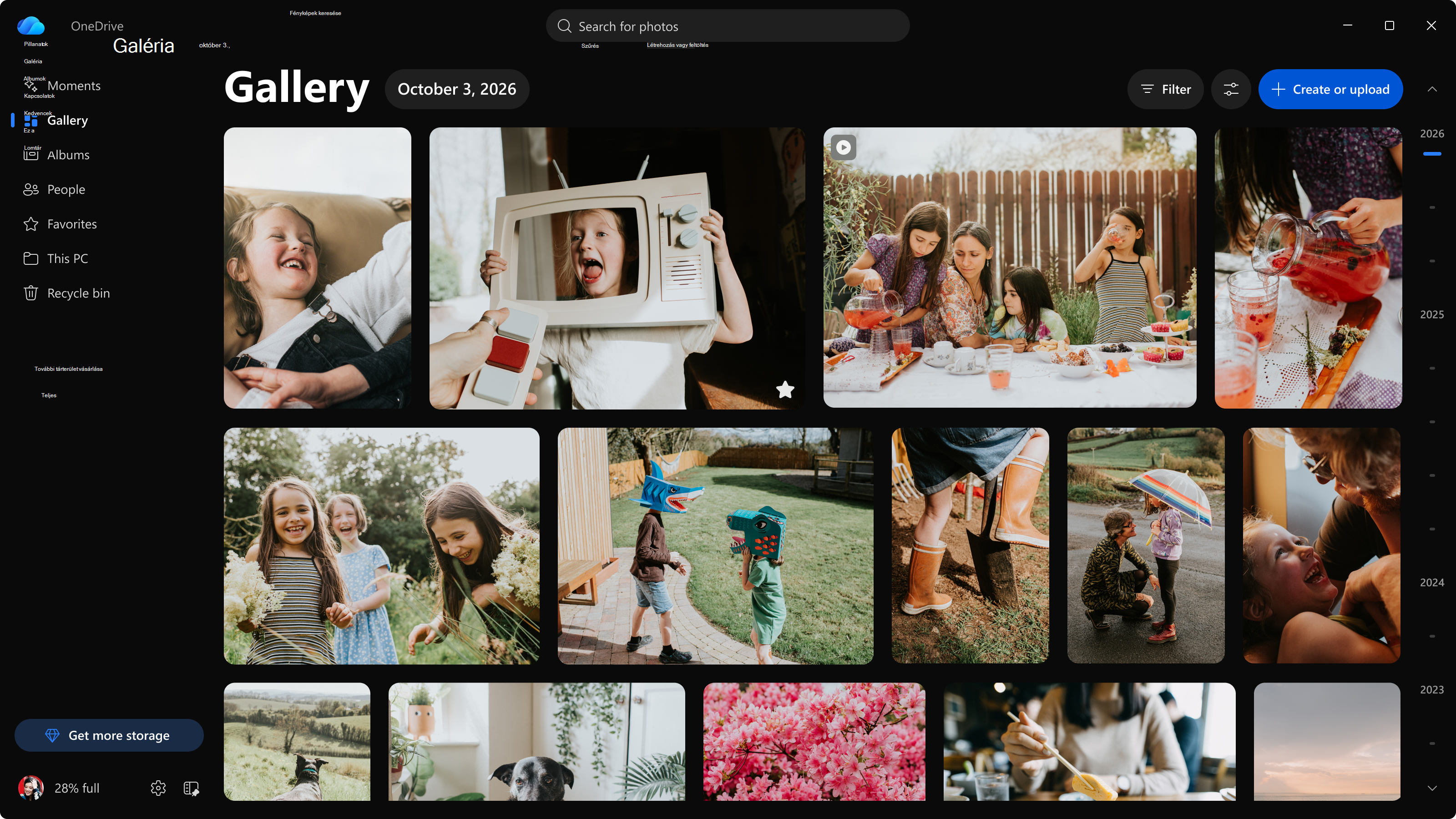
Mire használhatók a fényképek a Windowsban?
A OneDrive asztali funkciókkal egészíti ki a webes és mobileszközön már elérhető fényképezési élményt:
- Helyi fényképek a galériában: A Windows Képek könyvtár automatikusan megjelenik. A számítógépről további mappákat is felvehet.
- Helyi fényképeket is tartalmazó keresés: Copilot+ PC-n a fényképek tartalmára való keresés a PC-n tárolt fényképekre is kiterjed.
- Windows-integráció: Fényképet beállíthat asztali háttérként vagy zárolási képernyőként, kinyomtathatja, vagy megnyithatja a helyét a Fájlkezelőben.
Fényképek megtekintése Windowsban
Válassza a OneDrive felhő ikonját az értesítési területen, a tálca jobb szélén a OneDrive tevékenységközpontjának megnyitásához, majd válassza a Fényképek megtekintése lehetőséget. A fényképek felülete jelenleg a személyes Microsoft-fiókokat támogatja.
Megjegyzés
A fényképek megtekintése csak a személyes Microsoft-fiókkal bejelentkezett felhasználók számára jelenik meg. A Windows Insiderek továbbra is látni fognak egy bejegyzést a Start menüben: Fényképek (előzetes verzió) a Kísérleti csatornán.
Válassza ki, hogy mely fényképek jelenjenek meg a gyűjteményben
A Galéria egyetlen idővonalon jeleníti meg az összes fényképét, a legújabbat sorba, függetlenül attól, hogy a OneDrive-on mentette-e őket, vagy a PC-n tárolták őket. Hamarosan automatikusan megjelenik a Fényképek könyvtára, beleértve a csak a számítógépen ott tárolt fényképeket is.
Másik helyi mappa hozzáadása a számítógépen:
- Válassza az Ez a gép lehetőséget a bal oldali navigációs sávon.
- Válassza a Mappa hozzáadása lehetőséget, majd válassza ki a megtekinteni kívánt mappát.
Megjegyzés
Mappa megjelenítése az Ez a gép listában nem tölti fel a fényképeit a OneDrive-ra. A fényképek a számítógépen maradnak, hacsak Ön fel nem tölti őket.
Az aktuálisan megjelenített fényképek szűkítéséhez válassza a Galéria tetején található Szűrő lehetőséget. Szűrhet médiatípus, kedvencek, személyek, forrás, tájolás és felbontás szerint.
Hamarosan megváltoztathatja, hogy mely OneDrive-mappák jelenjenek meg a galériában, illetve elrejtheti a képernyőképeket és GIF-képeket:
- Válassza a Beállítások gombot a Szűrő elem mellett.
- A Fényképek a OneDrive-ból területen válassza a Minden OneDrive-mappa vagy csak a Képek mappa lehetőséget.
- Az Átnézendők kezelése csoportban válassza a Képernyőképek és GIF-fájlok elrejtése lehetőséget.
Keresés a fényképek között
Válassza a felső keresősávot, és írja le, hogy mit keres, például "tengerpart" vagy "születésnapi torta". A OneDrive Fényképek alkalmazás nem csak a fájlnevek és dátumok, hanem a tartalmuk alapján is megkeresi a fényképeket.
A keresés a OneDrive-on tárolt fényképekre terjed ki. Copilot+ PC-n a PC-n tárolt fényképekre is vonatkozik. A helyi fényképek kereséséről a Fényképek keresése című témakörben olvashat.
Fényképek csoportosítása személyek szerint, vagy az arccsoportosítás kikapcsolása
A People funkció arc szerinti csoportosítással csoportosítja az ugyanarról a személyről készült fényképeket, így gyorsabban megtalálhatja és megkeresheti őket. Az arccsoportosítás a felhőben működik, és csak a OneDrive-on tárolt fényképeken. A csak a számítógépen lévő fényképek nem lesznek feldolgozva.
Az arccsoportosítás kikapcsolása az asztali alkalmazásból:
- Válassza a Beállítások lehetőséget a fényképek felületén.
- Válassza a További beállítások lehetőséget. A OneDrive beállításai megnyílnak a böngészőben.
- Válassza a Fotók lehetőséget, majd kapcsolja ki a beállítást a People szakaszban.
Az arc szerinti csoportosítási adatok 30 napon belül véglegesen törlődnek.
Az arccsoportosítás működéséről, az adatok felhasználásáról, valamint a személyek kereséséről és elnevezéséről a Fényképek csoportosítása személyek szerint a OneDrive-on című témakörben olvashat. Ha meg szeretné tudni, hogyan közelíti meg a Microsoft az ehhez hasonló AI-funkciókat, tekintse meg a Felelős AI című témakört.
Ha nem szeretné a OneDrive-fényképeket a számítógépén tárolni
A OneDrive eltávolításával nem törli a fájlokat, de leállítja a OneDrive szinkronizálási app az adott eszközön. A lépéseket a következő cikkben találja: A OneDrive kikapcsolása, letiltása vagy eltávolítása.
A fényképezési élmény kezelése a szervezet eszközein
A fényképek felülete jelenleg csak a személyes Microsoft-fiókokat támogatja. Ha a szervezet megakadályozza, hogy a felhasználók szinkronizálják a személyes OneDrive-fiókokat, a felhasználók nem fogják látni vagy megnyitni a fényképek felületét. Részletekért lásd: A felhasználók megakadályozhatják a személyes OneDrive-fiókok szinkronizálását(ez a házirend nem csak a fényképek felületére vonatkozik; letiltja a személyes OneDrive-bejelentkezést és -szinkronizálást).
Gyakori kérdések
Miért jelentek meg a OneDrive Fényképek a számítógépemen?
A OneDrive új fényképezési felületén dolgozunk, amely szélesebb körű elemzést vezet be a Windowsban, mint kellett volna. Dolgozunk a probléma megoldásán. A webes és mobilalkalmazások fényképes élményét a OneDrive alkalmazáson keresztül áthozzuk a Windows asztalra is.
Windows Insidernek kell lennem ahhoz, hogy megkapjam?
Nem. A OneDrive Fényképek felülete a OneDrive Fényképek felületét a OneDrive alkalmazás tartalmazza Windows 10 és Windows 11 rendszeren. A megnyitáshoz válassza a OneDrive felhő ikonját az értesítési területen, majd válassza a Fényképek megtekintése lehetőséget (személyes Microsoft-fiók szükséges hozzá). A Windows Insider-résztvevők közvetlenül a Start menüből nyithatják meg: a Fényképek (előzetes verzió) a Kísérleti csatornán és a OneDrive Fényképek funkciója mindenhol máshol.
Feltöltődnek a PC-men lévő fényképek a OneDrive-ra?
Nem. Ha a OneDrive Fényképek felületén jeleníti meg a számítógépen tárolt fényképeket, azzal nem tölti fel őket. A mappák a számítógépen maradnak, hacsak Ön fel nem tölti őket a OneDrive-ra. Csak a OneDrive-mappákban tárolt fényképek töltődnek fel.
Az arccsoportosítás beolvassa a PC-n lévő fényképeket?
Nem. Az arccsoportosítás a felhőben működik, és csak a OneDrive-on tárolt fényképeken. A csak a számítógépen lévő fényképek arccsoportosítása nem lesz feldolgozva. Részletekért lásd: Fényképek csoportosítása személyek szerint a OneDrive-on.
Kikapcsolhatom az arccsoportosítást?
Igen. A OneDrive Fényképek felületén válassza a Gépház > lehetőséget További beállítások. A böngészőben válassza a Fotók alkalmazást, majd kapcsolja ki az arccsoportosítást. Az arccsoportosítási adatok 30 napon belül véglegesen törlődnek.