
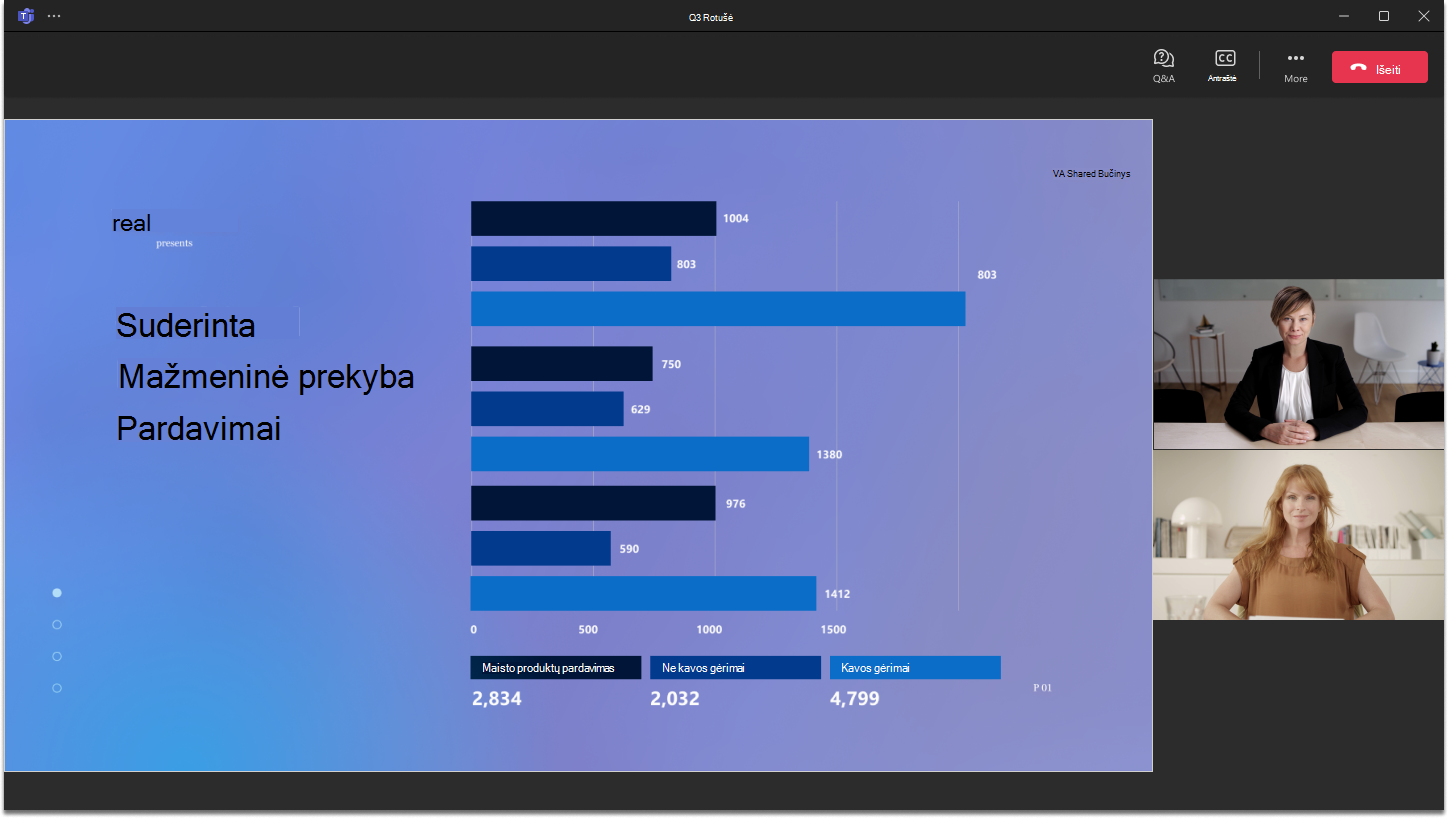
Kai dalyvaujate didelės auditorijos susitikime naudodami "Microsoft Teams", galite stebėti tiesioginį įvykį ir dalyvauti moderuojamame klausimų&atsakymų klausime. Įvykio metu neturėsite prieigos prie savo mikrofono arba kameros.
Šiame straipsnyje:
Prisijunkite prie didelės auditorijos susitikimo
Prisijunkite prie didelės auditorijos susitikimo programoje "Teams" tiesiogiai naudodami kvietime el. paštu esantį saitą Prisijungti prie įvykio .
Jei esate organizatorius, vienas iš organizatorių, pranešėjas arba pakviestas dalyvis, jūsų kvietime taip pat bus nurodyti skambinimo kodai, kad galėtumėte prisijungti telefonu. Išoriniai pranešėjai neturės skambinimo kodų.
Norėdami prisijungti prie didelės auditorijos susitikimo programoje "Teams":
Atidarykite gautą el. paštu gautą kvietimą ir pasirinkite Prisijungti prie įvykio.
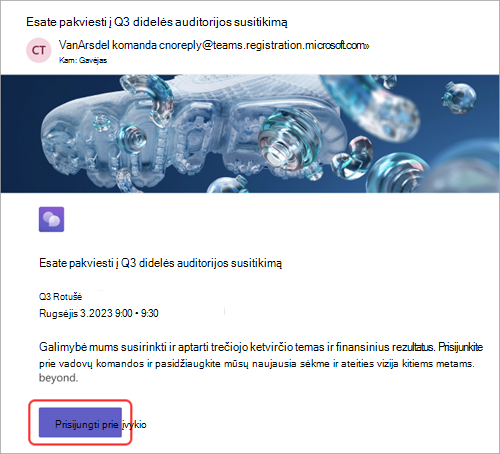
Pasirinkus Prisijungti prie įvykio, įvykis bus automatiškai paleistas programoje "Teams" ir čia matysite įvykio ekraną.
Taip pat galite prisijungti prie didelės auditorijos susitikimo iš "Microsoft Teams" kambario.
Pastaba
- Negalite prisijungti prie didelės auditorijos susitikimo naudodami nemokamą "Teams" paskyrą.
- Jei prisijungiate prie didelės auditorijos susitikimo iš savo mobiliojo įrenginio, atsisiųskite "„Teams“ mobiliųjų įrenginių programėlė. Mobiliųjų įrenginių žiniatinklio naršyklės šiuo metu nepalaikomos.
- Svečiai, prisijungiantys darbalaukyje, turi pereiti prie tinkamos organizacijos išankstinio prisijungimo ekrane, kad galėtų dalyvauti. Norėdami prisijungti, svečiai žiniatinklyje turi pasirinkti tinkamą "Teams" organizaciją.
Tiesioginių vertimo aprašų naudojimas
Geriau supraskite didelės auditorijos susitikimo pranešėjus naudodami tiesiogiai išverstus aprašus. Pasirinkite iš šešių iš anksto nustatytų kalbų su "Office" ir "M365" pasiūlymais arba 10 iš anksto nustatytų kalbų naudodami "Teams Premium". Naudodami tiesiogiai išverstus subtitrus galite matyti aprašus jums patogiausia kalba.
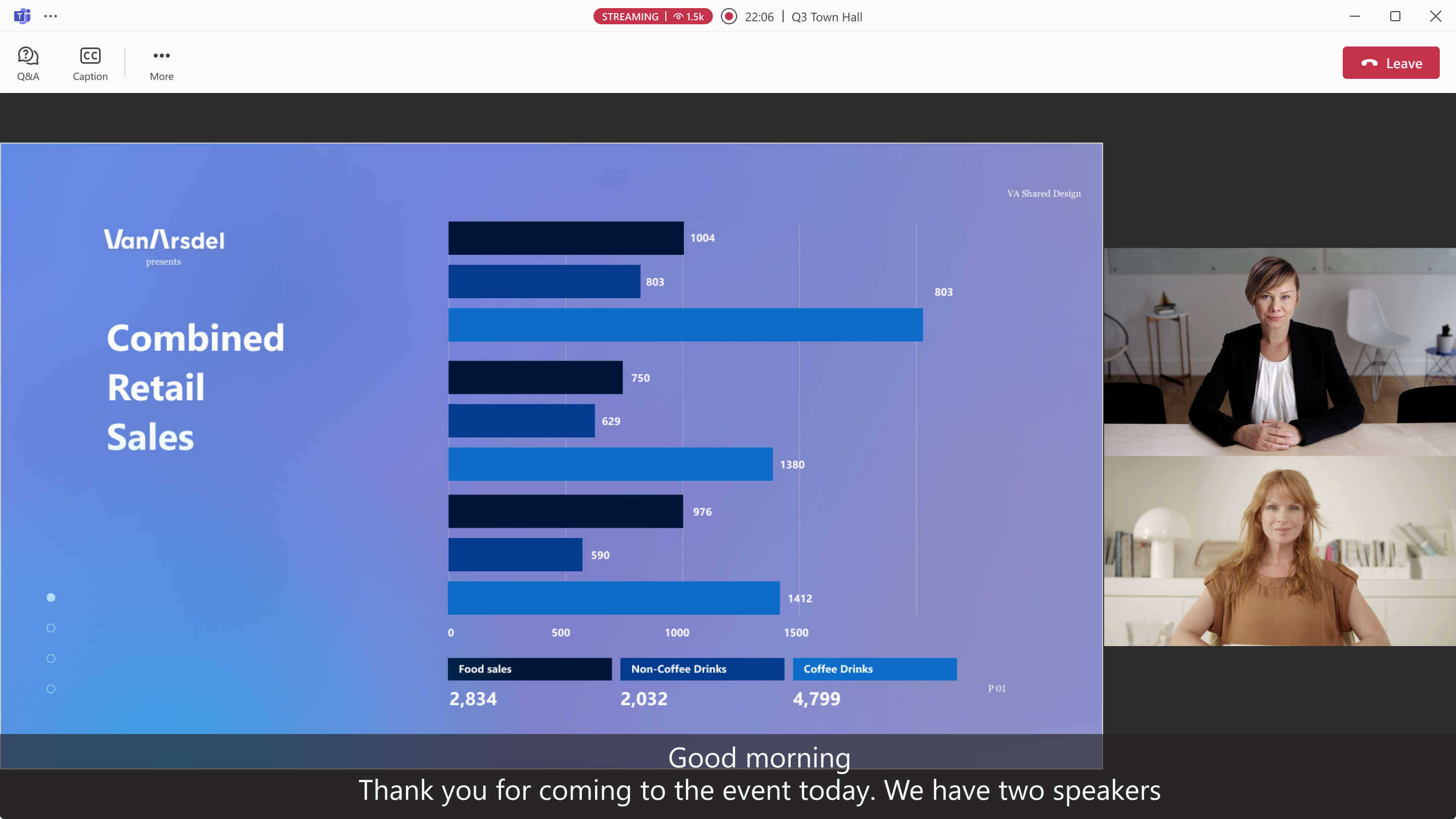
Norėdami naudoti tiesiogiai išverstus titrus didelės auditorijos susitikime:
- Pasirinkite Titrai
 "Teams" lange.
 - Palaikykite žymiklį virš titrų kalbos arba takelio
 .
. - Pasirinkite jums labiausiai pažįstamą kalbą.
Dabar galėsite peržiūrėti tiesioginius aprašus pasirinkta kalba.
Tiesioginių reakcijų naudojimas
Pastaba
- Tiesioginės reakcijos įvykiuose yra išplėstinė funkcija, pasiekiama įvykiuose, kuriuose dalyvauja iki 3 000 dalyvių. Norint naudoti šią funkciją didesniuose įvykiuose, jūsų organizacija privalo turėti dalyvių pajėgumo paketus, kad būtų galima įgalinti egzempliorius iki 100 000.
- Jei turėjote "Teams Premium" iki 2026 m. balandžio 1 d., iki licencijos galiojimo pabaigos ir toliau galėsite pasiekti šią funkciją įvykiuose iki 100 000 dalyvių. Norėdami sužinoti daugiau apie "Teams" licencijavimą renginiams, kreipkitės į savo IT administratorių.
Naudokite tiesiogines reakcijas didelės auditorijos susitikimo metu, norėdami išreikšti savo reakciją į tai, kas bendrinama. Pasirinkus vieną, jis akimirksniu pasirodys susitikimo lango kampe. Tiesioginės reakcijos matomos visiems miesto rotušėje.
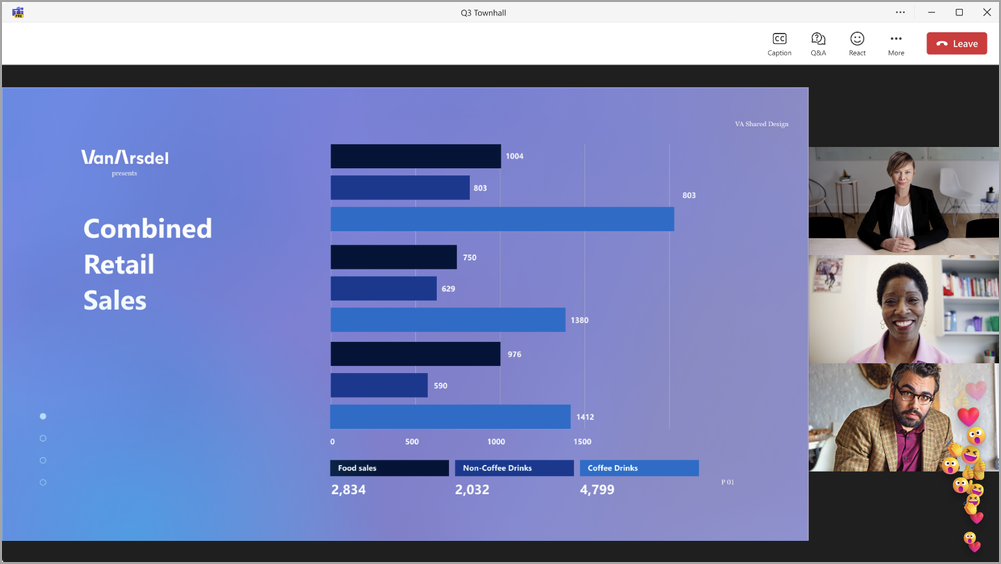
Norėdami reaguoti didelės auditorijos susitikimo metu:
- "Teams", skirtoje staliniams kompiuteriams, susitikimo
 ir pasirinkite reakciją.
 - "Teams" mobiliesiems įrenginiams bakstelėkite piktogramą Daugiau
 ir pasirinkite reakciją.
Norėdami sužinoti daugiau apie tiesiogines reakcijas programoje "Teams", žr. Išreikškite save "Microsoft Teams" susitikimuose naudodami tiesiogines reakcijas.
Kalbėkite didelės auditorijos susitikime
Pastaba
- Kalbėjimas didelės auditorijos susitikime yra išplėstinė funkcija, pasiekiama renginiuose, kuriuose dalyvauja iki 3 000 dalyvių. Norint naudoti šią funkciją didesniuose įvykiuose, įvykio organizatoriaus organizacija privalo turėti dalyvių pajėgumo paketus, kad būtų galima įgalinti egzempliorius iki 100 000.
- Jei organizatorius turėjo "Teams Premium" iki 2026 m. balandžio 1 d., prieiga prie šios funkcijos įvykiuose iki 100 000 dalyvių tęsis iki jų licencijos galiojimo pabaigos. Norėdami sužinoti daugiau apie "Teams" licencijavimą renginiams, kreipkitės į savo IT administratorių.
Užduokite klausimus arba pasidalykite komentarais didelės auditorijos susitikime pakeldami ranką ir paprašykite pasisakyti. Kai kalbėsite rotušėje, visi auditorijos nariai galės jus girdėti.
Norėdami paprašyti kalbėti didelės auditorijos susitikime:
- Susitikimo valdikliuose pasirinkite Pakelkite
 .
. - Pasirinkite Pakelti ranką. Organizatorius matys jūsų prašymą pasisakyti.
- Kai ateis jūsų eilė kalbėti, matysite pranešimą.
- Atėjus jūsų eilei kalbėti, pasirinkite Kameros
 arba Mikrofono
 , kad bendrintumėte vaizdą arba atšauktumėte nutildymą.
Kai baigsite kalbėti, organizatorius nukreips jus iš pagrindinio ekrano.
Pastaba
Rankos pakėlimas šiuo metu nepalaikomas mobiliuosiuose įrenginiuose.
DUK
Kas matys pranešimą, kai dalyvis pakelia ranką?
Organizatoriai ir pranešėjai matys pranešimą susitikimo lango viršuje, kai kas nors pakels ranką. Jie taip pat gali susitikimo valdikliuose pasirinkti  , kad matytų, kieno rankos pakeltos.
Kas gali pritraukti dalyvius, pakėlusius rankas į tiesioginę transliaciją?
Visi, turintys gamybos galimybių, gali įtraukti dalyvius į tiesioginio įvykio informacijos santrauką. Tai nustato susitikimo parinktis Kas valdo gamybos įrankius . Norėdami sužinoti daugiau, žr. Didelės auditorijos susitikimo kūrimo įrankių valdymas "Microsoft Teams".
Kada dalyviai gali įjungti mikrofoną ir kameras?
Kai kas nors, valdantis gamybos įrankius, atneša dalyvį į ekraną, dalyvis galės įjungti mikrofoną ir kamerą. Kai dalyvis pašalinamas iš ekrano, jo mikrofonas ir kamera išjungiami ir jis neteks galimybės juos įjungti.
Ar gali dalyvis bendrinti savo ekraną tiesioginėje transliacijoje?
Ne, kai dalyvis rodomas ekrane, jis turės prieigą bendrinti savo mikrofoną ir kamerą, bet ne savo ekraną. Savo ekranus gali bendrinti tik organizatoriai ir pranešėjai. Norėdami leisti dalyviui bendrinti savo ekraną, pakeiskite jo vaidmenį į "pranešėjas". Norėdami sužinoti daugiau, žr. Vaidmenys "Microsoft Teams" susitikimuose.
Kas nutinka, kai žmogus, kurio ranka buvo pakelta, nuimamas nuo ekrano?
Kai dalyvis pašalinamas iš ekrano, jo mikrofonai ir kameros bus išjungtos. Jie liks rotušėje kaip dalyviai. Jei jie anksčiau transliavo įvykį, jie negrįš prie srautinio perdavimo funkcijų, bet liks pagrindiniame įvykyje, kuriame galės dalyvauti kartu su kitais dalyviais.
Norėdami pašalinti juos iš pagrindinės patirties, pašalinkite juos iš įvykio. Tada jie gali vėl prisijungti ir transliuoti įvykį.
Ar pakeltoms rankoms reikalinga itin maža delsa (ULL)?
ULL nebūtina, tačiau tai palengvina dalyvių perėjimą iš srautinio perdavimo į pagrindinį susitikimą, nes tarp jų yra mažesnė delsa.
Ar galima pakeltas rankas išjungti konkrečiam renginiui?
Norėdami neleisti dalyviams pakelti rankos, išsamioje įvykio informacijoje pasirinkite Susitikimo parinktys . Dalyje Dalyvavimas
 išjunkite jungiklį Leisti pakelti rankas .
Ar pakeltos rankos pasiekiamos visose miesto rotušėse?
Pakeltos rankos pasiekiamos didelės auditorijos susitikimuose, kuriuose iki 3 000 dalyvių prisijungia per darbalaukį, žiniatinklį, "Teams", skirtą "Android", ir "„Teams“ kambarys" sistemoje "Windows", kai susitikimo parinktis įjungta. Norint naudoti šią funkciją didesniuose renginiuose, organizatoriaus organizacija privalo turėti dalyvių pajėgumo paketus, kad būtų galima įgalinti egzempliorius iki 100 000.
Pakeltos rankos nepalaikomos "Teams", skirtoje "iOS", "„Teams“ kambarys" sistemoje "Android" arba tiems, kurie lankosi įdėtosiose miesto salėse, įskaitant "Viva Engage" ir "SharePoint".
Ar dalyviai gali peržiūrėti savo kameras ir mikrofonus prieš iškeldami juos į ekraną?
Dalyviai susitikimo valdikliuose gali pasirinkti išplečiamąsias rodykles šalia kameros ir mikrofono , kad galėtų koreguoti mikrofono ir kameros parametrus dar prieš pakeldami ranką. Jie negalės bendrinti savo kamerų ar mikrofonų net su renginio komanda, kol jie nebus perkelti į ekraną.
Dalyvaukite Q&A
Didelės auditorijos susitikimo metu galite dalyvauti klausimų&atsakymų renginiuose, kur galite skelbti, atsakyti ir atsakyti į klausimus. Jei K&A yra moderuojami, gausite pranešimą, kad organizatorius gavo jūsų klausimą ir prieš paskelbdamas jį peržiūrės.
Norėdami atidaryti Q&A, pasirinkite Q&Balta "Teams" lango viršuje.
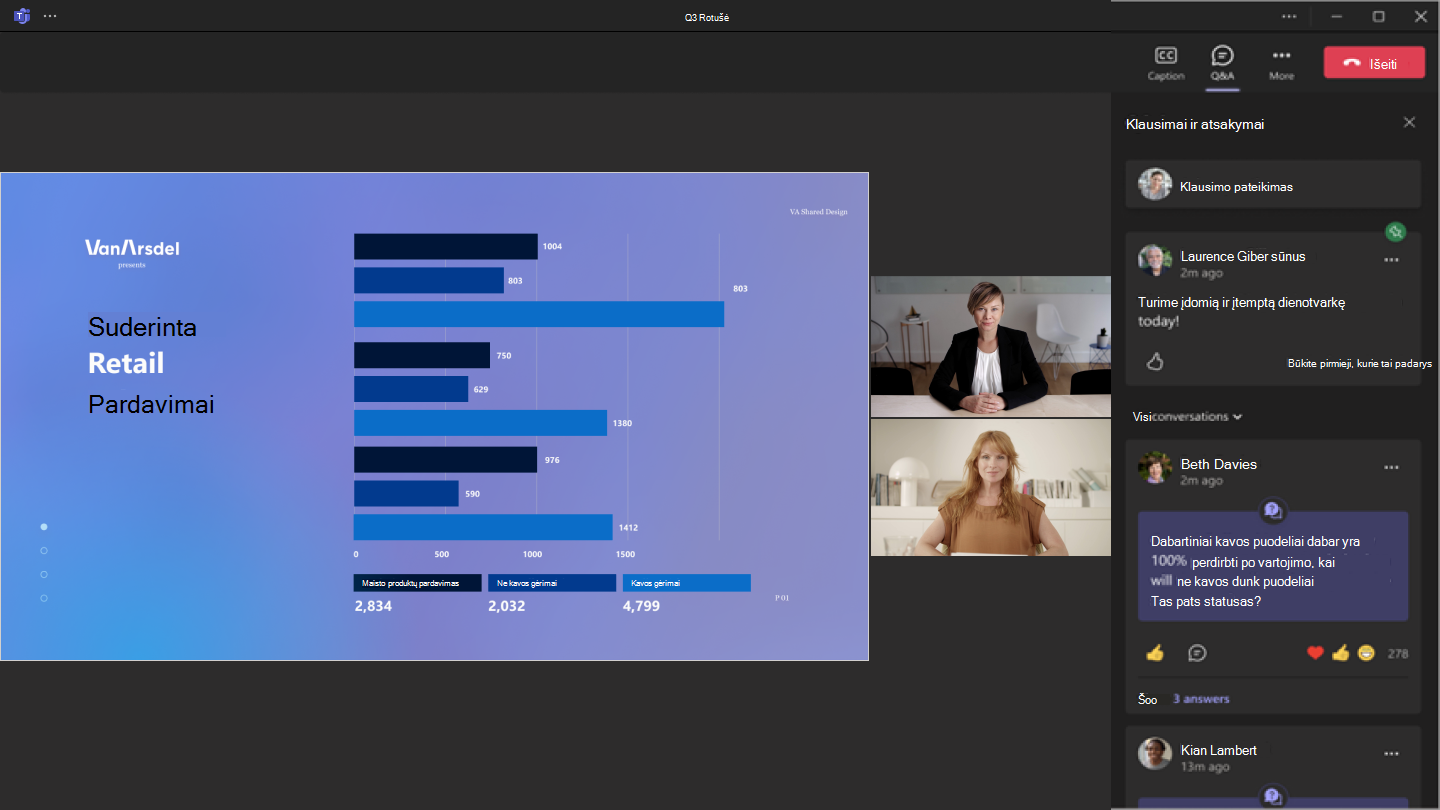
Norėdami užduoti klausimą, įveskite teksto lauką Klausimų&atsakymų srities viršuje.
Norėdami sužinoti daugiau, žr . klausimų&atsakymų skyrių "Microsoft Teams" susitikimuose.
Atsukti per didelės auditorijos susitikimą
Atsukite ankstesnes akimirkas per didelės auditorijos susitikimą arba stebėkite nuo pradžių, ar prisijungėte jai prasidėjus. Perkelkite žymiklį virš įvykio lango, kad būtų rodoma eigos juosta. Tada eigos juostoje pasirinkite ankstesnį tašką, kad atsuktumėte atgal ir galėtumėte žiūrėti nuo tos akimirkos.
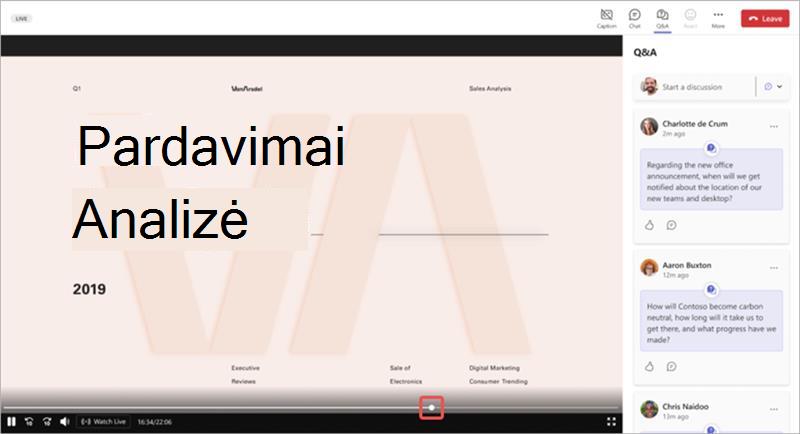
Norėdami grįžti į tiesioginę pateiktį, po eigos juosta pasirinkite  Žiūrėti tiesioginės gamybos įrankius.
Pastaba
- Reakcijos ir rankos pakėlimas galimi tik tada, kai įvykis yra gyvas.
- Įvykio pokalbis ir K&A visada atspindės tiesioginę veiklą.
Išėjimas iš didelės auditorijos susitikimo
Galite bet kada išeiti iš didelės auditorijos susitikimo pasirinkę piktogramą Išeiti iš  viršutiniame "Teams" lango kampe.
Pasiekti didelės auditorijos susitikimo įrašą
Pasibaigus didelės auditorijos susitikimui, įvykio organizatoriai gali publikuoti įvykio įrašą, kad dalyviai galėtų juos peržiūrėti. Jei publikuosite didelės auditorijos susitikimo įrašą, automatiškai gausite el. laišką su įrašo saitu.
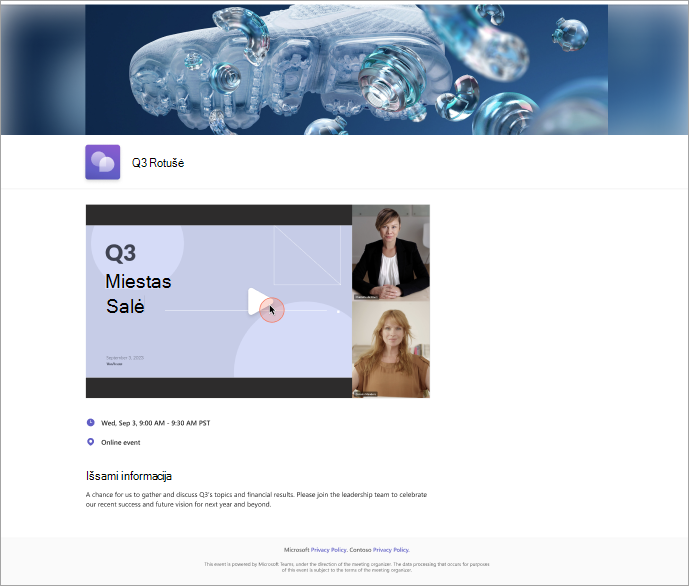
Pagal numatytuosius parametrus dauguma įvykių įrašų nustoja galioti po 30 dienų, bet organizatorius gali pratęsti jų galiojimą.
Susijusios temos
Darbo su didelės auditorijos susitikimais pradžia programoje „Microsoft Teams“
Perjungti "Microsoft Teams" tiesioginius įvykius į didelės auditorijos susitikimus