
Svarbu
"Teams" tiesioginio įvykio funkcijos nebebus teikiamos 2026 m. birželio 30 d. Pereikite į "Teams" didelės auditorijos susitikimus , kad galėtumėte naudotis naujausiomis įvykio funkcijomis ir patirtimi. Norėdami gauti daugiau informacijos, perskaitykite šį tinklaraščio įrašą.
1 pakopos renginiai, taip pat žinomi kaip aukšto lygio renginiai arba rotušės, paprastai transliuoja turinį didelei auditorijai, dažnai su didele produkcijos verte, pvz., keliais vaizdo ir garso šaltiniais ir specialia renginių komanda.
"Microsoft Teams" yra efektyvus įrankis šiems įvykiams, kai derinamas su atitinkamu planavimu, repetavimu ir galbūt papildoma aparatūra arba programine įranga.
Jei naudojote "Skype" susitikimų transliavimą
Galbūt anksčiau vykdėte 1 pakopos įvykius naudodami "Skype" susitikimo transliavimą. Tokiu atveju gali būti naudinga apsvarstyti, kas pasikeitė tiesioginiuose įvykiuose programoje "Teams".
Tiesioginio įvykio vykdymas "Teams" yra panašus į "Skype" susitikimų transliavimą, tačiau turi keletą naujų galimybių:
- Ekrano bendrinimas
- Tiesioginio koduotuvo jungtis
- Transliacija į "Teams", "Yammer" ir "Microsoft Stream"
- Nustatymas ir gamyba tiesiogiai iš "Teams" programos
Kol kas negalima pridėti apklausos ar įvertinti auditorijos nuotaikos tiesioginiuose įvykiuose. Panaši funkcija jau greitai pasirodys.
Norėdami gauti išsamų tiesioginių įvykių "Microsoft 365" įvadą, skaitykite Tiesioginiai įvykiai "Microsoft 365" programoje "Yammer", "Microsoft Teams" ir "Microsoft Stream" (peržiūra).
Tiesioginio srautinio perdavimo pagrindai
Prieš pasinerdami į rekomenduojamą praktiką, apžvelkime pagrindinius tiesioginės transliacijos komponentus ir kaip jie susiję su tiesioginiais įvykiais programoje "Teams".
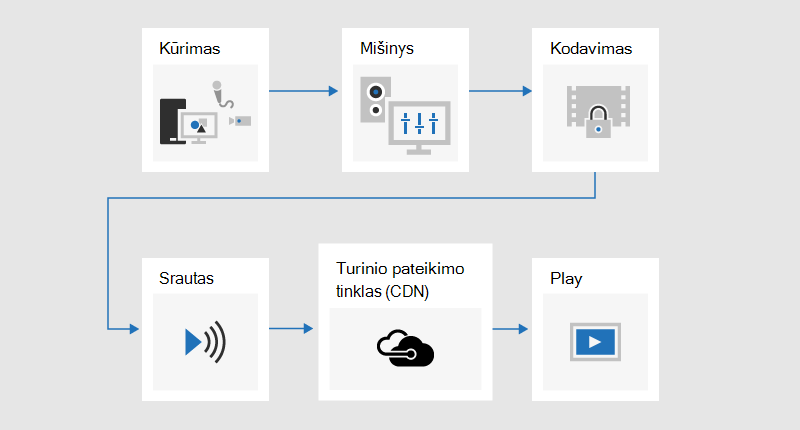
Pradėkite nuo turinio, kurį norite bendrinti su savo auditorija. Tikriausiai tai yra šių dalykų derinys:
- Tiesioginis vaizdo įrašas
- Iš anksto įrašytas vaizdo įrašas
- Ekrano bendrinimas
- Nuotoliniai pranešėjai
Atsižvelgiant į naudojamą papildomą aparatūrą, "Teams" gali būti naudojama maišymo ir kodavimo funkcijoms teikti; Arba tiesiog valdykite transliaciją, kuri kuriama naudojant išorinę programą ar įrenginį.
Tada jūsų įvykis bus transliuojamas "Microsoft Stream", naudojant "Azure Media Services" kaip pagrindą.
Tada jūsų turinys bus perduodamas per turinio pristatymo tinklą (CDN), šiuo atveju "Azure", kuris gali būti integruotas su trečiųjų šalių optimizavimu, kad sumažintų pralaidumą didelėse svetainėse.
Galiausiai, jūsų turinį galės peržiūrėti dalyviai programoje "Teams".
Kūrimas naudojant "Teams" ir naudojant išorinę programą arba įrenginį
Norėdami kurti ir maišyti turinį, galite naudoti "Teams". Prodiuserio požiūriu, tiesioginiai įvykiai, sukurti "Teams", atrodo ir veikia panašiai kaip įprasti vaizdo susitikimai, išskyrus tai, kad prodiuseris pasirenka, kurį vaizdo įrašą ir turinio šaltinį naudoti kaip tiesioginę informacijos santrauką. Greito pasirengimo darbui įvykiai gali leisti dalyviams būti anonimiškiems arba gali reikalauti, kad jie būtų autentifikuoti.
Tiesioginiai įvykiai, sukurti naudojant išorinę programą arba įrenginį, gauna vieną iš anksto sumaišytą įvestį iš aparatūros arba programinės įrangos koduotuvo. Negalima maišyti papildomų turinio šaltinių su išoriniu koduotuvo įvykiu, tačiau tai leidžia gamintojams naudoti visas maišymo galimybes esamoje sistemoje. Kodavimo įrenginys siunčia turinį tiesiogiai į "Teams" naudodamas RTMP įtraukimą – plačiai palaikomą pramonės standartą. Įvykiai, sukurti ne "Teams", į "Teams" perkeliami naudojant "„Microsoft“ Steam", o tai reiškia, kad dalyviai turi būti autentifikuoti ir negali būti anoniminiai.
Daugiau informacijos apie abiejų tipų įvykių galimybes žr. "Teams" tiesioginio įvykio planavimas.
Hibridinis metodas yra sukurti įvykį, sukurtą "Teams" ir įtraukti įvestį iš išorinio koduotuvo kaip vieną iš vaizdo įrašų šaltinių. Įvykiai, sukurti programoje "Teams", negali naudoti RTMP įtraukimo metodo, todėl tai reikia pasiekti naudojant HDMI įrašymo įrenginį. Tai suteikia papildomo lankstumo, nes gamintojas gali naudotis profesionaliu pagrindinės turinio informacijos santraukos maišymo stalu, tačiau vis tiek naudoti "Teams" norėdamas įtraukti nuotolinius pranešėjus, pvz., iš standartinės žiniatinklio kameros. Tai taip pat reiškia, kad įvykiai gali būti anoniminiai. Taip 2018 m. buvo sukurtas "„Microsoft“ Future Decoded Live ".
Studijos lygio kamerų naudojimas su aparatūros fiksavimo įrenginiu arba koduotuvu
Nors 1 pakopos renginiams galima naudoti vieną ar kelias žiniatinklio kameras, kaip ir įprastam vaizdo skambučiui ar susitikimui, daugelis prodiuserių renkasi profesionalią kamerą arba įvestį iš maišymo stalo.
Tiesioginiame įvykyje gali būti naudojamas bet kuris vaizdo įrašų šaltinis, kuris rodomas kaip "Teams" palaikanti žiniatinklio kamera sistemoje "Windows" ir bet kuris "Windows" garso šaltinis.
- Galite naudoti studijos lygio fotoaparatus arba maišymo stalą, kurie pateikia turinį HDMI arba SDI formatu, jei turinys įtraukiamas naudojant fiksavimo kortelę arba fizinį raktą. Aparatūros išplėtimo korteles galima įsigyti iš kelių gamintojų, kad jas būtų galima montuoti į stalinį kompiuterį, naudojamą transliavimui. Arba yra keletas aparatinės įrangos raktų, kurie gali priimti HDMI arba SDI įvestį ir konvertuoti į USB jungtį, kuri sistemoje "Windows" rodoma kaip standartinė USB žiniatinklio kamera. Šį įrašymo šaltinį galite pasirinkti susitikimo parametruose. Jei jūsų įrenginį galima naudoti standartiniam "Teams" vaizdo skambučiui, jį galima naudoti "Teams" tiesioginiame įvykyje.
- Jei jūsų HDMI arba SDI srautas siunčia garsą kartu su vaizdu, susitikimo parametruose pasirinkite tą pačią žiniatinklio kameros tvarkyklę kaip mikrofono šaltinį.
- Galite naudoti kelis aparatūros įrašymo įrenginius, po vieną kiekviename transliavimui naudojamame kompiuteryje, ir keisti kameros kadrus pasirinkdami "Teams" transliuoti aktyvų vaizdo įrašą (1 pav.).
- Arba, jei jūsų renginį prodiusuoja prodiuserinė įmonė arba specializuotas vidinis skyrius, jie jau gali turėti HDMI kanalą iš maišymo stalo ar kitos įrangos, kurioje yra sumaišyti kadrai iš kelių kamerų ir garso šaltinių. Tokiu atveju pakaks vieno šaltinio į "Teams" - arba įtraukti į įvykį, sukurtą "Teams", per fiksavimo kortelę arba fizinį raktą; arba tiesiogiai per RTMP įvykyje, sukurtame naudojant išorinę programą ar įrenginį (2 pav.).
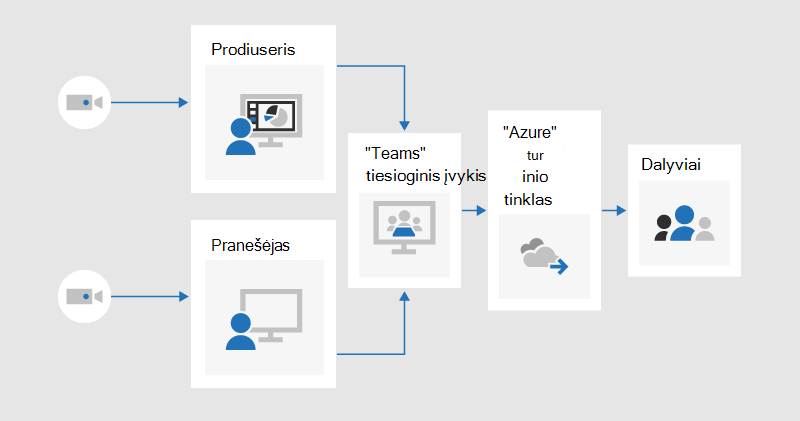
1 pav. Tiesioginio įvykio kūrimas naudojant "Teams"
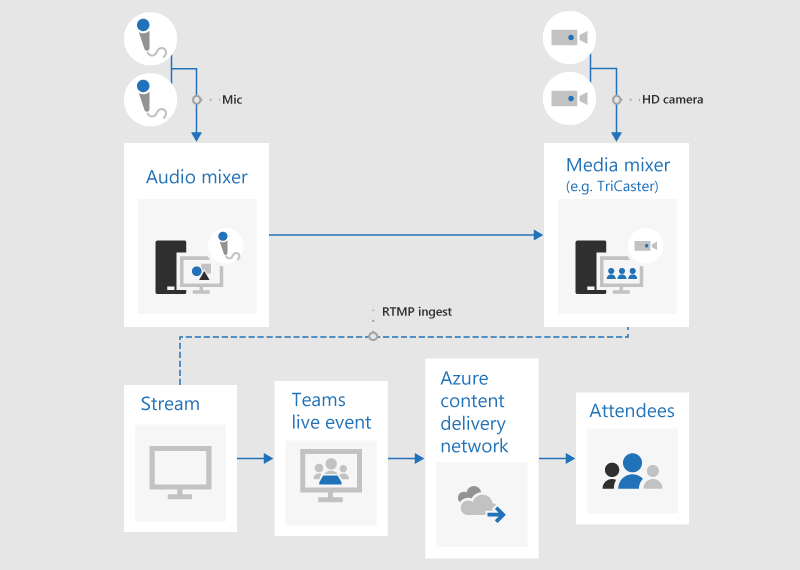
2 pav. Tiesioginio įvykio kūrimas naudojant išorinius transliavimo įrenginius
Ekrano bendrinimo ir iš anksto įrašyto vaizdo įrašo įtraukimas
Nors tiesioginio įvykio metu "Teams" galima perjungti aktyvų vaizdo įrašų šaltinį, naudojant kelis vaizdo ir garso šaltinius, gali būti paprasčiau naudoti "Vision" maišymo stalą ir į įvykį įtraukti vieną iš anksto sumaišytą informacijos santrauką. Be to, privalumas yra tas, kad reikia mažiau fiksavimo įrenginių ir pristatymo kompiuterių.
Pridėjus ekrano grafiką, kartais vadinamą apatiniais trečdaliais, auditorija gali gauti vertingos informacijos apie kalbantį asmenį ir dažnai tai yra aukštos kokybės produkcijos požymis.
Daugelis pradinio lygio maišymo stalų palaiko alfa klavišą (kitaip vadinamą chromatiniu klavišu), kad vienas vaizdas persidengtų su kitu, slopinant konkrečią spalvą. Tai gali būti naudinga įtraukiant antraštes ir grafinius elementus.
Vienas iš būdų yra įtraukti antraštes ir grafinius elementus į "PowerPoint" komplektą mėlyname arba žaliame fone (kaip to reikalauja "Vision Mixer"), tada naudoti "Vision Mixer" alfa klavišų efektą ir perdengti šiuos grafinius elementus ant fotoaparato šaltinio. Galite naudoti "PowerPoint", kad animuotumėte grafinius elementus ekrane ir už jo ribų.
Nuotolinių kambarių ir auditorijų valdymas
Atminkite, kad dalyviai renginį stebės su maždaug 20–30 sekundžių vėlavimu. Tai nebus problema žmonėms, žiūrintiems individualiai savo įrenginiuose, tačiau tai turės pasekmių, jei transliuojate transliaciją į auditoriją, kurioje yra nuotoliniai pranešėjai.
Kambariai, kuriuose yra dalyviai ir nuotoliniai pranešėjai, turės gauti susitikimo informacijos santrauką realiuoju laiku per "Teams", o ne žiūrėti atidėtą transliaciją kaip dalyviui. Todėl turėtumėte prisijungti prie kambarių, kuriuose yra nuotoliniai pranešėjai kaip pranešėjai programoje "Teams".
Jei įmanoma, įtraukite nuotolinį kambarį kaip pranešėją, o ne prodiuserį. Tai supaprastina "Teams" programą ir leidžia lengviau maksimizuoti transliuojamą turinį, kad jis būtų rodomas dideliame ekrane. Jei paslepiate "Windows" užduočių juostą, galite maksimizuoti turinį, kad jis beveik užpildytų ekraną (išskyrus komandų pavadinimo juostą), kurios pašalinti negalima. Atminkite, kad pranešėjai matys visus vaizdo įrašų šaltinius, pvz., įprastą "Teams" susitikimą, bet ne tik pasirinktą vaizdo įrašą ar transliuojamą turinį. Todėl turėtumėte pabandyti nuotolinės patalpos sąranką nurodydami pranešėjų ir šaltinių, kuriuos tikitės naudoti įvykio metu, skaičių, kad įsitikintumėte, jog suprantate, kokį rodinį matys šie pranešėjai.
Tiesioginio įvykio pristatymas programoje "Teams" apibūdina skirtumus tarp kūrėjų ir pranešėjų ir padės suplanuoti, kurį vaidmenį reikia priskirti kiekvienam įvykio komandos nariui.
Atidžiai repetuokite garsą nuotolinėje auditorijoje, ypač patikrinkite, ar nėra nepageidaujamo aido. Jei įmanoma, naudokite tą pačią "Teams" programą, kad paleistumėte garsą kambaryje ir įrašytumėte garsą iš kambario. Tai leis "Teams" efektyviai naudoti numatytąjį triukšmo slopinimą ir sukurti "švarų kambario garso derinį".
Užtikrinkite, kad jūsų transliacija būtų atspari tinklo arba aparatūros triktims
Peržiūrėkite geriausios praktikos rekomendacijas dėl kelių įrenginių ir kelių įvykio komandos narių, kurie gali toliau valdyti transliaciją, jei įrenginys ar tinklas sutriktų. Šie papildomi veiksmai gali būti naudingi:
- Jei naudojate vaizdo įrašymo įrenginį, apsvarstykite galimybę naudoti HDMI arba SDI skaidiklį, kad dubliuotumėte išvestį, tada atskirai įtraukite vaizdo įrašą naudodami du įrašymo įrenginius į du įrenginius. Tai suteikia atsparumo keliuose taškuose.
- Apsvarstykite galimybę atsarginiams įrenginiams kurti skirtingus tinklus, pvz., greta įmonės laidinio arba belaidžio tinklo ir spartų mobilųjį ryšį.
- Apsvarstykite galimybę transliacijos metu naudoti "Hive Insights" stebėjimo realiuoju laiku funkcijas, kad patikrintumėte dalyvių skaičių ir srautinio perdavimo kokybės lygius.
- Atminkite, kad net jei kai kuriems dalyviams nepavyksta sėkmingai žiūrėti transliacijos tiesiogiai dėl tinklo problemų jų vietoje, ji įrašoma ir gali būti žiūrima pagal poreikį, kai esate geresnio ryšio vietoje.
Baigiamosios mintys
Skirtingai nei naudojant "Skype" susitikimo transliavimą, priešingai nei įprastame "Teams" susitikime, prasidėjus transliacijai į transliaciją įtraukti papildomų pranešėjų negalima. Taigi, prieš pradėdami transliaciją įsitikinkite, kad įtraukti visi pranešėjai. Nepamirškite įtraukti nuotolinių pranešėjų ir atsarginių įrenginių, jei juos naudojate.
Kyla pagunda pradėti transliaciją iš anksto, kad įsitikintumėte, jog ji prasidėjo teisingai. Tai yra patarimai, kuriuos paprastai duodame, įskaitant "Teams" tiesioginio įvykio kūrimo geriausią praktiką. Tačiau nėra galimybės "apkarpyti" transliacijos, todėl žmonės, kurie žiūri įrašą, turės žiūrėti arba praleisti bet kokį negyvą eterio laiką. Tai prieštarauja aukštos kokybės 1 pakopos renginiui, kuris paprastai prasideda ir baigiasi tiksliai laiku. Darant prielaidą, kad buvo laikomasi kitų rekomendacijų – dėl tinkamo pasiruošimo, repeticijų ir transliacijos atsparumo nesėkmėms – turėtumėte jaustis užtikrintai, kad pradėsite transliaciją laiku, o ne anksti.
Reikia pagalbos dėl renginių?
Naudodami "Microsoft 365 Live Event Assistance Program" (LEAP) galime padėti jums geriau susipažinti su įvykio, internetinio seminaro ar didelio susitikimo nustatymu ir vykdymu ir būti pasiekiami įvykio metu, kad padėtume iškilus klausimams ar problemoms.
Peržiūros metu pagalbos programa yra nemokama klientams, naudojantiems "Teams", "„Stream“" arba "Yammer" įvykiams pristatyti. Norėdami pradėti, prisiregistruokite dabar.