
Supaprastinkite susitikimų ir įvykių planavimą, tinkinkite kalendoriaus rodinius ir dar daugiau naudodami "Microsoft Teams", skirtą staliniams kompiuteriams.
Šiame straipsnyje:
Kalendoriaus atidarymas
Norėdami pradėti naudoti "Teams" kalendorių, kairėje "Teams" pusėje pasirinkite  .
.
Kalendoriaus rodinio keitimas
Pagal numatytuosius parametrus jūsų "Teams" kalendoriuje bus rodoma jūsų darbo savaitė. Kitus rodinius, pvz., visą savaitę arba mėnesį, peržiūrėkite kalendoriaus viršuje pasirinkę Darbo savaitė ir pasirinkę vieną.
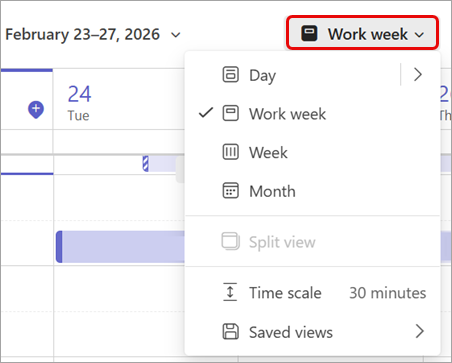
Taip pat galite pabandyti:
- Pakeiskite laiko skalę, kad pakoreguotumėte vietą išsamiai susitikimo informacijai.
- Įrašykite kalendoriaus rodinius, kad vėliau pasiektumėte konkrečius maketus.
- Pasirinkite filtro
 kad tinkintumėte kalendoriuje rodomų įvykių tipus.
 - Pasirinkite Rodyti naršymo sritį
 , kad matytumėte mini mėnesio rodinį, peržiūrėtumėte kitų žmonių kalendorius, kurtumėte kalendorių grupes ir kt.
 - Pasirinkite Daugiau parinkčių
 > "Daugiau parinkčių"Calendar settings Settings Settings"
 , skirta keisti kalendoriaus išvaizdą, koreguoti įvykių ir susitikimų parametrus ir kt.
Norėdami sužinoti daugiau, žr. "Microsoft Teams" kalendoriaus tinkinimas.
Kitų kalendorių peržiūra
Vienu metu peržiūrėkite kelis kalendorius, kad galėtumėte sklandžiai koordinuoti ir planuoti įvykius. Peržiūrėkite skirtingų žmonių kalendorius, kalendorius, kuriuose pažymėti gimtadieniai ar šventės ir kt.
- Viršutiniame kairiajame kampe pasirinkite Rodyti naršymo sritį .
- Dalyje Mano kalendoriai kurkite ir pasirinkite kalendorių grupes, kad vėliau greitai pasirodytų konkrečių kalendorių rodiniai.
- Perjunkite perskirtąjį ir kombinuotąjį rodinius, kad matytumėte kitus gretimus arba integruotus į vieną kalendorių.
Norėdami sužinoti daugiau, žr. Kitų kalendorių peržiūra "Microsoft Teams".
Susitikimų ir įvykių planavimas ir pradžia
Lengvai planuokite visų tipų susitikimus ir įvykius iš savo "Teams" kalendoriaus.
Norėdami planuoti naują susitikimą ar įvykį:
Pasirinkite CalendarTeams
programoje "Teams".Pasirinkite Naujos
 arba pasirinkite laiko intervalą kalendoriuje.
- Pasirinkite išplečiamąją rodyklę šalia Naujos , kad pasirinktumėte iš skirtingų įvykių šablonų tipų. Norėdami pamatyti daugiau, pasirinkite Peržiūrėti visus šablonus .
- Pasirinkite išplečiamąją rodyklę šalia Naujos
Pasirinkite planuoklės
 kad rastumėte visiems tinkamiausią laiką.
Įveskite susitikimo arba įvykio informaciją.
Pasirinkite Save
 .
.
Svarbu
Planuodami virtualų "Teams" susitikimą, įjunkite "Teams" susitikimo perjungiklį.
Norėdami prisijungti prie susitikimo ar įvykio:
- Pasirinkite CalendarTeams programoje "Teams".
- Pasirinkite susitikimą arba įvykį.
- Pasirinkite Prisijungti prie
 .
.
Norėdami sužinoti daugiau apie prisijungimą prie "Teams" susitikimo, žr. Prisijungimas prie susitikimo naudojant "Microsoft Teams".
Raskite tinkamą vietą susitikti
Pasirinkdami kambarį ar susitikimo vietą, matysite daugiau informacijos apie laisvas patalpas, pvz., talpą ir technines specifikacijas. Taip pat matysite parinktį Naršyti naudojant "Places Finder".
Norėdami sužinoti daugiau, žr. Darbo su "„Microsoft“ Places" pradžia.
Kalendoriaus bendrinimas
Bendrinkite kalendorių su kitais, kad suteiktumėte jiems įžvalgų apie jūsų tvarkaraštį ir pasiekiamumą.
Norėdami bendrinti kalendorių su konkrečiu asmeniu:
- Pasirinkite CalendarTeams programoje "Teams".
- Pasirinkite Daugiau parinkčių> "Daugiau parinkčių" Share
 .
. - Įveskite el. pašto adresą arba kontaktą, su kuriuo norite bendrinti.
- Šalia vardo pasirinkite išplečiamąjį meniu, kad pasirinktumėte teises.
- Pasirinkite Bendrinti.
Atsižvelgiant į jūsų IT administratoriaus nustatytas strategijas, toliau pateiktame išplečiamajame meniu taip pat galite valdyti kitų jūsų organizacijos darbuotojų teises.
Norėdami sužinoti daugiau, žr. Kalendoriaus bendrinimas naudojant "Microsoft Teams".
Kalendoriaus spausdinimas
Atsispausdinkite kalendorių, kad išplatintumėte fizines jo kopijas, arba laikykite jį po ranka, kad galėtumėte žymėti ir lengvai pasiekti.
Norėdami sužinoti daugiau, žr. Kalendoriaus bendrinimas naudojant "Microsoft Teams".
Greita prieiga prie ankstesnės susitikimo informacijos
Eikite tiesiai į praėjusio susitikimo apibendrinimą, pokalbį ir kitą informaciją savo "Teams" kalendoriuje.
Norėdami pasiekti:
Pasirinkite CalendarTeams
programoje "Teams".Pasirinkti anksčiau įrašytą susitikimą.
- Pasirinkite apibendrinimo
 , kad peržiūrėtumėte susitikimo apibendrinimą.
 - Pasirinkite "Chat
 , kad atidarytumėte susitikimo pokalbį.
- Pasirinkite apibendrinimo
Norėdami sužinoti daugiau apie apibendrinimą programoje "Teams", žr. "Microsoft Teams" susitikimo apibendrinimą.