
Šiame straipsnyje:
Klausimų ir atsakymų nustatymas
Nustatykite didelių, struktūrinių susitikimų, pvz., didelės auditorijos susitikimų ar internetinių seminarų, klausimus ir atsakymus, kad padėtumėte valdyti dalyvių klausimus.
Iš „Outlook“
Atidarykite naują kalendoriaus įvykį.
Lango viršuje pasirinkite Susitikimo parinktys.

Eikite į Įgalinti klausimus ir atsakymus ir pasirinkite perjungiklį Taip.
Iš jūsų kalendoriaus
- Pasirinkite CalendarTeams
 programoje "Teams".
 - Pasirinkite įvykį.
- Pasirinkite Peržiūrėti įvykį
 .
. - Pasirinkite parinkčių
 .
. -
 įjunkite perjungiklį Q&A.
 - Pasirinkite Taikyti.
Susitikimo arba įvykio metu
- Prisijunkite prie susitikimo, kurį suorganizavote naudodami „Teams“.
- Pasirinkite valdiklius
 >Valdikliai Peržiūrėkite daugiau susitikimo valdiklių parinkčių.
 -
įjunkite perjungiklį Q&A.
- Pasirinkite Taikyti.
Pastaba
Klausimų ir atsakymų funkcija pasiekiama dalyviams susitikimo metu susitikimo lange ir kaip susitikimo pokalbio skirtukas.
Geriausia klausimų ir atsakymų nustatymo praktika
Susitikimo parinktyse yra papildomų parametrų, kuriuos galite taikyti sklandesnei klausimų ir atsakymų patirčiai:
- Dalyje Vaidmenys
 įtraukite bendrus organizatorius dalyje Pasirinkite bendrą organizatorių: bendri organizatoriai gali padėti moderuoti ir valdyti Q&A.
 - Išjunkite susitikimo pokalbį (pasirinktinai): jei nenorite, kad dalyviai naudotų susitikimo pokalbį kartu su klausimų ir atsakymų funkcija, išplečiamajame meniu Susitikimo pokalbis pasirinkite Išjungta.
Valdyti klausimus ir atsakymus
Klausimų ir atsakymų valdymą valdantis žmogus gali moderuoti klausimus ir keisti klausimų ir atsakymų parametrus. Pagal numatytuosius parametrus organizatoriai ir bendraautoriai gali valdyti klausimus ir atsakymus. „Teams“ didelės auditorijos susitikimuose ir internetiniuose seminaruose jie gali leisti pranešėjams taip pat valdyti klausimus ir atsakymus.
Norėdami pakeisti, kas gali valdyti klausimus ir atsakymus didelės auditorijos susitikime arba internetiniame seminare:
- Pasirinkite CalendarTeams programoje "Teams".
- Atidarykite didelės auditorijos susitikimo arba internetinio seminaro informaciją.
- Pasirinkite susitikimo parinktis>Parametrai .
- Pasirinkite parinktį iš išplečiamojo meniu Kas gali valdyti klausimus ir atsakymus.
- Pasirinkite Taikyti.
Šį parametrą galima bet kada pakeisti prieš didelės auditorijos susitikimą ar internetinį seminarą, jo metu ir jam pasibaigus. Šiuo metu nėra apribojimų, kiek žmonių gali valdyti klausimus ir atsakymus vienu metu.
Pastaba
- Pranešėjo klausimų ir atsakymų valdymas galimas tik didelės auditorijos susitikimuose ir internetiniuose seminaruose. Klausimus ir atsakymus kituose susitikimuose ir įvykiuose gali valdyti tik organizatoriai ir bendri organizatoriai.
- Tik jūsų organizacijos pranešėjai arba išoriniai pranešėjai, turintys „Microsoft 365“ prisijungimą, gali valdyti klausimus ir atsakymus.
Moderuoti klausimų ir atsakymų klausimus
Įjunkite moderavimą, kad peržiūrėtumėte ir patvirtintumėte klausimus prieš jiems pasirodant klausimų ir atsakymų informacijos santraukoje. Atsakymai į paskelbtus klausimus nebus moderuojami. Moderavimą galite įjungti arba išjungti bet kuriuo įvykio ciklo metu.
Norėdami įjungti klausimų ir atsakymų valdymo režimą:
- Susitikimo valdikliuose pasirinkite Q&A,
 .
. - Srityje K&A pasirinkite
 Administratorius parametrai .
 - Pasirinkite Įrašyti.
Privatūs atsakymai
Privatūs atsakymai pasiekiami pagal numatytuosius nustatymus su moderavimu, kad moderatoriai galėtų atsakyti į peržiūrimus klausimus. Privačius atsakymus gali matyti tik moderatoriai ir klausimą uždavęs dalyvis. Dalyviai gali peržiūrėti savo klausimus ir atsakyti į privačius atsakymus savo Mano klausimų informacijos santraukoje. Privatūs atsakymai bus panaikinti, jei klausimas bus publikuotas.
Pastaba
Privatūs atsakymai anoniminiams skelbimams negalimi.
Įrašų peržiūra ir atsakymas į juos
Kai įjungtas moderavimas, srityje Q&A matysite tris skirtukus:
- Peržiūrima: nauji klausimai bus rodomi skirtuke Peržiūrima . Bet kuris moderatorius gali peržiūrėti klausimus.
- Publikuota: publikuoti klausimai bus perkelti į skirtuką Publikuota ir matomi visiems dalyviams.
- Atmesta: atmesti klausimai gali būti paskelbti vėliau, jei norima. Moderatoriai negali asmeniškai atsakyti į atmestus klausimus.
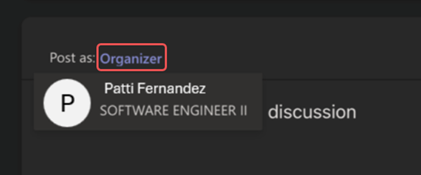
Kiekvienas moderatorius gali atsakyti arba skelbti kaip pats arba kaip organizatorius , kad moderatoriai balsų balsas būtų vieningesnis. Jei skelbiate kaip organizatorius, jūsų vardas bus slepiamas nuo dalyvių ir kitų organizatorių srityje Q&A . Susitikimo organizatoriai vis tiek gali matyti visų tapatybes atsisiųstoje K&A ataskaitoje.
Norėdami perjungti skelbimą arba atsakymą savo arba organizatoriaus vardu:
- Pasirinkite Organizatorius arba savo vardą šalia Skelbti kaip:.
- Pasirinkite kitą perjungimo parinktį.
Svarbu
Įrašai ir atsakymai kaip organizatorius ir toliau bus susieti su asmeniu atitikties tikslais.
Dalyvių klausimų ir atsakymų patirtis
Dalyviai gali dalyvauti klausimuose ir atsakymuose iš „Teams“ darbalaukiams, mobiliesiems įrenginiams ir žiniatinkliui. Dalyviai matys tik vieną klausimų ir atsakymų informacijos santrauką, nesvarbu, ar susitikimas yra moderuojamas. Ten jie gali skelbti, atsakyti, sutikti ir atsakyti į klausimus.
Kai žmonės paskelbs klausimus moderuojamuose klausimuose ir atsakymuose, jiems bus pranešta, kad jų klausimas gautas ir bus paskelbtas, kai moderatorius jį patvirtins.
Pastaba
Klausimai ir atsakymai nebus pasiekiami tik peržiūrintiems dalyviams, prisijungusiems už susitikimo pajėgumo.
Sutikti su klausimais
Dalyviai gali sutikti su konkrečiu klausimu, kai palaiko klausimą arba su juo sutinka. Kiekvienas dalyvis gali sutikti su kiekvienu klausimu vieną kartą.
Norėdami sutikti su klausimu:
Susitikimo valdikliuose pasirinkite Q&A,
.Pasirinkite klausimo apačioje rodomą rodyklę.
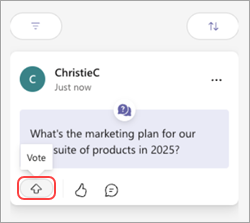
Dalyviai gali peržiūrėti klausimus, kuriems pritarta daugiausiai balsų, pasirinkę Rikiuoti >Daugiausiai balsuota.
Išjungti sutikimą
Pagal numatytuosius parametrus klausimų ir atsakymų sutikimas įjungtas, bet jį galima išjungti.
Norėdami išjungti sutikimą klausimų ir atsakymų dalyje:
- Susitikimo valdikliuose pasirinkite Q&A, .
- Srityje K&A pasirinkite Administratorius parametrai .
- Išjunkite jungiklį Sutikimai.
- Pasirinkite Įrašyti.
Leisti anoniminius klausimus ir komentarus
Įjungę K&A, galite leisti dalyviams užduoti klausimus ir skelbti komentarus anonimiškai.
Norėdami leisti anoniminius klausimus ir komentarus:
- Susitikimo valdikliuose pasirinkite Q&A, .
- Srityje K&A pasirinkite Administratorius parametrai .
- Įjunkite anoniminių įrašų ir (arba) anoniminių komentarų perjungiklius.
Paskelbtas klausimas arba komentaras nesusietas su dalyviu ir organizacija jo negali sekti. Moderatoriai gali bet kada išjungti šią funkciją. Tai padarius, ankstesni anoniminiai klausimai ir komentarai lieka anoniminiai.
Jei įgalintas moderavimas, galite moderuoti anoniminius klausimus, bet negalite moderuoti anoniminių komentarų. Tai panašu į tai, kaip negalima moderuoti neanoniminių komentarų.
Svarbu
Atsakymai ir reakcijos į anoniminius klausimus nėra anoniminiai. Reakcijos į anoniminius komentarus taip pat nėra anoniminės. Norint išsaugoti anonimiškumą, rekomenduojame išjungti reakcijas.
Archyvuoti klausimus
Archyvuokite klausimus pasikartojančiuose susitikimuose arba įvykiuose su klausimų ir atsakymų funkcija, kad pagrindinė informacija būtų aktuali ir atnaujinta.
Organizatoriai gali archyvuoti konkrečius arba visus klausimus iš pagrindinės klausimų ir atsakymų informacijos santraukos. Kai klausimas archyvuojamas, jis perkeliamas į suarchyvuotą informacijos santrauką. Organizatoriai gali panaikinti klausimų archyvavimą ir bet kada grąžinti juos į pagrindinę klausimų ir atsakymų informacijos santrauką.
Norėdami archyvuoti K&A klausimus:
Susitikimo valdikliuose pasirinkite Q&A,
.- Norėdami archyvuoti visus šiuo metu sklaidos kanale esančius klausimus, pasirinkite Archyvuoti
 >Taip.
 - Norėdami archyvuoti konkretų klausimą, užveskite pelės žymeklį virš klausimo ir pasirinkite Daugiau parinkčių
 > Daugiau parinkčiųArchyvas
 šalia klausimo, kurį norite archyvuoti.
- Norėdami archyvuoti visus šiuo metu sklaidos kanale esančius klausimus, pasirinkite Archyvuoti
Norėdami peržiūrėti suarchyvuotus klausimus, pasirinkite dabartinį filtrą ir išplečiamajame meniu pasirinkite Suarchyvuota .

Norėdami panaikinti klausimo archyvavimą, eikite į suarchyvuoto filtro rodinį, užveskite žymiklį ant klausimo ir pasirinkite Daugiau parinkčių> Daugiau parinkčiųIšarchyvavimo panaikinimo .
.
Atsisiųsti klausimų ir atsakymų ataskaitas
Po didelės auditorijos susitikimo ar internetinio seminaro, kurie baigiasi klausimais ir atsakymais, organizatoriai ir bendri organizatoriai gali atsisiųsti klausimų ir atsakymų ataskaitą.
Klausimų ir atsakymų ataskaitos bus atsiųstos kaip .csv failai, kuriuos galima saugoti ir redaguoti programoje „Excel“.
Ataskaitos informacija apima:
- Šaltinis: ar klausimų ir atsakymų įrašą paskelbė organizatorius ar dalyvis.
- Tipas: ar įrašas buvo diskusija, klausimas ar atsakymas.
- Tapatybė: asmuo, kuris pateikė įrašą arba atsakymą.
- Laiko žyma: kada kiekvienas įrašas arba atsakymas buvo pateiktas.
- Pokalbio ID: unikalus numeris, priskirtas konkrečiam įrašui.
- Atsakymo ID: įrašo, į kurį atsako atsakymas, pokalbio ID.
- Turinys: kiekvienas įrašas pažodžiui.
- Reakcijos: bendras reakcijų skaičius pokalbyje.
Norėdami atsisiųsti klausimų ir atsakymų ataskaitą:
Eikite į „Teams“ kalendorių.
Pasirinkite ankstesnį didelės auditorijos susitikimą arba internetinį seminarą ir peržiūrėkite išsamią informaciją.
Pasirinkite įvykio valdymo
 .
.Pasirinkite Ataskaitos.
Pasirinkite mygtuką
 >&A ataskaita.
Klausimų ir atsakymų ataskaita bus pradėta atsisiųsti kaip .csv failas.
Pastaba
- Atsisiunčiant ataskaitą bus pateikti klausimai ir atsakymai per praėjusias 28 dienas. Senesnis turinys ataskaitoje nebus pasiekiamas, bet vis tiek bus pasiekiamas klausimų ir atsakymų informacijos santraukoje.
- Į ataskaitos atsisiuntimą įtraukti asmeniniai atsakymai.
- Klausimų ir atsakymų ataskaitų atsisiuntimas šiuo metu „Teams“ susitikimuose nepalaikomas.
Susijusios temos
Darbo su „Microsoft Teams“ internetiniais seminarais pradžia
Darbo su didelės auditorijos susitikimais pradžia programoje „Microsoft Teams“