
Animuokite savo pseudoportretą naudodami jaustukus, kad perteiktumėte savo jausmus ir emocijas "Teams" susitikimuose. Naudodami pseudoportretus galite užmegzti geresnius emocinius ryšius su susitikimo dalyviais neįjungdami kameros.
Pseudoportreto reakcijos ir gestai
Pasirinkite kontekstinius jaustukus iš pažįstamų "emoji" rinkinio ir stebėkite, kaip jūsų pseudoportretas animuojamas naudojant tas pačias emocijas ir gestus. Kai "Teams" susitikimo valdikliuose pasirinksite  pokalbiui, jūsų pseudoportretas įkvėps įprastiems 2D "emoji" gyvybės. Juokas, plojimas ir šypsena nebėra vien tik plokšti vaizdai: tai yra tai, ką daro jūsų pseudoportretas.
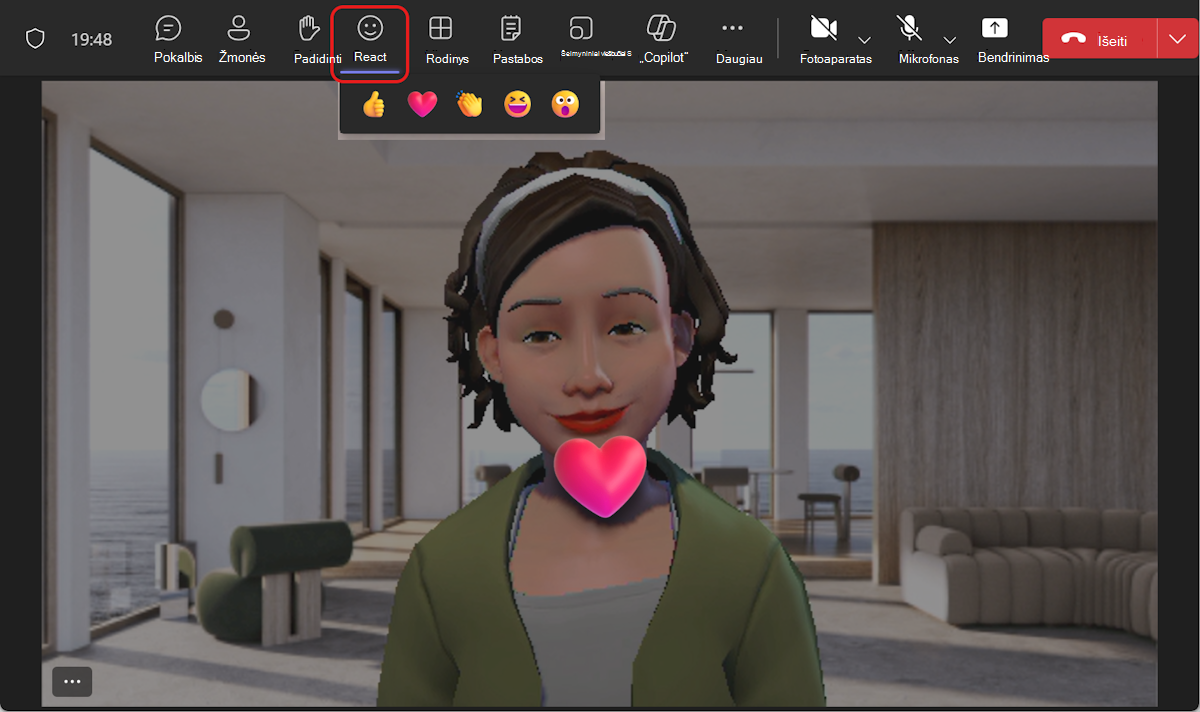
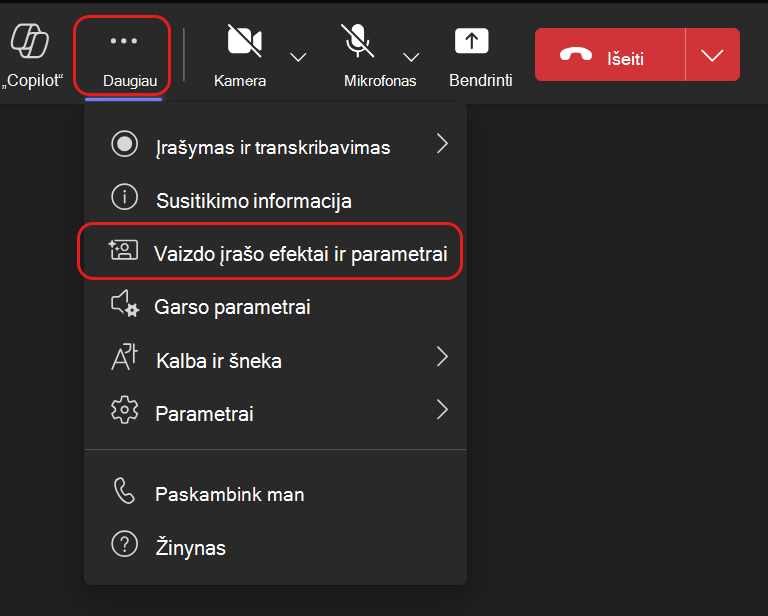
Daugiau pseudoportreto reakcijų galima rasti pasirinkus Daugiau veiksmų > įrašo efektai ir parametrai
 > PseudoportretaiPseudoportreto> reakcijos "Teams" susitikimo meniu. Pasirinkite Rodyti visas , kad pamatytumėte visas galimas reakcijas, kurias galite naudoti savo pseudoportretui.
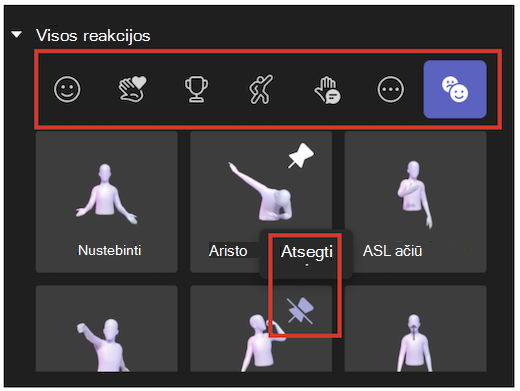
Greitai raskite norimą reakciją, kurią norite rodyti akimirką, dalyje Visos reakcijos. Prisekite dažnai naudojamas pseudoportreto reakcijas viršuje užvesdami pelės žymeklį virš reakcijos ir pasirinkdami Prisegti . Tokiu pat būdu galite naudoti sąrašą Visos reakcijos, norėdami atsegti reakcijas.
Patarimas
Vienu metu galite prisegti tik iki penkių jaustukų, kad galėtumėte greitai pasiekti savo mėgstamas reakcijas. Jei populiariausių reakcijų sąrašas pilnas, atsekite kai kuriuos dabartinius jaustukus prieš prisegdami bet kokias naujas reakcijas sąrašo Visos reakcijos viršuje.
Pseudoportreto nuotaikos, fonai ir kameros parinktys
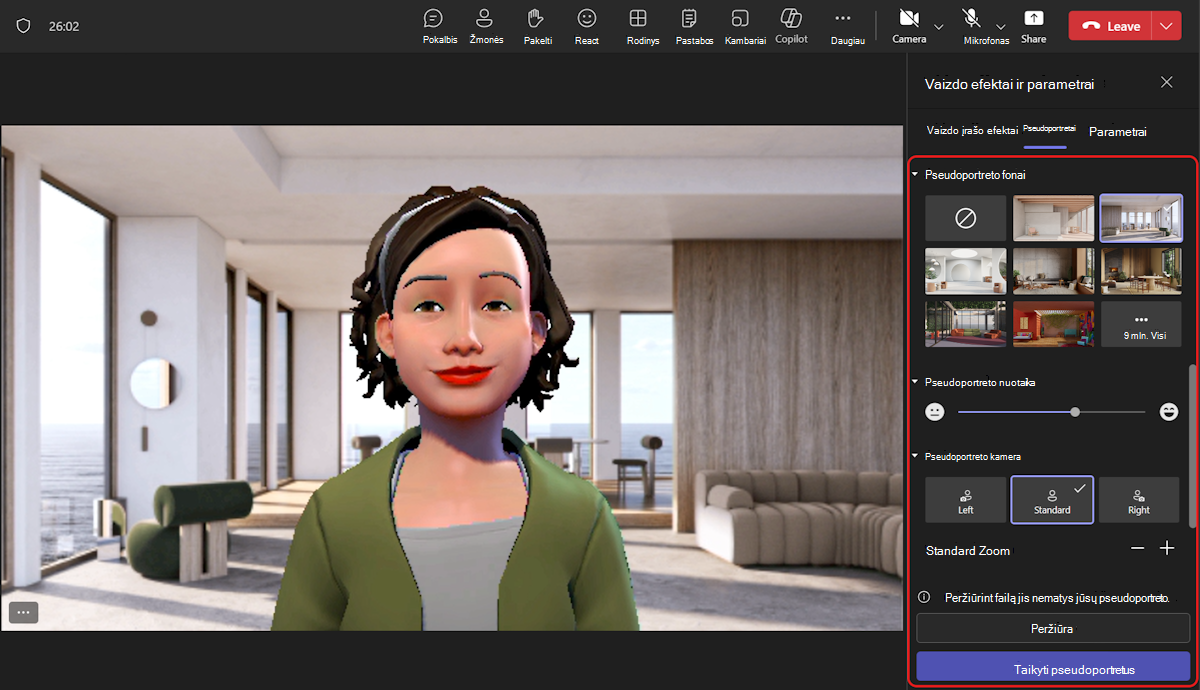
Nustatykite savo pseudoportreto foną, nuotaiką ir kameros kampus. "Teams" susitikimo valdikliuose pasirinkite Daugiau veiksmų> "Daugiau parinkčių" Vaizdo efektai ir parametrai> Pseudoportretai. Pasirinkite Peržiūra , kad pamatytumėte savo pasirinkimus prieš pritaikydami juos susitikime. Pasirinkite Taikyti pseudoportretus , kai būsite pasirengę parodyti kitiems galutinį rezultatą.
Backgrounds
Pasirinkite pseudoportreto foną dalyje Pseudoportreto fonai. Įjungti
Nuotaikos
Koreguokite savo pseudoportreto veido išraišką naudodami pseudoportreto nuotaikos slankiklio juostą.
Fotoaparatas
Parinktyje Pseudoportreto kamera pasirinkite savo pseudoportreto kameros kampą. Taip pat galite pseudoportretą priartinti (+) ir nutolinti (-).