
Planuokite ir prisijunkite prie "Teams" susitikimų tiesiai iš "Google" kalendoriaus naudodami "Teams" susitikimų priedą.
Pastaba
- Susitikimai, kuriuos planuojate naudodami "Teams" susitikimo priedą, bus rodomi tik jūsų "Google" kalendoriuje. Jie nesinchronizuojami su kitais "„Microsoft“" kalendoriais. Norėdami sinchronizuoti el. laiškus ir kalendorius, žr. "Microsoft Teams Essentials" prijungimas prie esamos el. pašto sistemos naudojant kalendorių.
- Susitikimų ir dirbtinio intelekto pastabos, slaptojo kodo generavimas ir "Copilot" nepalaikomi susitikimuose, kurie buvo suplanuoti naudojant "Teams" susitikimo priedą.
"Teams" priedo diegimas
Įdiekite "Teams" priedą tiesiai iš "Google Workspace Marketplace" arba iš "Google" kalendoriaus.
Norėdami įdiegti "Teams" priedą iš "Google" kalendoriaus:
Pasirinkite Gauti priedų
 "Google" kalendoriaus šoninėje skydelyje.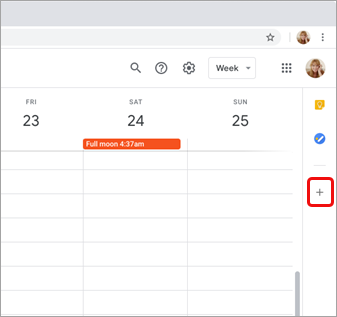
- Jei skydas paslėptas, pasirinkite Rodyti šoninį skydelį
 ekrano apačioje.
- Jei skydas paslėptas, pasirinkite Rodyti šoninį skydelį
Ieškokite komandų "Google Workspace Marketplace".
Pasirinkite "Microsoft Teams" susitikimo priedą.
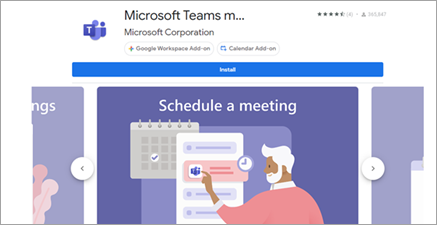
Pasirinkite Diegti , tada teisių ekrane pasirinkite Tęsti .
Kitame ekrane pasirinkite "Google" paskyrą.
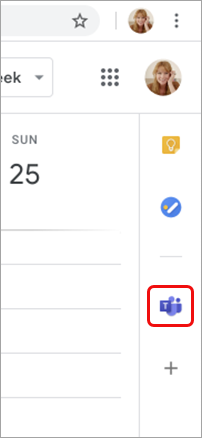
"Microsoft Teams" susitikimo priedas bus rodomas šoninėje juostoje.
Prisijungimas prie "Teams" priedo
- "Google" kalendoriuje pasirinkite "Teams" priedą.
- Spustelėkite Prisijungti. Prisijunkite prie "„Microsoft“" darbo arba mokymo įstaigos paskyros, kurią naudojate pasiekti "Teams".
- Pasirinkite Įgalioti prieigą.
Trikčių diagnostika
Autorizavimo klaida
Jei bandydami įtraukti "Microsoft Teams" susitikimą į "Google" kalendoriaus įvykį gaunate įgaliojimo klaidą, turite suteikti priedui prieigą prie savo "Google" paskyros.
Jei norite suteikti priedui prieigą prie "Google" paskyros, atlikite toliau nurodytus veiksmus.
- Pasirinkite klaidos tekstą Įgalioti "Google" kalendoriaus įvykyje arba atidarykite priedą šoniniame skydelyje.
- Pasirinkite Įgalioti prieigą.
Jei esate "Google Workspace" administratorius ir įdiegėte priedą naudotojų vardu naudodami "Google Workspace Administrator Console", galite įgalioti priedą visų naudotojų vardu.
- Atidarykite "Google Workspace" Administratoriaus konsolę.
- Pasirinkite Programos,>"Google Workspace Marketplace", programų>sąrašas.
- Domene įdiegtų programų sąraše pasirinkite "Microsoft Teams" susitikimas.
- Dalyje Duomenų prieiga pasirinkite Suteikti prieigą.
Nepavyksta įvesti paskyros informacijos prisijungiant
Atidaromas atskiras naršyklės langas, kuriame galima rinkti jūsų "Microsoft Teams" prisijungimo informaciją. Jei pasirinkę prisijungti nematote atskiro lango, patikrinkite savo naršyklės parametrus, kad įsitikintumėte, jog iššokantieji langai yra leidžiami.
"Teams" ir "Google" kalendoriaus sinchronizavimo sąranka
"Teams" susitikimo priedas šiuo metu nesinchronizuojamas su "Google Calendar". Norėdami sinchronizuoti "Teams" ir "Google" kalendorius, kreipkitės į savo IT administratorių.
Norite sužinoti daugiau?
"Teams" susitikimo planavimas iš "Google" kalendoriaus
IT administratoriams
"Microsoft Teams" susitikimo priedo nustatymas "Google Workspace"