Suteikite dalyviams firminę, tinkintą patirtį naudodami didelės auditorijos susitikimo temas. Įtraukite įmonės vaizdų, reklamjuosčių ir kt.
Pastaba
Jei įvykis jau publikuotas, temų pakeitimai bus rodomi būsimuose el. laiškuose.
Tinkinkite didelės auditorijos susitikimą
Norėdami tinkinti didelės auditorijos susitikimą:
- Pasirinkite
 programoje "Teams".
 - Atidarykite esamą didelės auditorijos susitikimą arba sukurkite naują.
- Pasirinkite Tema.
Reklamjuostės vaizdo įtraukimas
Reklamjuostės vaizdai bus rodomi miesto rotušės el. laiškuose prieš renginį. Išlaikykite numatytąją "Teams" reklaminę juostą arba įtraukite pasirinktinį vaizdą.
Norėdami įtraukti pasirinktinį reklaminės juostos vaizdą:
Pasirinkite
programoje "Teams".Atidarykite esamą didelės auditorijos susitikimą arba sukurkite naują.
Select Theming>Banner image.
Pasirinkite Keisti vaizdo
 >Pasirinkite kitą vaizdą
 .
.Atidarykite norimą naudoti vaizdą.
Keiskite vaizdo mastelį ir nustatykite jo padėtį apkarpymo įrankyje. Reklaminė juosta bus rodoma taip, kaip parodyta.
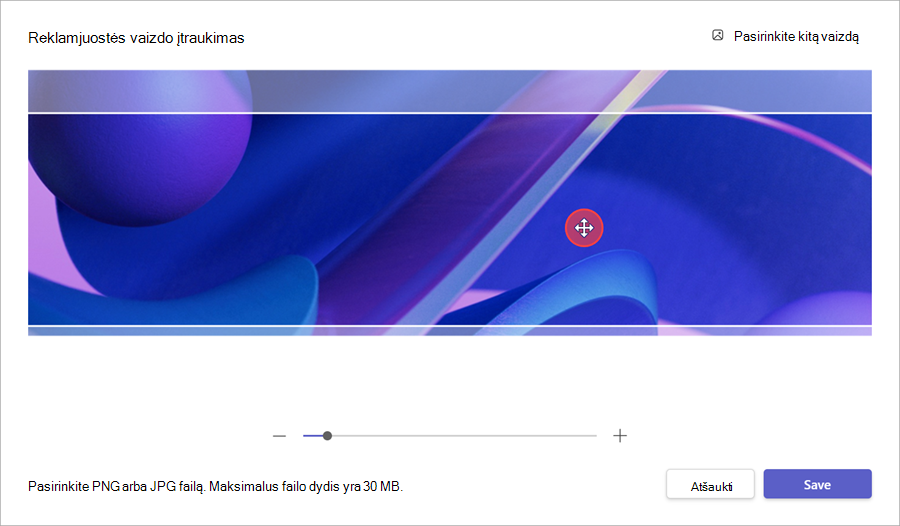
Pasirinkite Įrašyti.
Patarimas
Jei norite kurti pasirinktinius reklamjuostės vaizdus, naudokite bent 920 x 230 px vaizdą.
Logotipo įtraukimas
Pasirinkite
programoje "Teams".Atidarykite esamą didelės auditorijos susitikimą arba sukurkite naują.
Pasirinkite temos logotipą>.
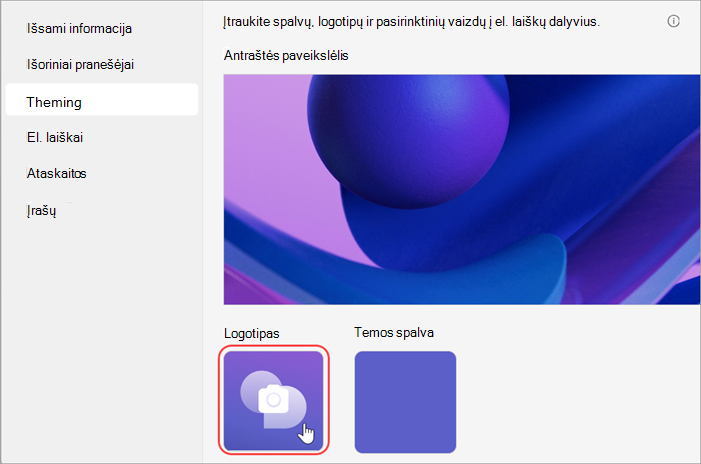
Pasirinkite Logotipas
.
Pasirinkite Pasirinkite kitą vaizdą
.Atidarykite norimą naudoti vaizdą.
Keiskite vaizdo mastelį ir nustatykite jo padėtį apkarpymo įrankyje. Logotipas bus rodomas kaip parodyta.
Pasirinkite Įrašyti.
Patarimas
Jei norite kurti pasirinktinius logotipo vaizdus, naudokite bent 280 x 280 px vaizdą.
Temos spalvos keitimas
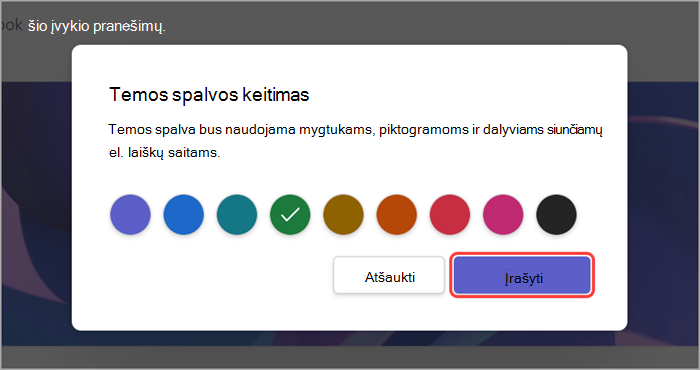
Išlaikykite numatytąją "Teams" temos spalvą arba pasirinkite kitą, kad galėtumėte tinkinti dalyviams siunčiamus įvykių mygtukus, piktogramas ir el. laiškų saitus.
Norėdami pakeisti temos spalvą:
Pasirinkite
programoje "Teams".Atidarykite esamą didelės auditorijos susitikimą arba sukurkite naują.
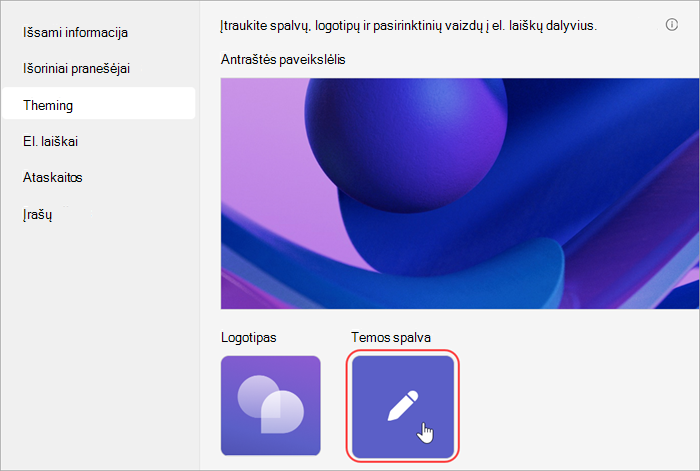
Pasirinkite temą>Temos spalva
 .
.
Pasirinkite spalvą ir pasirinkite Įrašyti.