Jei meniu Rodinys nematote įtraukiančios erdvės (3D):
- Kreipkitės į savo IT administratorių ir sužinokite, ar jūsų organizacijos "Teams" programos teisių strategija leidžia arba blokuoja tinklo įtraukiančias erdves. Jei administratorius pakeitė programos teisių strategijas, gali praeiti iki 24 valandų, kol bus rodoma įtraukiančios erdvės (3D) parinktis. Norėdami gauti daugiau informacijos, "Mesh" programos valdymas programoje "Teams".
- Įtraukiančios erdvės programoje "Teams" šiuo metu pasiekiamos "Teams" kompiuterio programoje. Ji neprieinama "Teams", skirtoje žiniatinkliui arba mobiliesiems įrenginiams. Daugiau informacijos žr. Įtraukiančių erdvių leidimo pastabos.
- Jūsų įrenginys neatitinka minimalių aparatūros reikalavimų, taikomų 4 branduolių CPU & 8 GB RAM.
- Jūsų organizacija gali neturėti atitinkamos licencijos. Šios licencijos palaiko tinklelio įtraukiančias erdves: "Teams Essentials", "Microsoft 365 Business Basic", "Microsoft 365 Business Standard", "Microsoft 365 Business Premium", "Microsoft 365 E3/E5" ir "Office 365 E1/E3/E5".
Šiame straipsnyje:
Programų paleidimo problemų sprendimas programoje "Teams"
Išspręskite programos problemas "Quest"
Suteikti įrenginio teises "Mesh"
Programų paleidimo problemų sprendimas programoje "Teams"
Kokybė yra didžiausias prioritetas ir mes nuolat dirbame stengdamiesi tobulinti įtraukiančias "Teams" erdves. Jei bandydami patekti į įtraukiančią erdvę susiduriate su problemomis, čia pateikiami keli galimi sprendimai.
1 parinktis: uždarykite įtraukiančią erdvę ir bandykite įvesti iš naujo.
- Susitikimo valdikliuose pasirinkite Peržiūrėti
 .
. - Pasirinkite arba bet kurią kitą rodinio parinktį.
- Šiek tiek palaukite, tada susitikimo valdikliuose dar kartą pasirinkite .
- Pasirinkite Įtraukianti erdvė (3D)
 .
.
2 parinktis: visiškai išjunkite "Teams" kompiuterio programą ir paleiskite ją iš naujo.
- Dešiniuoju pelės mygtuku spustelėkite "Teams" piktogramą užduočių juostoje.
- Pasirinkite Išeiti iš "Teams"
 .
. - Iš naujo atidarykite "Teams" kompiuterio programą.
- Pakartotinai prisijunkite prie susitikimo.
- Pasirinkite Peržiūrėti>Įtraukianti erdvė (3D) susitikimo valdikliuose.
3 parinktis. Patikrinkite, ar yra "Teams" naujinimų
"Microsoft Teams" kompiuterio programa atnaujinama automatiškai, o tai paprastai įvyksta naktį arba kai programa nenaudojama.
Norėdami atnaujinti "Teams", žr. "Microsoft Teams" naujinimas.
4 parinktis: išvalykite "Teams" talpyklą kompiuteryje.
Norėdami išvalyti talpyklą, žr. "Teams" talpyklos valymas.
5 parinktis: pašalinkite ir iš naujo įdiekite "Teams" kompiuterio programą.
- Ieškokite programos "Microsoft Teams" naudodami ieškos juostą "Windows" ekrano apačioje.
- Dešiniuoju pelės mygtuku spustelėkite programą "Microsoft Teams".
- Pasirinkite Pašalinti
 .
. - Atidarykite „Microsoft Store“ programą.
- Ieškokite "Microsoft Teams".
- Pasirinkite Diegti.
Išspręskite programos problemas "Quest"
"Teams" susitikimai nerodomi "Quest".
Jei ataskaitų srities "Teams" telkinyje nematote savo susitikimų, gali būti, kad jūsų "Quest" įrenginys neatitinka jūsų organizacijos įrenginių strategijų. Kreipkitės į savo IT administratorių.
"Microsoft Mesh" nerodomas "Quest" programų bibliotekoje.
" Microsoft Mesh" programos diegimas "Quest" per "App Lab" gali neveikti.
Slinkite žemyn programų bibliotekoje, kai viršuje dešinėje esantis filtras nustatytas kaip Visi, kad rastumėte "Microsoft Mesh".
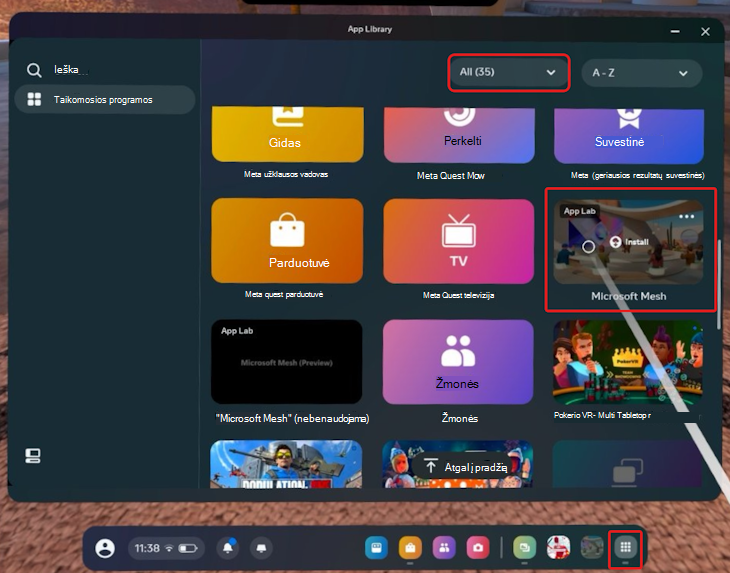
Jei matote "Microsoft Mesh", perkelkite pelės žymiklį ant piktogramos ir pasirinkite Įdiegti.
Jei ne, raskite programą "Meta Quest Store" paieškos laukelyje ieškodami "Microsoft Mesh".
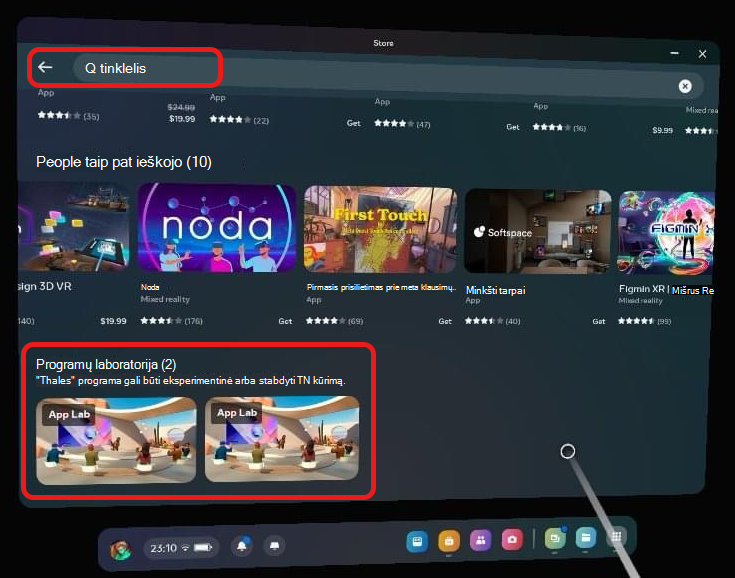
Slinkite per ieškos rezultatus, kol pamatysite "Microsoft Mesh".
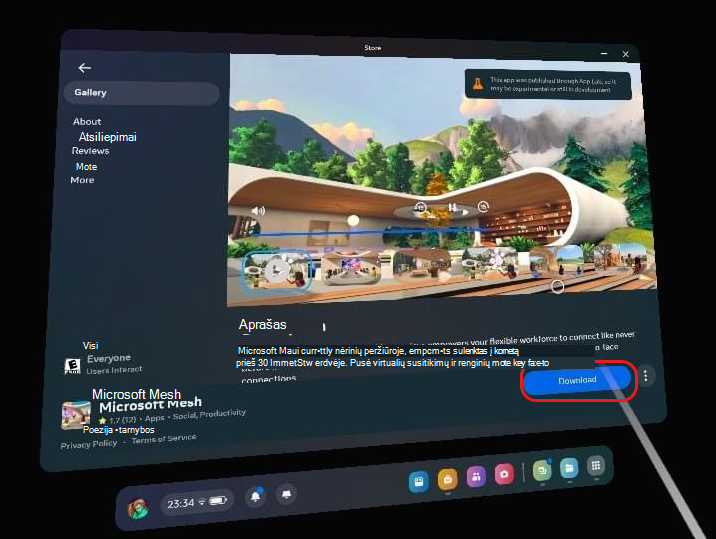
Pasirinkite "Mesh" programėlės miniatiūrą, kad peržiūrėtumėte išsamią informaciją.
Pasirinkite Atsisiųsti.
Kompiuteryje atidarant "Microsoft Mesh App Lab" saitą rodomas klaidos pranešimas.
Pabandykite atidaryti URL naujame ir privačiame žiniatinklio naršyklės lange.
Garso problemų sprendimas
Neturiu susitikimo garso ir patikrinau, ar pasirinkau tinkamą garso įrenginį.
"Microsoft Teams" gali valdyti ausines. Kai kurios programėlės gali perimti išskirtinį jūsų įrenginių valdymą. Norėdami leisti "Mesh" valdyti ausines, atlikite toliau nurodytus veiksmus.
- "Windows" įrenginyje eikite į Parametrai
 >Sistema.
 - Pasirinkite Garsas>išplėstinis>Daugiau garso nustatymų.
- Pasirinkite įrenginį, kurį norite valdyti, tada pasirinkite Ypatybės.
- Pasirinkite skirtuką Išsamiau .
- Dalyje Išskirtinis režimas panaikinkite žymėjimą Leisti programoms perimti išskirtinį šio įrenginio valdymą.
- Pasirinkite Taikyti.
Dabar "Mesh" įtraukiančios erdvės turėtų valdyti jūsų ausines ir suteikti jums "Mesh" garsus.
Aš neprisijungiau prie įtraukiančios erdvės ir kalbuosi su kuo nors įtraukiančioje erdvėje, bet jis manęs negirdi.
Neįtraukiantys dalyviai dar neturi galimybės sužinoti, ar įtraukiantis dalyvis yra "Teams" ekrano bendrinimo srityje ar už jos ribų. Jei kreipiatės į dalyvius už ekrano bendrinimo srities ribų įtraukiančioje erdvėje, jie jūsų negirdės.
Aš negaliu girdėti savo kolegų ir jie taip pat negali manęs girdėti.
Patikrinkite, ar jūs ir kiti susitikimo dalyviai esate ekrano bendrinimo srityje ar už jos ribų. Perėję į tą pačią ekrano bendrinimo sritį kaip ir kiti susitikimo dalyviai, galėsite girdėti vienas kitą.
Kitos problemos, susijusios su garso girdėjimu arba girdėjimu.
Gali būti, kad nepasirinkote tinkamo garso įrenginio išankstinio prisijungimo prie susitikimo ekrane.
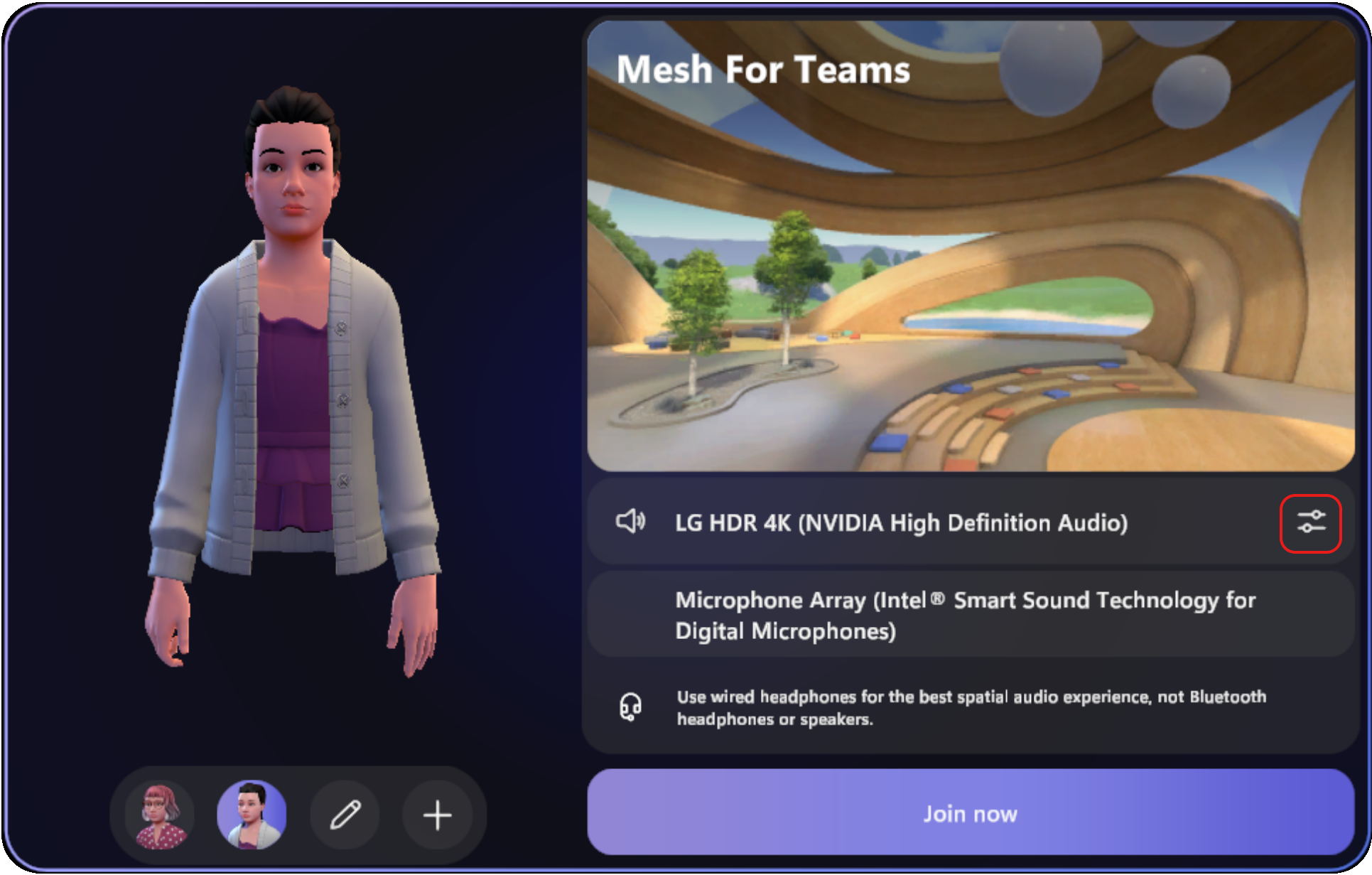
Norėdami sužinoti, koks garso įrenginys pasirinktas įtraukiančiai erdvei:
- Pasirinkite Daugiau veiksmų
 >Garso parametrai
 susitikimo valdikliuose.
 - Patikrinkite, kuris įrenginys prijungtas prie mikrofono.
"Teams" susitikime girdžiu aidą, kai žmonės įtraukiančioje erdvėje pakeičia savo aplinką.
Perjungus aplinką įtraukiančioje erdvėje, kai kurie neįtraukiantys "Teams" dalyviai kalbėdami gali pradėti girdėti savo balso aidą. Šį aidą sklinda įtraukiantys dalyviai, kurie klausosi per garsiakalbius ir nenaudoja ausinių. Įtraukiantys dalyviai negirdės aido.
Štai sprendimo būdas:
- Skatinkite įtraukiančius dalyvius naudoti ausines ir tinkamai sureguliuoti garso parametrus prieš perjungiant aplinką.
- Paprašykite įtraukiančių dalyvių išeiti ir vėl prisijungti prie įtraukiančios erdvės. Tai iš naujo paleis "Mesh" programą ir pašalins aidą.
- Paprašykite įtraukiančių dalyvių nutildyti save, kai nekalbate, kad sumažintumėte aidą.
Suteikti įrenginio teises "Mesh"
Įsitikinkite, kad "Mesh" įtraukiančios erdvės gali pasiekti jūsų mikrofoną.
Norėdami tvarkyti "Mesh" medijos teises:
- Pasirinkite Parametrai ir dar daugiau>parametrai programoje "Teams".
- Pasirinkite Programos teisės
 .
. - Sąraše pasirinkite įtraukiančias komandas .
- Įsitikinkite, kad pasirinkta medija (fotoaparatas, mikrofonas, garsiakalbiai).
Atnaujinę, iš naujo paleiskite "Teams" programą. Jei jūsų mikrofonas vis tiek neveikia, pabandykite išvalyti "Teams" podėlį.
Atsiliepimų pateikimas
Turite klausimų, problemų ar pasiūlymų? Atsiliepimus galite pateikti dviem būdais:
Pateikite atsiliepimą iš įtraukiančių erdvių
Tai tinkamiausias būdas atsiliepimams pateikti.
- Pasirinkite sistemos meniu mygtuką ekrano kairėje apačioje.
- Pasirinkite Atsiliepimai.
Atsiliepimų pateikimas iš "Teams" meniu
Pasirinkite Parametrai ir kita ... šalia savo profilio paveikslėlio viršutiniame dešiniajame "Teams" kampe, tada pasirinkite Pagalba > Pateikti atsiliepimą.
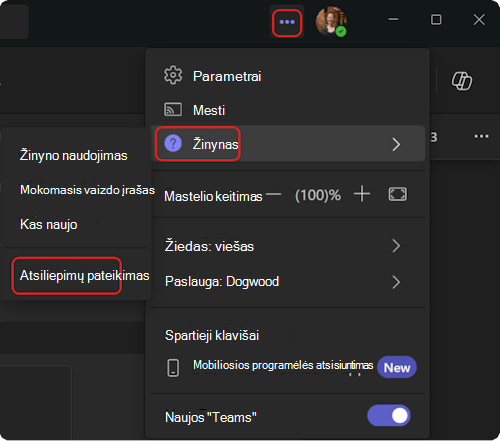
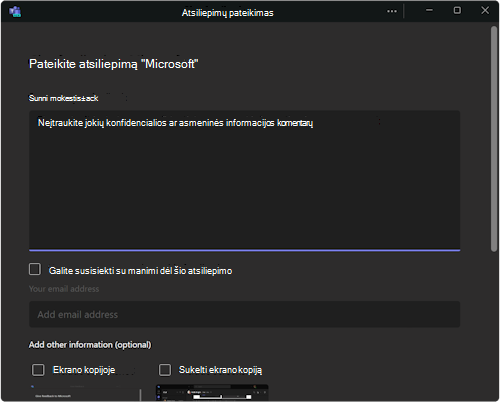
Dialogo lange Pateikti atsiliepimą vykdydami instrukcijas įveskite išsamią informaciją apie problemą.