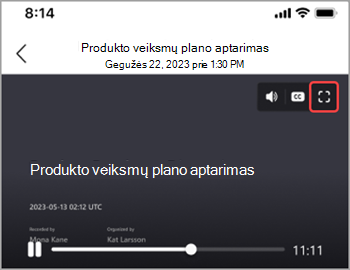
Greitai peržiūrėkite "Teams" įvykio įrašus su apibendrinimu. Peržiūrėkite įvykio įrašą, bendrinamą turinį ir kt. neperjungdami ekranų ar programėlių.
Greitai peržiūrėkite įvykių įrašus, nuorašus ir kt. naudodami "Teams" apžvalgas. Peržiūrėkite ankstesnio įvykio medžiagą, įskaitant jos failus, bendrinamą turinį ir kt., neperjungdami ekranų ar programų.
Apibendrinimas
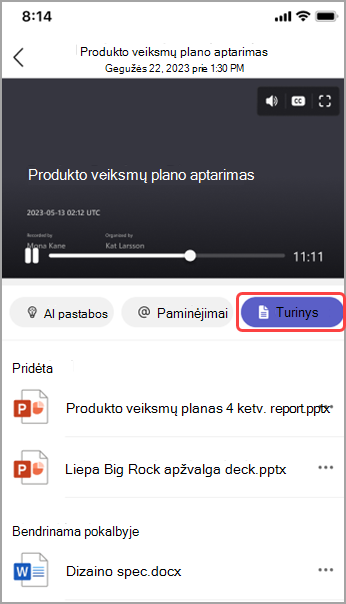
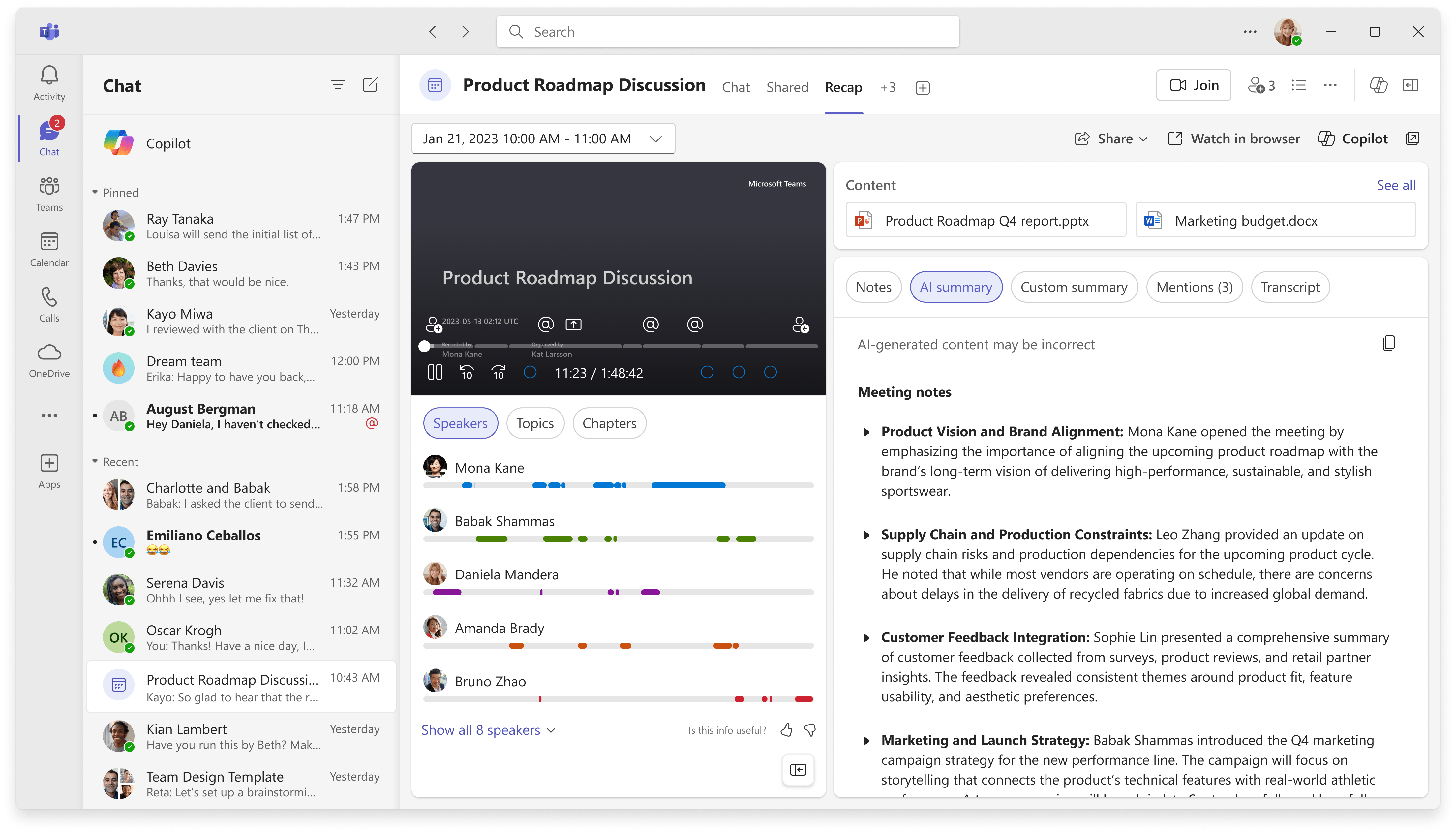
Apibendrinimai pasiekiami po "Teams" įvykių, įskaitant susitikimus, didelės auditorijos susitikimus, internetinius seminarus ir skambučius, kurie buvo įrašyti arba transkribuoti. Apibendrinime galite rasti įvykio įrašą, transkripciją, bendrinamus failus, pastabas, tinkintą suvestinę, darbotvarkę ir tolesnes užduotis.
Šiame straipsnyje:
Peržiūrėti apibendrinimą
Norėdami peržiūrėti įvykio apibendrinimą:
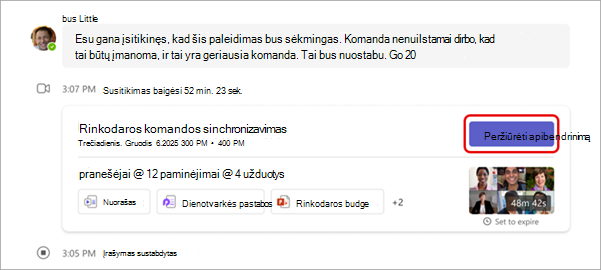
Pasirinkite Peržiūrėti apibendrinimą įvykio miniatiūroje iš įvykio pokalbio.
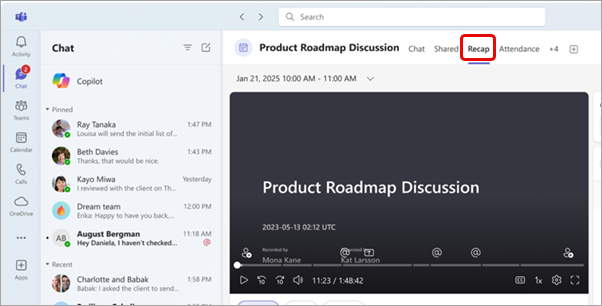
Pasirinkite Apibendrinti įvykio pokalbyje pasibaigus įvykiui.
Norėdami peržiūrėti apibendrinimą atskirame lange, pasirinkite Atidaryti susitikimą apibendrinimas naujame lange
 .
.Pasikartojančių įvykių atveju lengvai peržiūrėkite bet kokio įvykio apibendrinimus. Atidarykite apibendrinimą ir pasirinkite atvejį iš išplečiamojo meniu. Jei nematote įvykio, kurio ieškote, pasirinkite Įkelti daugiau susitikimų.

Pastaba
Apibendrinimo pranešimai, pastabos ir turinys šiuo metu nepasiekiami specialiuosiuose įvykiuose.
Bendrinti apibendrinimą
Bendrinkite saitą į apibendrinimą su visais savo organizacijos nariais, kad būtų lengviau peržiūrėti ankstesnį turinį. Apibendrinimo saitą galima rasti ir nukopijuoti keliais būdais:
- Atidarykite apibendrinimą ir pasirinkite Bendrinti
 . Įtraukite gavėjų vardus, el. pašto adresus, grupes arba žymes. Tada pasirinkite Bendrinti. Nurodyti žmonės turės apibendrinimo prieigą, kai bendrinsite.
 - Atidarykite apibendrinimą ir pasirinkite Bendrinti>Kopijuoti saitą. Įklijuokite nukopijuotą saitą į pokalbį arba kanalą, kad galėtumėte bendrinti. Visi, kurie dar neturi prieigos prie apibendrinimo, gali prašyti prieigos.
Išmanus apibendrinimas
Gaukite labiau asmeniniams poreikiams pritaikytą įvykių apžvalgą naudodami intelektualųjį apibendrinimą. Taupykite laiką peržiūrėdami naudodami DI pagrįstas funkcijas, kurios nukels jus tiesiai į reikiamas akimirkas. Išmanius internetinių seminarų ir didelės auditorijos susitikimų apibendrinimus gali pasiekti renginių organizatoriai, bendraautoriai ir pranešėjai.
Pastaba
- Išmaniosios apibendrinimo funkcijos pasiekiamos kaip "Teams Premium" – papildomos licencijos, suteikiančios papildomų funkcijų, kad "Teams" įvykiai būtų labiau pritaikyti asmeniniams poreikiams, išmanesni ir saugesni, dalis. Norėdami gauti prieigą prie „Teams Premium“, kreipkitės į savo IT administratorių.
- Išmaniosios apibendrinimo funkcijos taip pat pasiekiamos turint "Microsoft 365 Copilot" licenciją.
Palaikomos kalbos
Anglų, kinų (supaprastintoji, Kinija), prancūzų, vokiečių, italų, japonų, ispanų, portugalų, olandų, švedų, danų, suomių, rusų, norvegų (Bokmål), korėjiečių, kinų (tradicinė, Taivanas), lenkų, turkų, arabų, hebrajų, portugalų (Portugalija), čekų, vengrų, ukrainiečių, vengrų, tajų ir vokiečių kalbomis.
Daugiau informacijos žr. "Microsoft 365 Copilot" palaikomos kalbos. Jei palaikomos jūsų įvykio šnekamosios ir transkribuotos kalbos, visos DI funkcijos bus pasiekiamos "Teams Premium".
Svarbu
DI sugeneruotas turinys pagrįstas įvykio transkripcija ir yra pagrįstas GPT bei kitais DI modeliais. Dalis dirbtinio intelekto sugeneruoto turinio gali būti netikslus, neišsamus arba netinkamas. "„Microsoft“" nuolat dirba siekdama tobulinti technologijas, mažinančias tokių atvejų skaičių.
Laiko planavimo juostos žymekliai
Laiko planavimo juostos žymekliai rodomi įrašo eigos juostoje ir rodo jums aktualiausias dalis. Peržiūrėkite laiko planavimo juostos žymeklius laikydami žymiklį virš įvykio įrašo. Pasirinkite vieną, kad pereitumėte tiesiai į tą įrašo dalį.
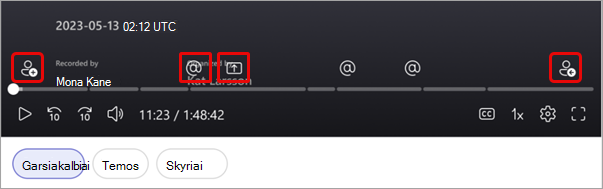
Laiko planavimo juostos žymekliai:
Vardų paminėjimo žymekliai
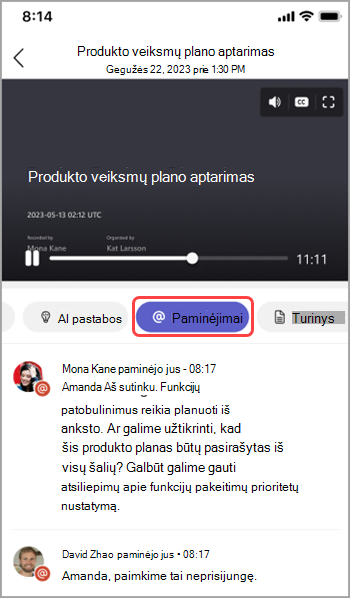
Eiti tiesiai į įrašo dalį, kai kas nors pasakė jūsų vardą su vardo paminėjimo laiko planavimo juostos žymekliais. Kai leidžiate įvykio įrašą, galite pamatyti, ar jūsų vardas buvo paminėtas, perkėlę žymiklį virš laiko planavimo juostos.
Jei buvo paminėtas jūsų vardas, matysite piktogramą @ . Pasirinkite @ piktogramą, kad pereitumėte tiesiai į tą įrašo dalį. Taip pat galite peržiūrėti to, kas buvo pasakyta ir kas tai pasakė, transkripciją atidarę stenogramos sritį. Tik jūs galite matyti savo vardo paminėjimo žymeklius.
Pastaba
- Norint naudoti vardo paminėjimo žymeklius, jūsų įvykis turi būti įrašytas arba transkribuojamas.
- Vardų paminėjimas veikia tik tada, kai asmens vardas transkripcijoje atitinka jo rodomą vardą.
Sujungimo ir palikimo žymekliai
Prisijungimo ir palikimo žymekliai rodomi, kai prisijungėte prie įvykio ir iš jo išėjote. Kai leidžiate įvykio įrašą, laikykite žymiklį virš laiko planavimo juostos, kad pamatytumėte, kada prisijungėte arba išėjote. Pasirinkite Prisijungti prie arba išeiti
 žymeklį, kad pereitumėte į tą įrašo dalį. Tik jūs galite matyti savo sujungimo ir palikimo žymeklius.
Ekrano bendrinimo žymekliai
Peržiūrėkite pateiktis ar kitą bendrinamą turinį naudodami ekrano bendrinimo žymeklius. Ekrano bendrinimo žymekliai  rodoma, kai kas nors bendrina savo ekraną.
Laikykite žymiklį virš įrašymo laiko planavimo juostos, kad pamatytumėte ekrano bendrinimo žymeklius. Pasirinkite žymeklį, kad pereitumėte į tą įrašo dalį.
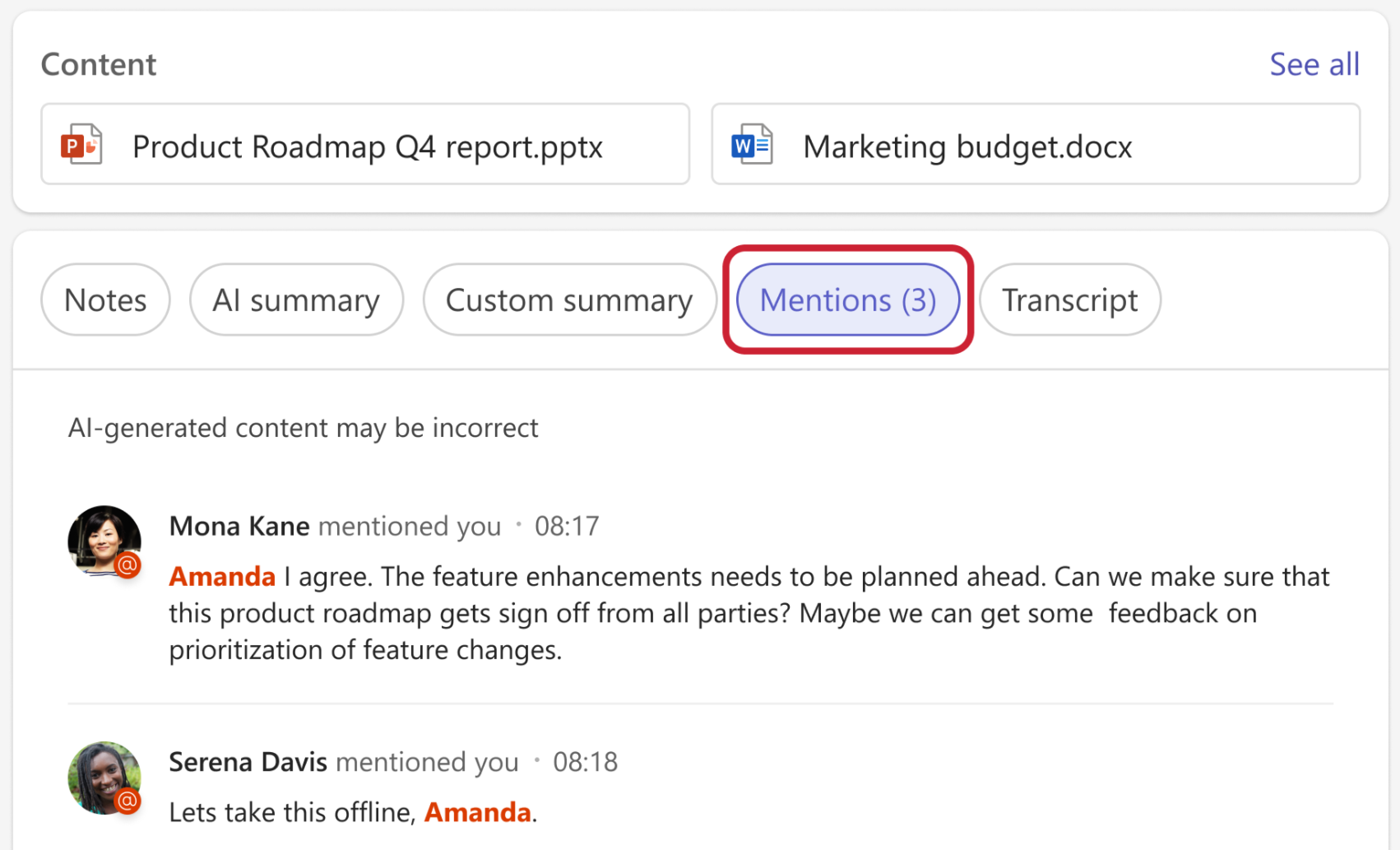
DI suvestinė
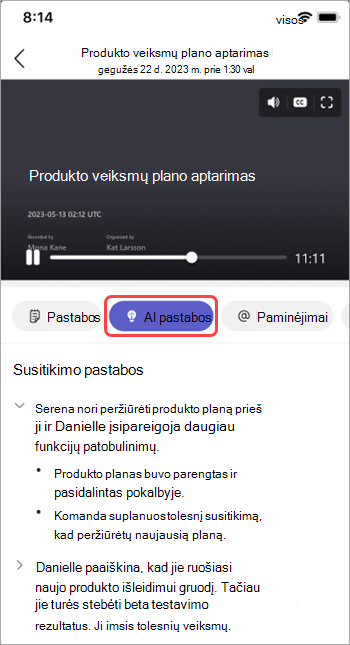
Peržiūrėkite DI sugeneruotas pastabas ir tolesnes užduotis iš įvykio pasirinkdami DI suvestinę. Pasiekiamos palaikoma kalba transkribuotų įvykių DI santraukos. Renginys taip pat turi trukti ne ilgiau kaip penkias minutes.
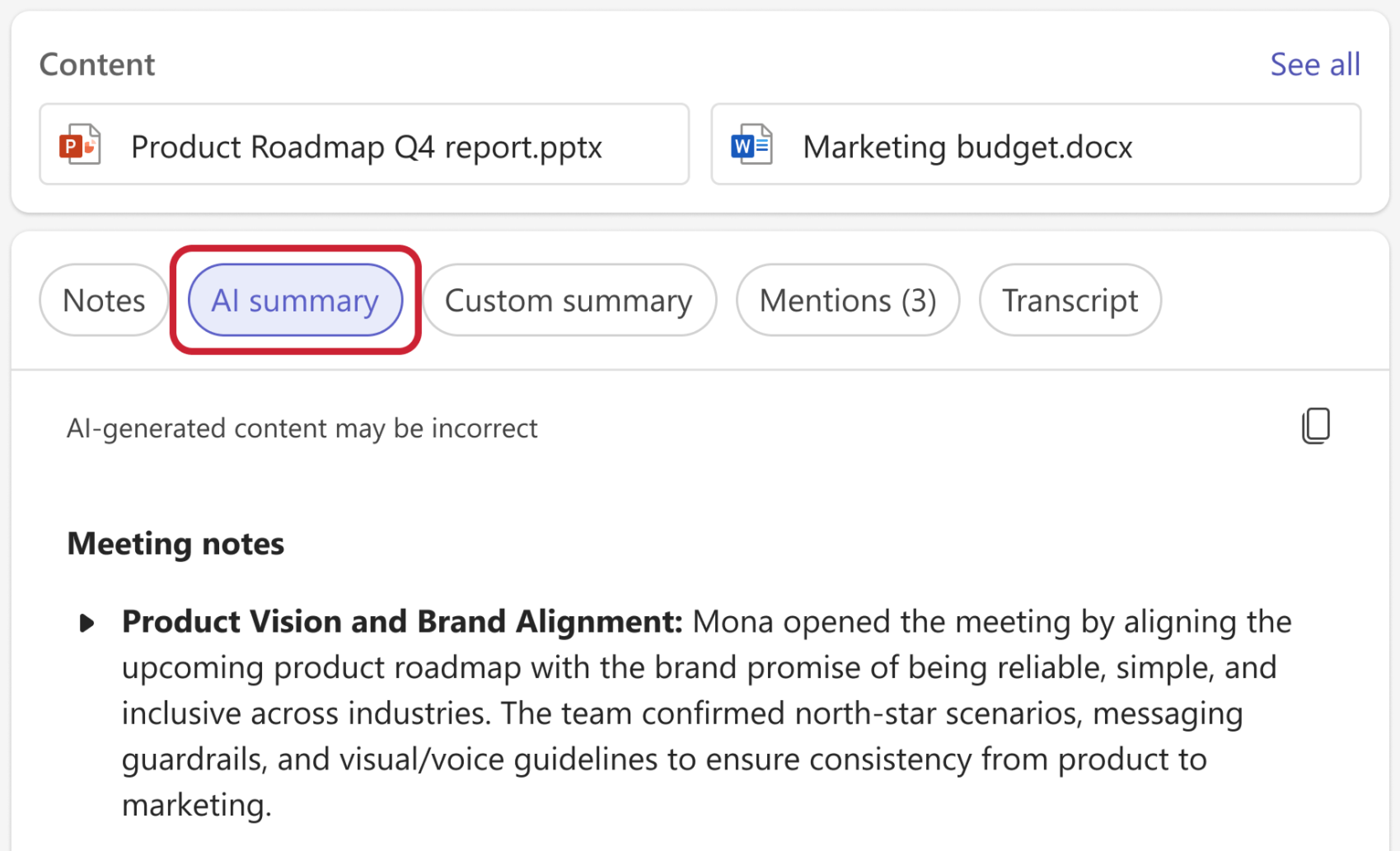
Gali būti, kad negalėsite nukopijuoti DI suvestinės, jei įvykio slaptumo žyma to neleidžia.
Pastaba
- Norint naudoti šią funkciją, įvykis turi būti bent transkribuotas. Norėdami gauti geriausią apibendrinimo patirtį, įrašykite ir transkribuokite įvykį.
- DI suvestinės gali atrodyti kitaip, atsižvelgiant į įvykio transkripcijos kalbą. Taip yra dėl DI kalbos modelių skirtumų. Mes toliau tobuliname šias funkcijas.
Bendrinkite DI suvestinę
Bendrinkite intelektualiojo apibendrinimo DI santraukas su dalyviais, įskaitant tuos, kurie nepriklauso jūsų organizacijai, sugeneruodami "Outlook" el. laišką tiesiai iš įvykio apibendrinimo. El. laiškas bus sukurtas automatiškai ir apims susitikimo santrauką bei tolesnes užduotis.
Norėdami siųsti apibendrinimo el. laišką:
Pasirinkite Pokalbis
 programoje "Teams".
Atidarykite įvykio pokalbį.
Pasirinkite Apibendrinti.
Pasirinkite Bendrinti
>Bendrinti el. paštu .
.Redaguokite parengtą el. laiško tekstą, kad jis būtų tikslus.
- El. laiško gavėjai bus į įvykį pakviesti žmonės. Prieš išsiunčiant, įtraukite arba pašalinkite gavėjus lauke Kam .
Kai el. laiškas bus parengtas, pasirinkite Siųsti.
El. laiškas bus išsiųstas iš jį inicijavusio asmens el. pašto adreso. Susitikimo organizatoriai, bendraautoriai ir pranešėjai gali inicijuoti apibendrinimo el. laiškus programoje "Teams".
Svarbu
- DI suvestinių bendrinimas negalimas, jei:
- Susitikimo slaptumo žyma nustatyta kaip Tik konfidencialūs gavėjai arba Tik labai konfidencialūs gavėjai.
- Susitikimo įrašas ir transkripcija nepasiekiami.
- Prieiga prie įrašymo ir transkripcijos suteikiama tik organizatoriams ir bendraautoriams arba konkretiems žmonėms.
- Norėdami sužinoti daugiau, žr. Prieigos prie susitikimų įrašų arba nuorašų tinkinimas programoje "Microsoft Teams" ir "Teams" susitikimų slaptumo žymos.
Garsiakalbių žymekliai
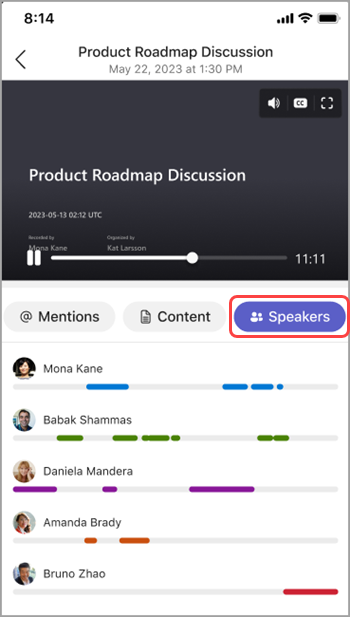
DI pagrindu veikiantis garsiakalbių rodinys padeda rasti konkrečius pranešėjus ir peržiūrėti pagrindinius jų teiginius įvykio įraše. Pasirinkite Pranešėjai, kad pamatytumėte, kas ir kada kalbėjo. Pasirinkite kito asmens garsiakalbio juostą, kad matytumėte, kada jis kalba.
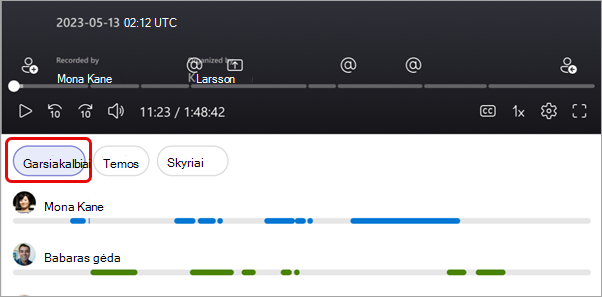
Pastaba
Norint naudoti šią funkciją, įvykis turi būti įrašytas ir transkribuojamas.
Apibendrinimai ir nuorašai
Norėdami sužinoti daugiau, kaip saugomi įrašai, transkripcijos ir kiti duomenys, padedantys naudotis šia funkcija, žr. Vaizdo įrašų transkripcijų ir aprašų peržiūra, redagavimas ir valdymas bei Išmanūs apibendrinimo duomenys, privatumas ir sauga.
Temos ir skyriai
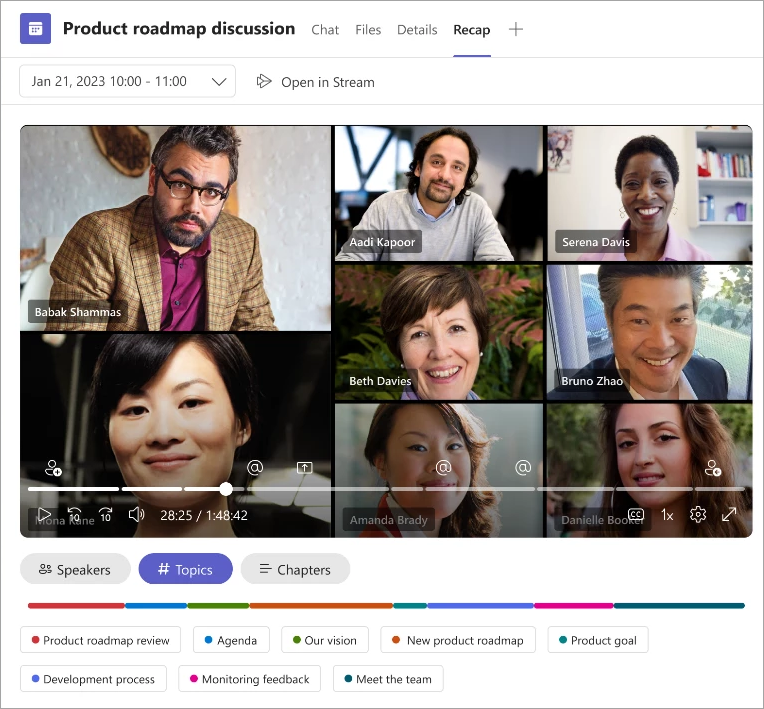
Skyriai ir temos suskirsto įvykį į sekcijas naudodami raktinius žodžius iš nuorašo, turinį, bendrinamą su "PowerPoint Live", ir kt.
Pastaba
Norint naudoti šią funkciją, įvykis turi būti įrašytas ir transkribuojamas.
Sužinokite daugiau apie automatiškai sugeneruotus skyrius "Teams" vaizdo įrašuose ir "PowerPoint Live" įrašuose.
„Copilot“
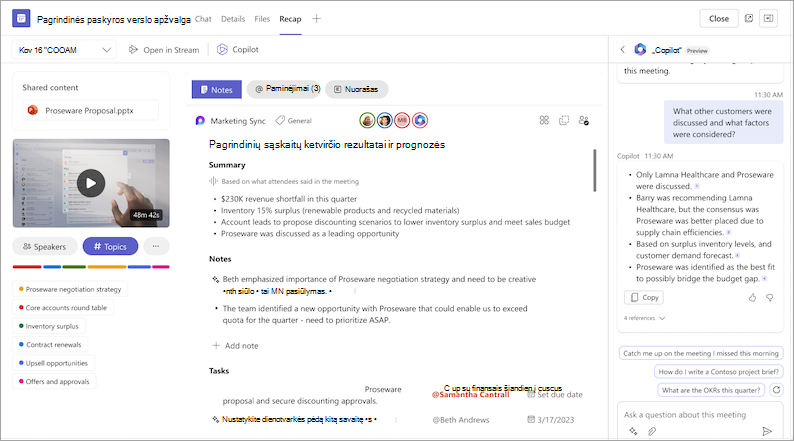
Naudokite "Copilot" programoje "Recap", kad apibendrintumėte pagrindinius įvykio dalykus, sugeneruotumėte tolesnes užduotis ir kt. Norėdami sužinoti daugiau, žr. Darbo su "Copilot" pradžia programoje "Microsoft Teams".
Naikinti apibendrinimą
Susitikimo organizatoriai ir bendri organizatoriai gali panaikinti apibendrinimą ir jo turinį, pvz., susitikimo įrašą, nuorašą ir kitą apibendrinime užfiksuotą informaciją. Šis veiksmas visam laikui panaikina palaikomą apibendrinimo turinį ir jo anuliuoti negalima.
Norėdami panaikinti susitikimo apibendrinimą:
- Atidarykite susitikimo apibendrinimą.
- Apibendrinimo puslapyje pasirinkite Daugiau parinkčių
 >Naikinti apibendrinimo turinį
 .
.
Bendrinami failai liks savo pradinėse vietose. Dalis turinio, pvz., "Loop" pastabos, įtraukiama tik į palaikomų tipų susitikimus, o panaikinimas gali priklausyti nuo dabartinio savininko teisių.
Pastaba
Pasirinktinis apibendrinimo turinio naikinimas šiuo metu negalimas. Panaikinus apibendrinimą, bus visam laikui panaikintas visas jo turinys.
DUK
Kokius duomenis "Teams" naudoja, kad pateiktų išmaniuosius apibendrinimus?
"Teams" naudoja įvykio nuorašą, lankomumo duomenis ir "PPT Live" duomenis, kad teiktų dirbtiniu intelektu pagrįstas funkcijas išmaniajame apibendrinime.
Ar "Teams" saugo įvykių duomenis?
"Teams" saugo įvykio duomenis, bet "„Microsoft“" neturi prieigos prie jų. Kaip duomenys saugomi, priklauso nuo strategijų, kurias nustato IT administratorius. Jūsų įvykio duomenys saugomi geografiniame regione, susietame su jūsų organizacija. Įrašai saugomi "„OneDrive“" ir "SharePoint " pagal "Microsoft Purview" strategiją. Sužinokite daugiau apie "SharePoint" valdymą čia.
Ar baigiasi DI sugeneruotų pastabų ir DI sugeneruotų užduočių galiojimas?
DI sugeneruotos pastabos ir DI sugeneruotos užduotys nustos galioti pagal jūsų organizacijos politiką. Norėdami gauti daugiau informacijos, kreipkitės į savo IT administratorių.
Kas gali pasiekti įvykių intelektualųjį apibendrinimą?
Jūsų organizacijos People gali pasiekti išmanųjį įvykio apibendrinimą, jei jie buvo pakviesti į renginį. Visi, kurie nebuvo pakviesti arba nepriklauso jūsų organizacijai, neturės prieigos, net jei jie turi įrašymo saitą arba "Teams Premium".
Susijusios temos
Susitikimo įrašymas naudojant „Teams“