Susitikimo metu galite pakelti ranką virtualiai, kad žmonės žinotų, jog norite prisidėti, nepertraukdami pokalbio.
Pakelkite ranką
Susitikimo valdikliuose ekrano viršuje pasirinkite piktogramą Pakelti . Visi susitikimo dalyviai matys, kad jūsų ranka pakelta.
Susitikimo pranešėjai taip pat gaus pranešimą, kad jūsų ranka pakelta. Susitikimuose, kuriuose dalyviai negali išjungti nutildymo, pranešėjas gali leisti atšaukti nutildymą.
Patarimas
Be rankos pakėlimo, taip pat galite pasirinkti iš penkių tiesioginių reakcijų , kad galėtumėte išreikšti save susitikimo metu.
Pažiūrėkite, kam pakelta ranka
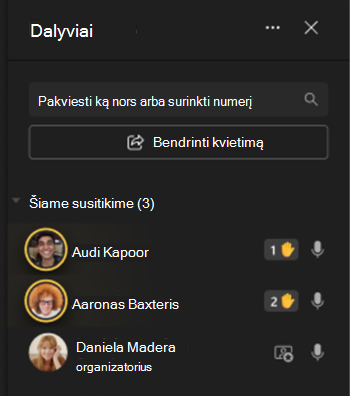
Pasirinkite People valdikliuose ekrano viršuje, kad pamatytumėte visų susitikimo dalyvių sąrašą. Visi, kurių ranka pakelta, šalia vardo turės rankos piktogramą. Jei keli žmonės pakėlę rankas, jų vardai bus sunumeruoti, kad būtų matyti, kas anksčiau pakėlė ranką.
Nuleiskite ranką
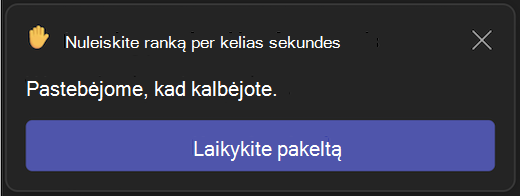
"Teams" aptinka, kai susitikime kalbėjote, ir gauna pranešimą, informuojantį, kad jūsų ranka bus automatiškai nuleista. Pasirinkite Palikti pakeltą , jei vis dar norite rodyti pakeltą ranką.
Jei dar nekalbėjote, bet norite nuleisti ranką, grįžkite prie susitikimo valdiklių susitikimo rodinio viršuje ir pasirinkite Pakelkite , kad padėtumėte ranką.
Pastaba
Jei triukšmo slopinimas išjungtas (tai daroma pagal numatytuosius nustatymus, kai įrenginyje intensyviai naudojamas CPU), ranka nebus automatiškai nuleista, kai kalbate.
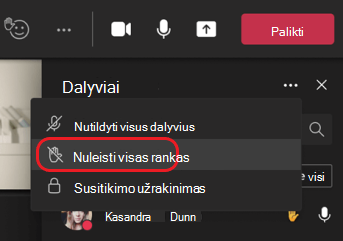
Jei esate susitikimo pranešėjas arba organizatorius, galite nuleisti visiems ranką vienu metu:
- Pasirinkite People .
- Šalia Dalyviai pasirinkite Daugiau parinkčių
 .
. - Pasirinkite Nuleisti visas rankas.