
Tinkinkite kalendoriaus rodinį programoje "Microsoft Teams" pagal pritaikytą tvarkaraščio tvarkymo būdą.
Šiame straipsnyje:
| Kalendoriaus rodinio keitimas | Kalendoriaus rodinio įrašymas |
|---|---|
| Kalendoriaus filtrų taikymas | Kalendoriaus rodinio naikinimas |
| Skirtingų laiko mastelių peržiūra |
Kalendoriaus rodinio keitimas
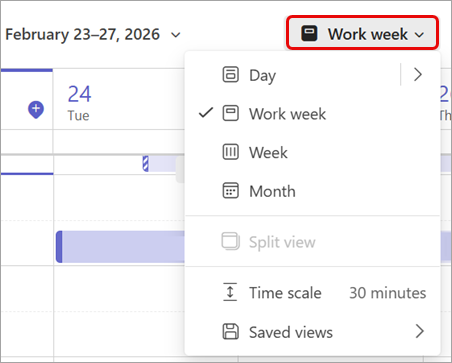
Pagal numatytuosius parametrus "Teams" kalendoriuje bus rodomas darbo savaitės tvarkaraštis, tačiau galite pasirinkti peržiūrėti visos savaitės arba tik konkrečių dienų tvarkaraštį. Pasirinkite dabartinį rodinį kalendoriaus viršuje, jei norite pasirinkti kitą rodinį.
Kalendoriaus filtrų taikymas
Kalendoriaus viršuje arba dalyje Daugiau parinkčių , pasirinkite Filtro
 . Panaikinkite konkrečių įvykių tipų pasirinkimą, kad pašalintumėte juos iš rodinio.
Skirtingų laiko mastelių peržiūra
Pakeiskite laiko mastelį naujajame kalendoriuje ir pakoreguokite susitikimo informacijos vietos dydį.
Norėdami keisti kalendoriaus laiko mastelį:
- Pasirinkite kalendoriaus rodinį (pvz., Darbo savaitė, Savaitė ir pan.).
- Pasirinkite laiko mastelį. Pasirinkite laiko skalę, kuria norite peržiūrėti kalendorių.
Pasirinkus laiko skalę, pakeitimas bus taikomas nedelsiant.
Patarimas
- Padidinkite laiko mastelį, kad vienu metu matytumėte daugiau tvarkaraščio, tačiau su mažiau informacijos.
- Sutrumpinkite laiko mastelį, kad pamatytumėte savo tvarkaraštį iš arti ir pateiktumėte daugiau informacijos.
Kalendoriaus rodinio įrašymas
Nustatę konkrečius filtrus, kalendorių grupes ir kitus išankstinius nustatymus, kuriuos norite matyti kalendoriuje, įrašykite rodinį, kad galėtumėte grįžti prie jo vėliau.
Norėdami įrašyti kalendoriaus rodinį:
- Pasirinkite kalendoriaus rodinį.
- Išplečiamajame meniu pasirinkite Įrašyti rodiniai
 >Įrašyti dabartinį rodinį.
 - Pavadinkite rodinį ir pasirinkite Įrašyti.
Norėdami taikyti įrašytą rodinį:
- Pasirinkite kalendoriaus rodinį.
- Išskleidžiamajame meniu pasirinkite Išsaugoti rodiniai .
- Pasirinkite rodinį, kurį norite taikyti.
Kalendoriaus rodinio naikinimas
Norėdami panaikinti įrašytą kalendoriaus rodinį:
- Pasirinkite kalendoriaus rodinį.
- Išskleidžiamajame meniu pasirinkite Išsaugoti rodiniai .
- Šalia rodinio, kurį norite ištrinti, pasirinkite > Ištrinti
 .
.
Susijusios temos
Darbo su nauju kalendoriumi pradžia programoje "Microsoft Teams"