
Bendrindami turinį "Microsoft Teams" susitikime naudodami pranešėjo režimą, išlaikykite auditorijos įsitraukimą. Kai naudojate pranešėjo režimus, jūsų vaizdo įrašas rodomas kartu su turiniu, kurį pateikiate, kad būtų interaktyvesnė patirtis.
Skirtingi pranešėjo režimai
Kiekvienas pranešėjo režimas rodo jus skirtingoje padėtyje, palyginti su bendrinamu turiniu. Toliau pateikti pavyzdžiai rodo, kaip kiekvienas pranešėjo režimas atrodo auditorijai:
Standout

Gretutinio režimas

Reporterio režimas

Pranešėjo režimų naudojimas
Prieš pradėdami bendrinti, pasirinkite jūsų pateikties stilių atitinkantį pranešėjo režimą.
Norėdami naudoti pranešėjo režimą:
Įsitikinkite, kad susitikimo valdikliuose įjungtas fotoaparato vaizdo
 .
.Susitikimo valdikliuose pasirinkite Bendrinti
 .
.Įjungę pranešėjo režimą pasirinkite norimą naudoti pranešėjo režimą.

Pasirinkite Įtraukti foną , jei norite pritaikykite foną už vaizdo įrašo ir turinio pateikties metu.
Kai būsite pasirengę pradėti pateikti, pasirinkite ekraną, langą arba failą, kurį norite bendrinti.
Pradėję pateiktį matysite sumažintą rodinį, kaip pateiktis atrodo kitiems. Jei uždarysite šį langą ir vėl jo prireiks, iš naujo paleiskite pranešėjo režimą.
Rodinio tinkinimas
Lengvai pakeiskite bendrinamo turinio ir vaizdo informacijos santraukos dydį ir padėtį sumažintame pateikties rodinyje.
Sumažintame rodinyje pasirinkite Redaguoti rodinio
 .
.Dalyje Padėtis pasirinkite, kur norite, kad būtų rodomas vaizdo įrašas bendrinamų turinio atžvilgiu.
Perkelkite dydžio slankiklį, kad pakeistumėte santykinius bendrinamo turinio ir vaizdo įrašo dydžius.
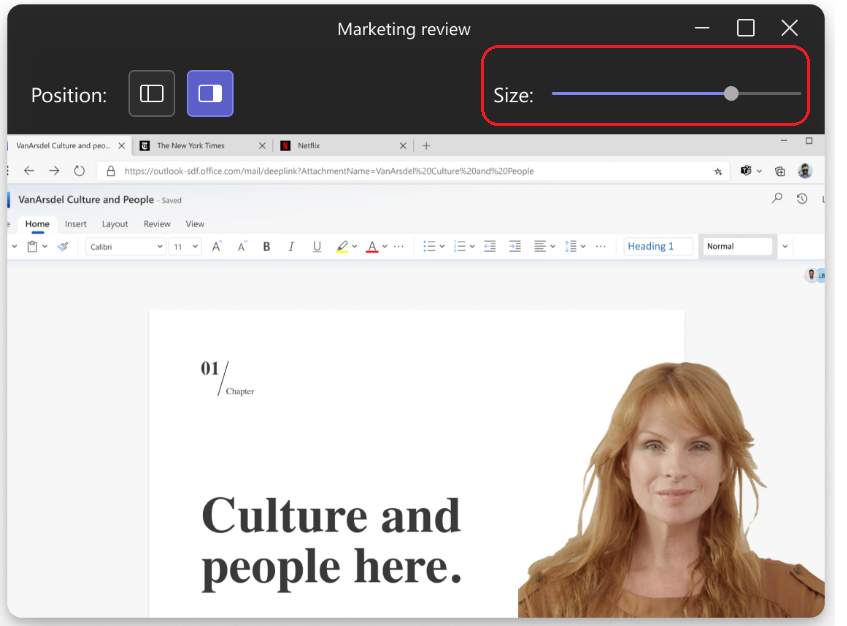
Jūsų auditorija matys keitimus realiuoju laiku.
Pastaba
- Interaktyvūs pranešėjo režimai pasiekiami tik "Teams", skirtoje staliniams kompiuteriams.
- Dalyviai, prisijungę prie "Teams" mobiliesiems įrenginiams arba žiniatinkliui, matys bendrinamą langą arba ekraną ir pranešėjo vaizdo įrašą atskirai.