
Aiškiai ir efektyviai bendraukite susitikimų ir konferencijų keliomis kalbomis metu naudodami "Microsoft Teams" kalbos vertimą.
Kalbos vertimas leidžia profesionaliems vertėjams realiuoju laiku konvertuoti tai, ką kalbėtojas sako, į kitą kalbą, nesutrikdant pradinio kalbėtojo pristatymo srauto. Šis sinchroninis vertimas padės surengti įtraukesnius susitikimus, kuriuose skirtingomis kalbomis kalbantys dalyviai galės visapusiškai bendradarbiauti tarpusavyje.
Pastaba
- Kalbos vertimas žodžiu šiuo metu negalimas visiškai šifruotuose (E2EE) "Teams" susitikimuose.
- Jei susitikime įjungsite erdvinį garsą su tiesioginiu vertimu, tuo pačiu garsu girdėsite originalų ir išverstą garsą. Išjunkite erdvinį garsą ir vėl prisijunkite prie susitikimo, kad aiškiai girdėtumėte vertėjo balsą sumažintu originaliu balsu.
Šiame straipsnyje:
Susitikimo organizavimas naudojant kalbos vertimą
Vertėjo paskyrimas susitikimo metu
Vertimo žodžiu kalbos ir garsumo keitimas
Susitikimo organizavimas naudojant kalbos vertimą
Kalbos vertimas gali būti įtrauktas į bet kurį susitikimą. Prieš pradėdami susitikimą (sukūrimo metu arba po jo) turite įjungti kalbos vertimą ir pakviesti savo organizacijos vertėjus.
Norėdami sukurti susitikimą su kalbos vertimu:
Įtraukite dalyvius į lauką Kviesti reikiamus dalyvius
 laukas.
Pasirinkite parinkčių
 .
.Mygtuke "RolesPeople
 " įjunkite jungiklį Įgalinti kalbos vertimą.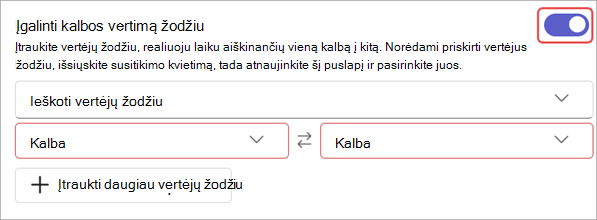
Išplečiamajame sąraše Ieškoti vertėjų žodžiu ieškokite ir pasirinkite vertėjus. Jie turi būti įtraukti į lauką Kviesti reikiamus dalyvius
laukelis, kad būtų rodoma čia.Išskleidžiamajame meniu Kalba nurodykite vertėjo šnekamąją ir tikslinę kalbas. Vertėjai žodžiu gali keisti vienos kalbos vertimą į kitą.
Pastaba
Norėdami paskirti išorės arba kviestinius vertėjus, susitikimo metu turite paskirti vertėją.
Pasirinkite Įtraukti daugiau vertėjų žodžiu
 , jei jūsų susitikimui reikia papildomų kalbos kanalų.
Pasirinkite Taikyti.
Vertėjo paskyrimas susitikimo metu
Norėdami ką nors paskirti vertėju žodžiu susitikimo metu:
Jūsų susitikime, pasirinkite People
.Užveskite pelės žymiklį virš asmens, kurį norite padaryti vertėju, ir pasirinkite Daugiau parinkčių
 > "Daugiau parinkčių"Vertėjo nustatymas
 .
.Pastaba
Ši parinktis galima tik susitikimuose, suplanuotuose su įjungtu vertimu žodžiu.
Išskleidžiamajame meniu Kalba nurodykite vertėjo šnekamąją ir tikslinę kalbas. Vertėjai žodžiu gali keisti vienos kalbos vertimą į kitą.
Pasirinkite Prisijungti.
Vertėjo pripažinimas dalyviu
- Jūsų susitikime, pasirinkite People .
- Užveskite pelės žymiklį virš asmens, kurį norite padaryti vertėju, ir pasirinkite Daugiau parinkčių> "Daugiau parinkčių" Padaryti dalyviu.
Vertimo žodžiu kalbos ir garsumo keitimas
Kai prisijungiate prie susitikimo su kalbos vertimu, galite pasirinkti, kuria kalba norite girdėti susitikimą. Taip pat galite subalansuoti vertimo garsumą, kad pakeistumėte originalaus ir interpretuoto garso garsumo garsumą vienas prieš kitą.
Pastaba
Jei susitikime įjungsite erdvinį garsą su tiesioginiu vertimu, tuo pačiu garsu girdėsite originalų ir išverstą garsą. Išjunkite erdvinį garsą ir vėl prisijunkite prie susitikimo, kad aiškiai girdėtumėte vertėjo balsą sumažintu originaliu balsu.
Norėdami pakeisti vertimo žodžiu kalbą ir garsumą:
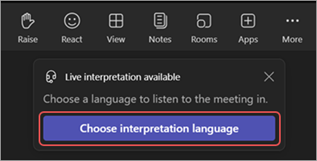
Pasirinkite vertimo žodžiu kalbą , kai prisijungiate prie susitikimo.
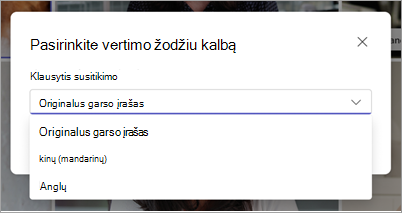
Išplečiamajame meniu Klausytis susitikimo pasirinkite kalbą, kuria norite klausytis susitikimo.
Pastaba
Norėdami susitikimą girdėti tik šnekamąja kalba, palikite pasirinktą pradinį garso įrašą ir pasirinkite Įrašyti.
Sureguliuokite balanso garsumo slankiklį iki norimo garsumo lygio. Jūsų bendram susitikimo kiekiui tai įtakos neturės.
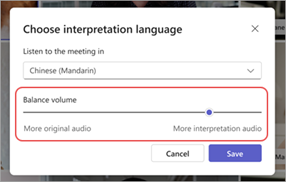
Pasirinkite Įrašyti , kad pakeitimai būtų pritaikyti nedelsiant.
Norėdami pakeisti šiuos parametrus susitikimo metu:
- Pasirinkite Daugiau veiksmų> "Daugiau parinkčių" Kalba ir kalba
 >Kalbos vertimas susitikimo valdikliuose.
 - Atlikite norimus keitimus.
- Pasirinkite Įrašyti.
Vertėjo patirtis
Vertėjai gali išgirsti visus kalbėtojus ir pradėti versti iš karto po to, kai jie prisijungia prie susitikimo. Kai jie prisijungs, jie patys negalės keisti kambarių.
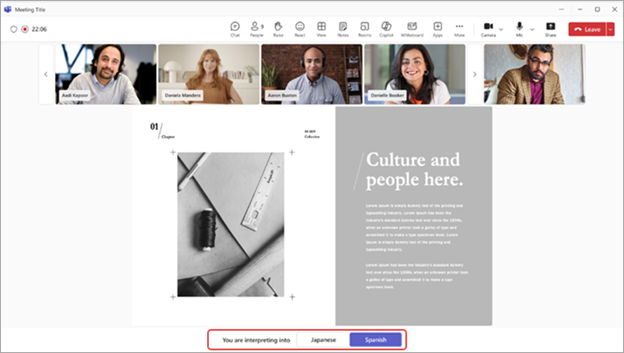
Vertėjai žodžiu taip pat gali pakeisti vertimo kryptį "Teams" susitikimo metu, susitikimo lango apačioje pasirinkdami kalbą, į kurią šiuo metu verčia. Kalba, į kurią jie verčia, bus paryškinta.
DUK
Ar "„Microsoft“" teikia vertėjus?
"„Microsoft“" neteikia vertėjų. Organizacijos turės samdyti savo vertėjus, kad patenkintų jų vertimo žodžiu poreikius.
Ar vertėjai žodžiu gali prisijungti internete?
Šiuo metu kalbos vertimas nepalaikomas vertėjams žodžiu arba dalyviams, prisijungiantiems prie internetinės "Teams".
Kokią informaciją gali gauti vertėjas?
Vertėjai turės tokias pačias teises kaip ir dalyviai. Jie galės matyti susitikimo pokalbį, susitikimo sąrašą ir kt.
Kiek vertėjų žodžiu galiu įtraukti į susitikimą?
Galite įtraukti iki 16 skirtingų kalbų porų (pvz., vertimas iš prancūzų kalbos į ispanų kalbą skaičiuojamas kaip viena kalbų pora). 16 kalbų poroms galite priskirti tiek vertėjų, kiek reikia.
Pastaba: vertėjas negali būti susitikimo organizatorius ar bendraorganizatorius.
Su kokių tipų susitikimais veikia ši funkcija?
Kalbos vertimas palaikomas reguliariai suplanuotuose susitikimuose, kanalo susitikimuose, susitikimuose su iki 1000 dalyvių ir internetiniuose seminaruose.
Atskirieji kambariai šiuo metu nepalaikomi. Susitikimuose su atskiraisiais kambariais pagrindinis susitikimas gali būti verčiamas žodžiu, tačiau vertimas nutraukiamas pradėjus veikti atskiriesiems kambariams.
Kalbos vertimas žodžiu šiuo metu negalimas visiškai šifruotuose (E2EE) "Teams" susitikimuose.
Ar galiu įjungti titrus susitikime su vertimu?
Susitikime su žodžio žodžiu aprašai užrašys tik pagrindinį kalbėtoją, o ne vertėją. Pasikeitus pagrindinio kalbėtojo kalbai, susitikimo organizatorius turės pakeisti tiesioginių aprašų šnekamąją kalbą į tinkamą, kad titrai veiktų.
Ar susitikimo įrašuose bus originalus ir išverstas garsas?
Susitikimo įrašuose su vertimo į kitą kalbą funkcija užfiksuojamas tik pagrindinio kanalo arba originalaus kalbėtojo garsas. Vertėjo garso įraše nebus.
Šiuo metu susitikimuose su kalbos vertimu atitikties įrašymas nepalaikomas.
Kokios struktūros reikia vertėjams?
Vertėjai žodžiu turi prisijungti prie susitikimų "Teams", skirtoje staliniams kompiuteriams. Kalbos pasirinkimas negalimas internetinėje "Teams" versijoje arba mobiliesiems įrenginiams.