
Daugumoje "Teams" susitikimų vyksta pokalbis, kuriame susitikimo dalyviai gali bendrinti informaciją netrikdydami susitikimo srauto.
Pastaba
Jei "Teams" susitikime nematote pokalbio funkcijos, kreipkitės į savo IT administratorių.
Šiame straipsnyje:
Dalyvavimas susitikimo pokalbyje
Peržiūrėkite ir siųskite pranešimus susitikimo pokalbyje prieš susitikimą, jo metu ir po jo. Kai kas nors siunčia naują pranešimą, raudonas taškas bus rodomas ChatTeams susitikimo valdikliuose arba pranešėjo įrankių juostoje, jei pateikiate turinį. Norėdami sužinoti daugiau, žr. Turinio pateikimas "Microsoft Teams" susitikimuose.

Pastaba
Chat prieiga prieš susitikimą, jo metu ir po susitikimo gali būti apribota, atsižvelgiant į organizatoriaus parametrus ar IT administratoriaus politiką.
Prieš susitikimą
People pakviesti į susitikimą gali pradėti kalbėtis tarpusavyje prieš jam prasidedant.
Norėdami kalbėtis prieš susitikimą:
- Pasirinkite CalendarTeams
 programoje "Teams".
 - Dešiniuoju pelės mygtuku spustelėkite susitikimą, kuriame norite kalbėtis.
- Pasirinkite Chat with participants .
- Įveskite ir išsiųskite pranešimą.
Pranešimai, išsiųsti pokalbyje prieš susitikimą, bus matomi visiems susitikimo metu ir po jo.
Susitikimo metu
Norėdami kalbėtis susitikimo metu:
Susitikimo valdikliuose pasirinkite "ChatTeams
.Susitikimo pokalbio srityje peržiūrėkite išsiųstus pranešimus ir realiuoju laiku matykite, kas įveda tekstą.
- Pasirinkite Atidaryti naujame lange
 , kad susitikimo metu galėtumėte atlikti kelias užduotis vienu metu.
- Pasirinkite Atidaryti naujame lange
Kūrimo lauke įveskite pranešimą.
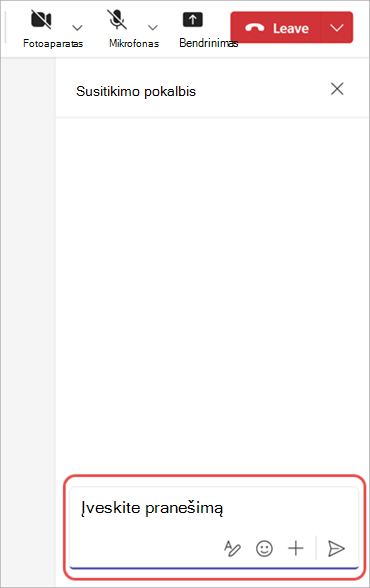
- Pasirinkite Rodyti formatavimo parinktis
 , kad įterptumėte saitą, įtrauktumėte ženklelių ir daugiau į pranešimą. Norėdami sužinoti daugiau, žr. pranešimo formatavimą.
 - Pasirinkite "Emoji", GIF ir lipdukus
 ką nors smagaus! Norėdami sužinoti daugiau, žr. "Emoji", GIF ar lipduko siuntimas.
 - Pasirinkite Veiksmas ir programos
 , kad pridėtumėte failą, suplanuotumėte pranešimą ir kt.
- Pasirinkite Rodyti formatavimo parinktis
Pasirinkite Siųsti "Teams
 , kad išsiųstumėte pranešimą pokalbyje.
Jei susitikimo metu pasirinksite Pakviesti ką nors arba surinksite numerį mygtukų srityje People , kviečiami žmonės galės matyti pokalbį nuo to laiko, kai juos pakvietėte, iki susitikimo pabaigos.
Patarimas
Norite redaguoti išsiųstą laišką?
 pelės žymiklį virš išsiųsto pranešimo ir pasirinkite piktogramą Redaguoti . Redaguokite pranešimą ir pasirinkite Atlikta
 kad atnaujintumėte pranešimą pokalbyje.
Po susitikimo
Pasibaigus susitikimui, grįžkite į jo pokalbį, kad sužinotumėte arba tęstumėte pokalbį.
Norėdami peržiūrėti susitikimo pokalbį po susitikimo:
Pasirinkite "
programoje "Teams".Pasirinkite susitikimo pokalbį. Pokalbių sąraše prieš susitikimo pokalbius yra "
ir jų pavadinimas yra toks pat kaip ir susitikimo.
Norėdami peržiūrėti visus susitikimo pokalbius vienoje vietoje, pokalbių sąrašo viršuje pasirinkite Susitikimo pokalbiai. Norėdami įjungti arba išjungti susitikimo pokalbio skyrių, pasirinkite Daugiau sąrašo parinkčių > "Daugiau parinkčių" Tinkinti rodinį
 . Tada dalyje Pokalbiai ir kanalai " įjunkite arba išjunkite jungiklį Rodyti susitikimo pokalbius atskiroje sekcijoje.
Chat access after a meeting
Susitikimo dalyviai , galintys pasiekti pokalbį po susitikimo:
- Visi suplanuotų vienkartinių susitikimų dalyviai.
- Visi suplanuotų pasikartojančių susitikimų susitikimo dalyviai, įtraukti į susitikimo kvietimą.
Susitikimo dalyviai , kurie negali pasiekti pokalbio po susitikimo:
- Išoriniai arba anoniminiai dalyviai, kurių organizacija nevaldo.
- Dalyviai, kuriems buvo persiųstas susitikimas, pasikartojimas arba seka.
- Dalyviai, kurie buvo paraginti prisijungti prie susitikimo.
- Dalyviai, kurie buvo rankiniu būdu pašalinti iš susitikimo pokalbio arba pasirinko išeiti. Norėdami sužinoti daugiau, žr. Išėjimas iš grupės pokalbio programoje "Microsoft Teams" arba asmens pašalinimas iš jo.
People, kurie yra išoriniai ir nėra pakviesti į susitikimą, negali būti įtraukti tiesiai į susitikimo pokalbį prieš susitikimą, jo metu ar po jo. Įtraukus išorinių žmonių tiesiogiai į susitikimo pokalbį, bus rodomas naujos grupės pokalbio sukūrimas.
React to a message
Pasakykite daugiau naudodami mažiau siųsdami greitas reakcijas pokalbyje. Užveskite žymiklį ant pranešimo ir pasirinkite norimą siųsti reakciją. Pasirinkite Daugiau reakcijų , kad pasirinktumėte iš viso reakcijų sąrašo.
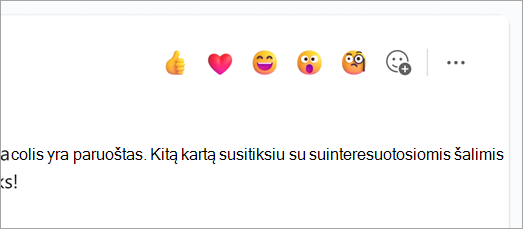
Jūsų pasirinkta reakcija bus rodoma apatiniame kairiajame pranešimo kampe. Taip pat galite pasirinkti reakciją, kuri jau yra pranešime, kad reaguotumėte su tuo pačiu "emoji".
Norėdami sužinoti daugiau, žr. parinktį "Patinka" arba reagavimas į pranešimus programoje "Microsoft Teams".
Pokalbio debesėlių slėpimas
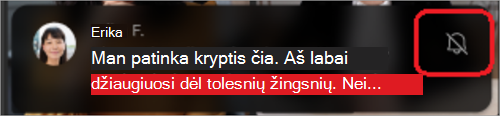
Sumažinkite trukdžių skaičių susitikimo metu paslėpdami pagrindiniame susitikimo lange rodomus pokalbių debesėlius.
Norėdami slėpti pokalbio debesėlius:
- Pasirinkite Daugiau veiksmų,
 > susitikimo valdikliuose.
 - Pasirinkite Nerodyti pokalbio debesėlių "

- Norėdami laikinai paslėpti pokalbio debesėlius, pokalbio debesėlyje pasirinkite "
 .
.
Chat pasikartojančiuose susitikimuose
Pasikartojančių susitikimų atveju pokalbis tęsiamas iš vieno susitikimo į kitą. Kai dalyviai atidarys savo pokalbių langą, jie turės prieigą prie pranešimų, kuriais buvo keistasi ankstesniuose susitikimuose.
Pastaba
Jei dalyvis pašalinamas iš pasikartojančių susitikimų serijos, jis praras prieigą prie pokalbio.
Pakviesti ką nors į vieną įvykį
People pakviesti į vieną susitikimą pasikartojančių susitikimų serijoje gali dalyvauti pokalbyje su kitais dalyviais. Jie nematys pokalbių istorijos iš ankstesnių susitikimų serijos, tačiau galės matyti ir siųsti pranešimus susitikimo metu, kuriame dalyvauja.
Norėdami pakviesti ką nors į vieną iš pasikartojančių susitikimų, o ne į likusius, persiųskite kvietimą vienam egzemplioriui, o ne visą susitikimų seriją, kad užtikrintumėte pokalbio privatumą.
Patarimas
Jei pakvietėte išorinį dalyvį būti kviestiniu pranešėju ir norite dar labiau apriboti jo prieigą prie susitikimo pokalbio, galite suplanuoti jo pateiktį kaip paskutinį susitikimo seansą. Tada susitikimo organizatorius arba moderatorius gali stebėti dalyvių sąrašą susitikimo metu ir, jei kalbėtojas prisijungia ne jam skirtu laiku, jie gali juos pašalinti rankiniu būdu.
Chat kanalo susitikimuose
Pastaba
Kai kurios iš šių funkcijų pasiekiamos tik "Teams" kanalų gijų makete.
Kanalo susitikimuose visi kanalo nariai gali matyti ir įtraukti į pokalbį pokalbį nepriklausomai nuo to, ar jie dalyvauja susitikime, ar ne. People, kurie nėra kanalo dalis, bet yra pakviesti į susitikimą, negalės naudotis pokalbiu.
Kanalo susitikimų pokalbiai bus rodomi kaip gijos kanalo dalyje Pranešimai arba Pokalbių informacijos santrauka. Norėdami sužinoti daugiau, žr. Kanalo susitikimai programoje "Microsoft Teams".
Susitikimo pokalbio pranešimai
Gaukite naujausią informaciją apie pokalbius prieš susitikimą, jo metu ir po jo, naudodami susitikimo pokalbio pranešimus. Susitikimo pokalbio pranešimai gali pasikeisti priklausomai nuo jūsų atsakymo į užklausos būseną.
Vienkartiniams susitikimams, jei reikalaujama atsakymo:
- Sutikite, susitikimo pokalbio nutildymas bus išjungtas.
- Neapsisprendęs, Vykdyti arba visai neatsakyti, susitikimo pokalbis bus nutildytas, nebent išsiųsite pranešimą arba neprisijungsite prie skambučio.
- Atmesti, pokalbis bus nutildytas ir paslėptas jūsų pokalbių sąraše, nebent siųsite pranešimą, prisijungsite prie susitikimo arba jus tiesiogiai siųs kas nors @mentioned .
Pasikartojančiuose susitikimuose atmeskite visą seką, kad paslėptumėte susitikimo pokalbį. Jei atmesite vieną sekos egzempliorių, pokalbis bus nutildytas, nebent išsiųsite pranešimą arba prisijungsite prie susitikimo.
Pastaba
- Norėdami rasti paslėptą susitikimo pokalbį, ieškokite susitikimo pavadinimo arba raskite jį savo kalendoriuje įjungę Rodyti atmestus įvykius. Įjungę parametrą galėsite matyti tik tuos įvykius, kuriuos atmetėte.
- Jei pakeisite savo atsakymo į susitikimo užklausos būseną, susitikimo pokalbio pranešimų parametrai bus atnaujinti pagal naujausią būseną.
Susitikimo pokalbio pranešimų parametrai
Pakeiskite susitikimų pokalbių pranešimų nuostatas pagal RSVP būseną, kad būtų rodomi tik jums aktualūs pokalbiai.
Norėdami pakeisti susitikimo pokalbio pranešimų parametrus:
" Teams" pasirinkite Parametrai ir kita
>Parametrai programoje "Teams".
Pasirinkite Pranešimai ir veikla
 .
.Susitikimuose
:- Pasirinkite savo nuostatą išplečiamajame meniu Susitikimų pokalbio pranešimai apie susitikimus, kuriuos priėmiau .
- Pasirinkite savo nuostatas susitikimų pokalbių pranešimų išplečiamajame meniu Susitikimai, pažymėti kaip neapsisprendę arba be atsakymo .
Parametrų pakeitimai įsigalios iš karto.
Susitikimo pokalbių nutildymas ir nutildymo atšaukimas
Pokalbių sąraše nutildykite atskirus susitikimų pokalbius ir atšaukite nutildymą. Kai nutildysite pokalbį, nebegausite pranešimų, kai kas nors atsiųs naują pranešimą. Vėliau visada galėsite atšaukti nutildymą.
Norėdami nutildyti konkretų susitikimo pokalbį arba atšaukti nutildymą:
- Pasirinkite programoje "Teams".
- Pokalbių sąraše palaikykite žymiklį virš susitikimo pokalbio.
- Pasirinkite Daugiau parinkčių .
- Pasirinkite Nutildyti arba Atšaukti nutildymą .
Chat prieiga
Dalyvių prieiga prie susitikimo pokalbio skiriasi atsižvelgiant į susitikimo tipą, kiekvieno dalyvio ryšį su organizatoriaus organizacija ir tai, kaip jie buvo pakviesti. Susitikimo pokalbio pajėgumas taip pat turi įtakos prieigai prie pokalbių prieš susitikimą, jo metu ir po jo. Norėdami sužinoti daugiau, žr. Prieiga prie susitikimo pokalbio programoje "Microsoft Teams".
Susitikimų organizatoriai taip pat gali apriboti susitikimo pokalbio prieigą arba visiškai ją išjungti modifikuodami susitikimo parinktis.
Kontaktų sąrašai
Jei į susitikimą pakviesite kontaktų sąrašą, kurį sudaro daugiau nei 150 narių, jie galės pasiekti pokalbį tik susitikimo metu. Norėdami suteikti visiems prieigą prie pokalbio prieš susitikimą ir po jo, prieš siųsdami kvietimą išplėskite kontaktų sąrašą.
Jei kai kurie kontaktų sąraše esantys asmenys yra būtini dalyviai, o kiti yra pasirinktiniai, įtraukite juos į susitikimo kvietimo lauką Dalyvis. Tada pasirinkite + Pasirinktinis ir įtraukite visą kontaktų sąrašą.
Jei įtraukus kontaktų sąrašą pokalbyje dalyvaus daugiau nei 1 000 žmonių, sąrašo įtraukti negalėsite.
Norėdami sužinoti daugiau apie kontaktų sąrašus, žr. Kontaktų sąrašo kūrimas, redagavimas arba naikinimas. Norėdami sužinoti daugiau apie kontaktų sąrašų prieigą prie susitikimo pokalbių, žr. Prieiga prie susitikimo pokalbio naudojant "Microsoft Teams".